Создайте следующий Short с Popcraft Canvas Agent.
Начните с одного понятного действия, которому хотите научить зрителя в YouTube Shorts. С помощью Popcraft Canvas Agent превратите идею в бриф и карточки кадров, проверьте сценарий и соберите видео из материалов, которые лучше всего объясняют действие.
В этом руководстве разберём «Одна идея, три кадра», вертикальный ролик для начинающих авторов. Canvas Agent создал текстовый узел с творческим брифом и три текстовых узла с планами кадров. Для композиции мы использовали реальные снимки экрана, сделанные во время этой работы.
🎬 Что входит в пример
Мы обрезали три статичных снимка экрана Canvas и вне Canvas подготовили из них вертикальные клипы MP4 без звука с разрешением 720 × 1280 и длительностью шесть, восемь и шесть секунд. В них показаны сводка агента, одна карточка кадра 1 и карточка проверки кадра 3. Мы импортировали клипы в Canvas и подключили их к узлу видеокомпозиции. В редакторе видны три клипа на шкале времени длительностью 00:20. В плане ниже есть необязательный текст озвучки. Композиция в этом примере без звука. Проверка скачанного из Canvas видео показала 20,00 секунды, 720 × 1280, 30 кадров/с и отсутствие звуковой дорожки.
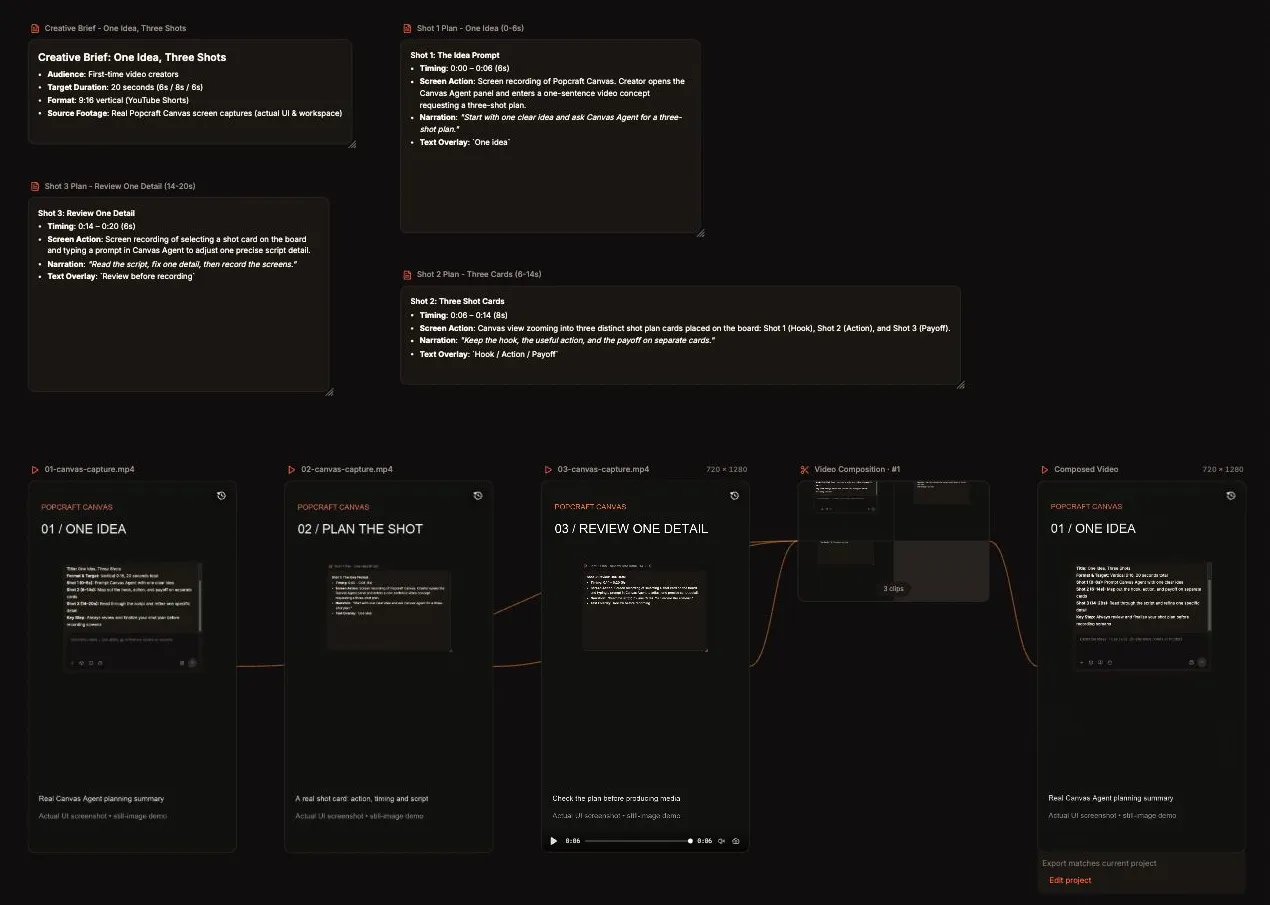
На рабочей доске Canvas план находится вверху, а импортированные клипы и подключённая композиция внизу.
🎯 1. Напишите бриф с ясной целью
Зритель должен научиться превращать идею в план из трёх кадров. У ролика появятся начало, середина и финал. Введите идею, изучите три карточки и проверьте план перед записью.
Запишите основное:
- Аудитория: авторы, которые впервые делают видео.
- Что усвоит зритель: для зацепки, полезного действия и результата нужны отдельные карточки.
- Формат: 20 секунд, вертикальный 9:16.
- Источник изображения: ваше реальное рабочее пространство Popcraft Canvas.
- Необязательная озвучка: короткие фразы на английском, оставляющие время, чтобы прочитать текст интерфейса.
Для примера мы выбрали 20 секунд. Сейчас на компьютере YouTube принимает квадратные и вертикальные Shorts длительностью до трёх минут. Посмотрите требования к YouTube Shorts.
🤖 2. Откройте Canvas Agent и проверяйте действия перед запуском
Откройте Popcraft Canvas и нужную доску. Воспользуйтесь панелью Canvas Agent справа. Выберите Ручной режим. Интерфейс сообщает, что агент спрашивает перед каждой генерацией. При подтверждении первой отправки в нашем примере также был вариант Подтверждать каждый пакет. Прочитайте предложенное действие перед подтверждением, особенно при переходе от планирования к генерации материалов.
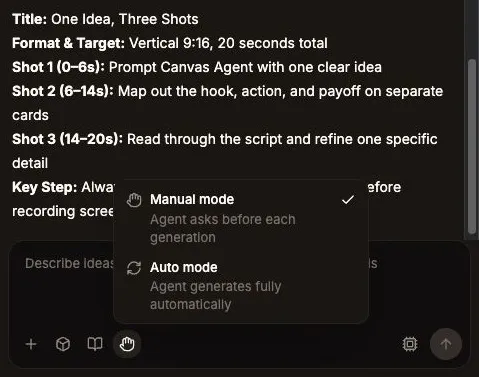
В ручном режиме можно проверить действие перед генерацией. Снимок сделан в текущем интерфейсе Canvas.
💬 Пример промпта:
Спланируй вертикальный ролик для YouTube Shorts длительностью 20 секунд в формате 9:16 под названием «Одна идея, три кадра» для начинающих авторов. Объясни одно действие: как превратить идею в план из трёх кадров в Popcraft Canvas. Добавь один текстовый узел с кратким творческим брифом и три текстовых узла с планами кадров и понятными названиями. Предусмотри реальные снимки экрана или записи экрана Canvas. Для каждого кадра укажи длительность, точное действие на экране, текст озвучки и короткий текст для вывода на экран. Выдели шесть, восемь и шесть секунд. Подготовь только план, а генерацию изображений, видео и звука оставь на потом. Покажи мне сценарий для проверки.
Проверьте доску и ответ в чате. Найдите бриф и три карточки, прочитайте их и определите, что ещё нужно подготовить. Карточки задают содержание. Следом идут материалы и композиция.
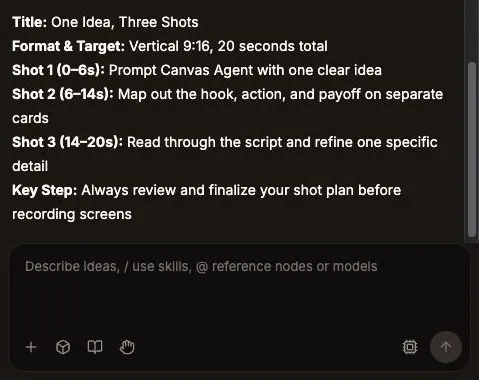
Сводка агента из реального сеанса планирования.
🎞️ 3. Проверьте, что объясняет каждый кадр
План на шесть, восемь и шесть секунд стал последовательностью из трёх клипов. Ниже реальные снимки экрана показывают, как устроена эта последовательность. К ним прилагаются варианты озвучки и текста на экране.
Кадр 1. Одна идея, 0–6 секунд. На снимке видна сводка агента. Она объясняет, какой был запрос и что получилось. Вариант текста: «Одна идея».
Начните с одной понятной идеи и попросите Canvas Agent составить план из трёх кадров.
Кадр 2. Изучение карточки, 6–14 секунд. На снимке видна карточка кадра 1 как пример структуры, которую нужно изучить. Вариант текста: «Зацепка · Действие · Результат».
Разместите зацепку, полезное действие и результат на отдельных карточках.
Кадр 3. Проверка, 14–20 секунд. На снимке видна карточка проверки кадра 3. Указание о проверке остаётся на экране в финале. Вариант текста: «Проверьте перед записью».
Прочитайте сценарий, исправьте одну деталь, а затем запишите экран.
Если добавите озвучку, прочитайте три фразы вслух и измерьте длительность записи. При необходимости сократите фразу или измените длительность соответствующего кадра. По примеру без звука нельзя определить длительность озвучки.
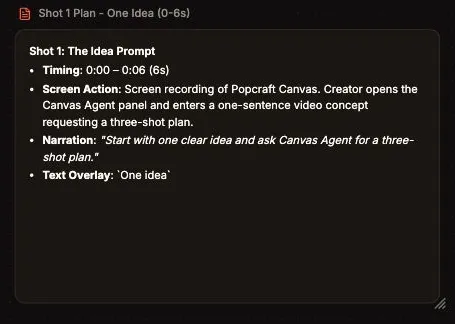
На читаемой карточке есть четыре пункта, которые можно проверить перед подготовкой материалов.
✏️ 4. Исправьте план перед записью экрана
План, написанный ИИ, может предлагать интересные действия, которых нет на экране, доступном для записи. Проверьте каждую инструкцию. Существует ли указанный элемент управления? Читается ли текст? Объясняет ли действие обещанный шаг?
Попросите внести конкретное изменение:
Сохрани творческий бриф и структуру из трёх кадров. Измени кадр 3, чтобы показать проверку текстовой карточки и исправление одной детали. Используй только видимые элементы управления Canvas и реальные действия на экране. Сохрани фразу для озвучки «Прочитайте сценарий, исправьте одну деталь, а затем запишите экран». Оставь те же три кадра и отложи генерацию материалов.
Изучите обновлённую карточку. Сверьте озвучку, действие на экране и текст для наложения. Уберите утверждения вроде «мгновенно», если запись и другие данные их не подтверждают. Сохраните версию, которую собираетесь записывать, чтобы сценарий не менялся в процессе производства.
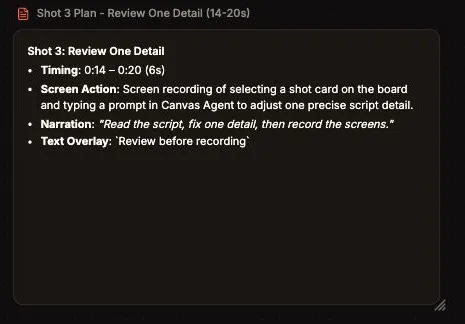
Обновлённая карточка проверки на доске Canvas.
📸 5. Подготовьте клипы из реальных снимков экрана
Для этого примера сделайте снимки сводки агента и двух нужных карточек. Скройте сведения об аккаунте и постороннее содержимое. Обрежьте каждый снимок вокруг текста, который должен увидеть зритель. Проверьте читаемость на телефоне. Когда весь рабочий стол втиснут в вертикальный кадр, мелкие подписи трудно читать.
Подготовьте клипы в видеоредакторе вне Canvas:
- Задайте вертикальный кадр 720 × 1280 и поместите в него первый обрезанный снимок.
- Оставьте неподвижное изображение на шесть секунд и экспортируйте MP4 без звука.
- Повторите для карточки кадра 1 с длительностью восемь секунд и карточки кадра 3 с длительностью шесть секунд.
- Откройте каждый файл и проверьте длительность, кадрирование и читаемость.
Назовите файлы по порядку. В примере это 01-canvas-capture.mp4, 02-canvas-capture.mp4 и 03-canvas-capture.mp4. Сохраните и исходные снимки. Внешний редактор превращает реальные неподвижные изображения в видеофайлы. В Canvas уже готовые клипы используются для композиции.
Можете также записать реальные действия любой удобной программой для записи экрана. Оставьте паузы для монтажа и уберите указатель с важного текста. Указывайте, где запись смонтирована, чтобы сокращённое ожидание не выглядело измеренной скоростью генерации.
🧩 6. Импортируйте клипы и откройте композицию
Выберите Добавить узел → Загрузить, чтобы импортировать три клипа MP4 на доску Canvas. Затем выберите Добавить узел → Видеокомпозиция BETA. В этом примере Canvas Agent подключил к новому узлу три загруженных клипа в нужном порядке.
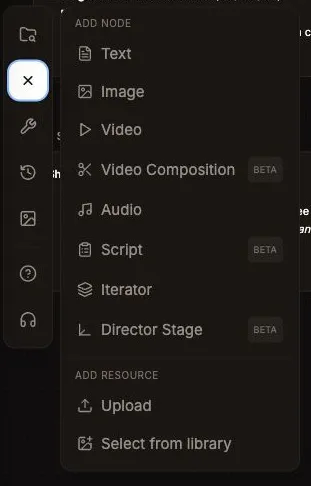
Пункт «Загрузить» нужен для исходных клипов, а «Видеокомпозиция BETA» для сборки последовательности.
Дайте агенту точное задание с указанием клипов и композиции:
Подключи три уже загруженных клипа к существующему узлу видеокомпозиции в таком порядке: 01-canvas-capture.mp4, 02-canvas-capture.mp4, 03-canvas-capture.mp4. Сохрани длительность шесть, восемь и шесть секунд. Используй только эти материалы, без генерации клипов на замену или добавления звука.
Проверьте подключения и выберите Открыть редактор видеокомпозиции на узле композиции. В редакторе видны три клипа и шкала времени 00:20. В нём мы собрали последовательность. Подсказка к команде Редактировать видео на узле видео описывает другую функцию, редактирование по промпту.
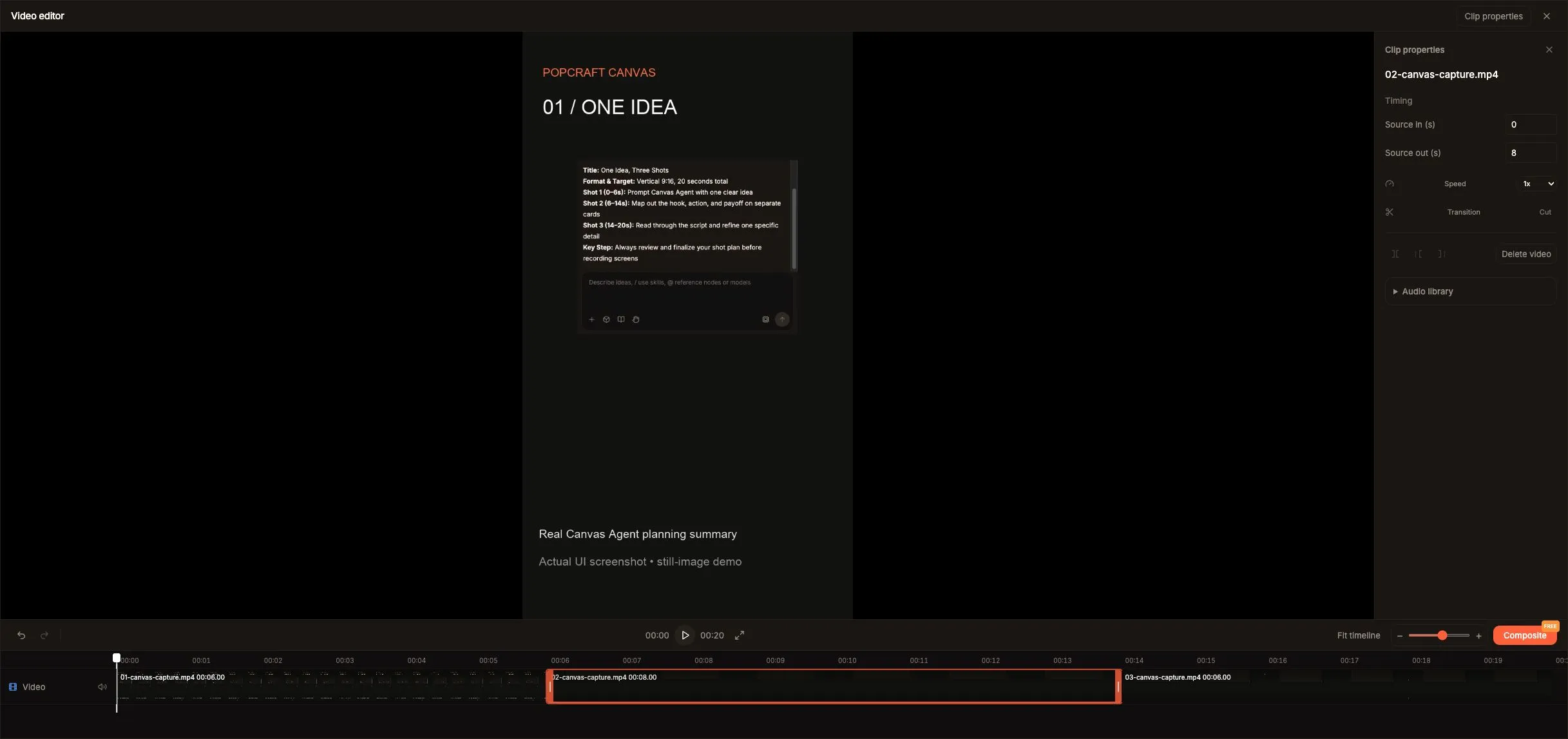
Редактор композиции с клипами длительностью 6, 8 и 6 секунд.
Откройте снимок редактора Canvas в полном размере.
Если выбрать клип на шкале времени, появятся Source in (s) и Source out (s) для начала и конца фрагмента в исходнике, Speed для скорости, Split at playhead для разделения в позиции воспроизведения и Trim для обрезки. Внесите нужные изменения и проверьте соседние стыки. Из-за изменения длительности зритель может не успеть прочитать карточку, а добавленная позже озвучка может оборваться.
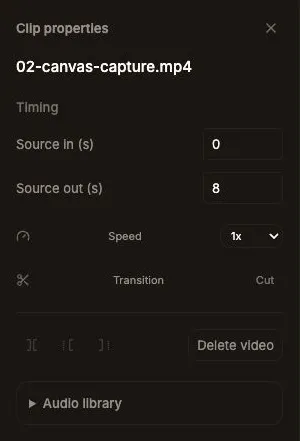
Свойства среднего клипа длительностью восемь секунд. Доступные команды зависят от выбора и позиции воспроизведения.
🎙️ 7. Решите, нужна ли озвучка
В показанной композиции нет звука. Для версии с озвучкой запишите три запланированные фразы или воспользуйтесь Popcraft Audio. Прослушайте запись и подправьте монтаж, чтобы зритель мог уловить смысл с первого раза.
Предложенный текст на экране помогает подчеркнуть структуру. Используйте доступные команды своего редактора. Если нужного оформления нет, воспользуйтесь другим редактором. Держите важные слова подальше от краёв и проверяйте читаемость на телефоне. Субтитры должны передавать то, что действительно произносится.
Музыка необязательна. Если добавите её, сделайте тише голоса. Дорожку субтитров можно добавить или поправить в YouTube Studio. Посмотрите руководство YouTube по субтитрам.
📤 8. Проверьте и экспортируйте видео
Просмотрите всю последовательность. Проверьте начало, размер текста, переходы и последний кадр. В версии с озвучкой проверьте также синхронизацию голоса и баланс звука. В использованном редакторе композиции кнопка Composite запускает рендеринг. Во время этой работы на ней отображалось FREE. Мы воспользовались ею, чтобы отрендерить композицию из трёх клипов.
После рендеринга закройте редактор и выберите на доске результат Составленное видео. В нашем примере карточка показывала статус Export matches current project, то есть экспорт соответствует текущему проекту. Сохраните файл кнопкой Скачать. Команда Edit project снова открывает исходную композицию.
✅ Экспорт проверен: параметры скачанного файла MP4 составили 20,00 секунды, 720 × 1280, 30 кадров/с, H.264, без звуковой дорожки. Эти значения измерены для примера и могут отличаться при других экспортах. Файл содержит три клипа со снимками экрана в задуманном порядке.
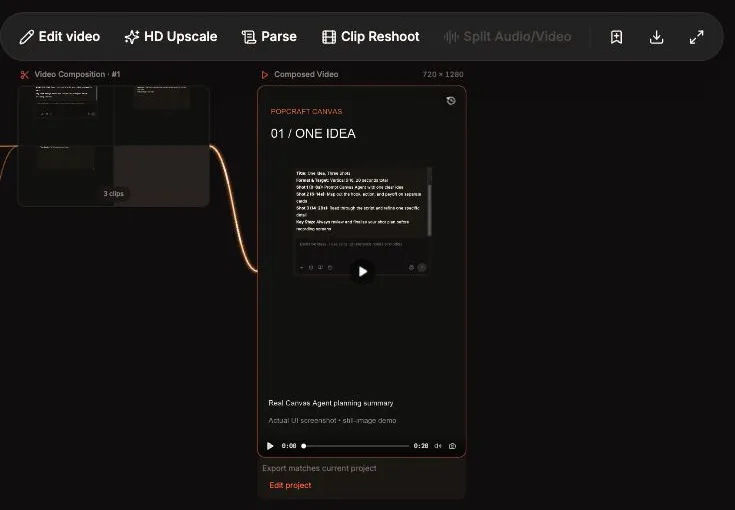
Результат рендеринга на доске. Скачайте текущее видео или вернитесь к проекту через Edit project.
Проверяйте скачанный файл после замены клипа или изменения его длительности. YouTube рекомендует MP4 с видео H.264 и поддерживаемым форматом звука, например AAC-LC, с сохранением частоты кадров записи. Выберите настройки, которые поддерживает ваш процесс производства. Посмотрите рекомендации YouTube по кодированию.
Откройте скачанный файл вне редактора и проверьте изображение от начала до конца. Убедитесь, что версия без звука остаётся беззвучной или что добавленная дорожка воспроизводится корректно. Для обложки выберите кадр, который хорошо показывает реальный интерфейс.
🚀 9. Загрузите ролик через YouTube Studio
Войдите в YouTube Studio и выберите Создать → Добавить видео. Выберите проверенный файл, заполните сведения и для начала установите «Ограниченный доступ» или «Доступ по ссылке», чтобы посмотреть обработанную версию. Посмотрите инструкции YouTube по загрузке.
Вариант названия:
Одна идея, три кадра: спланируйте Short с Canvas Agent
Вариант описания:
Превратите одну идею в бриф и три карточки кадров в Popcraft Canvas. В этом уроке без звука используются три реальных снимка экрана Canvas. Их подготовили в виде клипов вне Canvas, а затем расположили в композиции Canvas.
Укажите аудиторию и заполните сведения об использовании ИИ или изменённом контенте, которые появятся при загрузке. YouTube различает помощь ИИ в написании сценария и реалистичные сцены, созданные или существенно изменённые с помощью ИИ. Отвечайте с учётом фактического изображения и звука в ролике. Посмотрите руководство YouTube по раскрытию использования генеративного ИИ.
Проверьте обработанное видео, субтитры и результаты проверок. Когда версия будет готова, откройте доступ для всех или запланируйте публикацию.