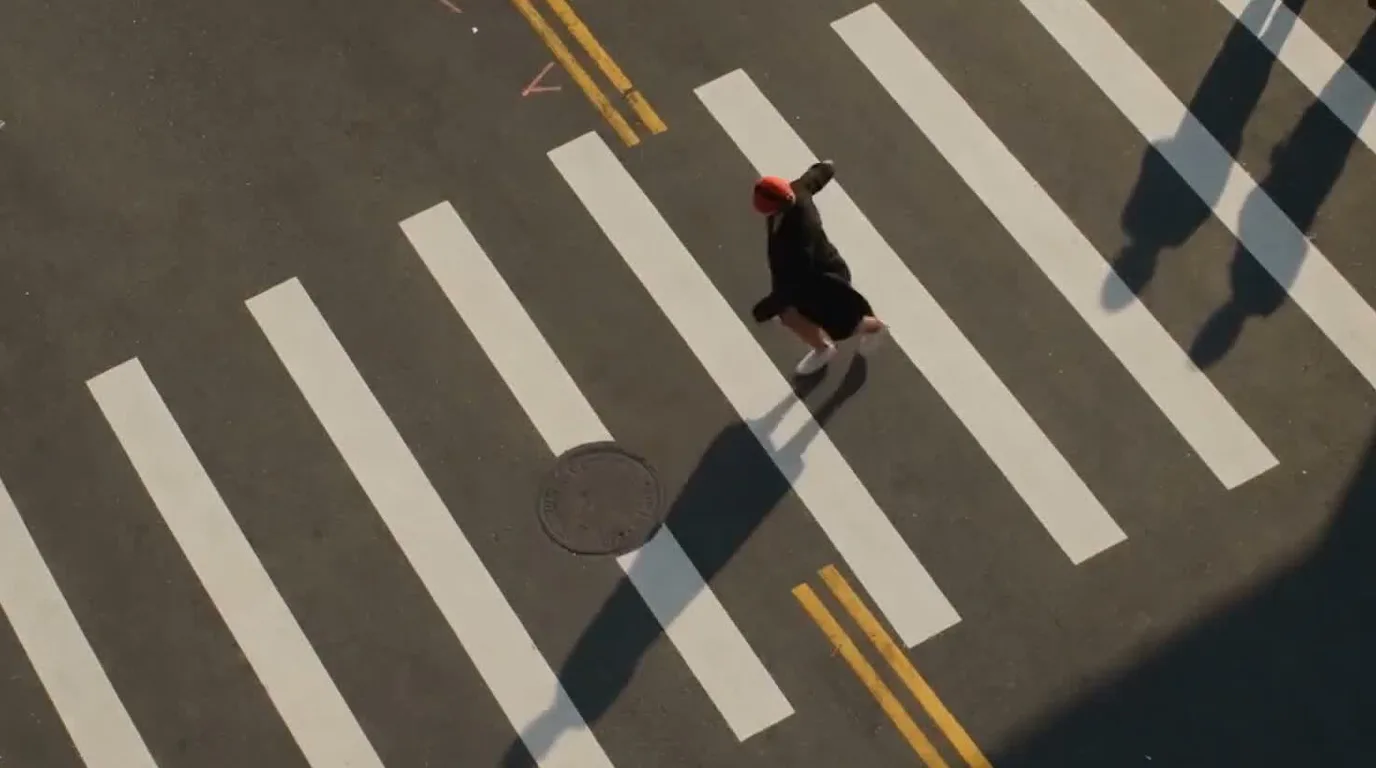
核心要点。 Seedance 2.5 支持以已生成的完整片段作为输入,无需从头重做即可修正 AI 视频。只需上传原片、说明需要修改的单一内容,最后注明保留其余部分——正是这最后一步,让操作成为“编辑”而非重新生成新片段。注意:编辑会继承原片段的画面比例与时长,因此画面规格必须在首次生成时就确定好。
以往当生成的片段差一点达到要求时,大家通常会选择重新跑一次生成:衣服颜色不对、画面背景多了个路人、台词下的背景音乐太吵——于是你改一句提示词,赌上整整 30 秒重新生成,哪怕其中 28 秒本来就已经是完美的。
如何不用从头重做,就能修正 AI 视频?
你只需向模型提供已经生成好的片段即可。这项功能名为 Controllable Video Editing:它以成品片段为源素材,所有你未指定修改的内容都会原封不动保留。你可以把它理解为:不用手动绘制遮罩,只用自然语言描述就能完成的视频修复。
它会完整保留画面构图、镜头运动与整体节奏,仅重写你指定修改的内容。还可以通过时间戳进一步缩小修改范围——只要注明“0:02 至 0:05”,该时间窗口外的所有内容都不会发生变动。
编辑操作中可以指定修改哪些内容?
- 移除视频中的对象。 例如从画面后方走过的路人、墙面的标识、不该出现的道具。指明该对象,并说明其后方应显示的内容。
- 替换或调换对象。 服装、车辆、手持产品——可以用文字描述,也可以上传参考图片进行匹配替换。
- 添加主体内容。 原镜头中缺失的人物、动物、布景道具。
- 修改单一物体的颜色或材质,不会连带影响周围其他内容的画面色调。
- 基于参考图片替换整个场景,同时保留前景中人物的表演动作。
- 修改音频。 更换背景音乐、添加音效、重新配音,画面内容保持不变。
如何编写编辑用提示词?
描述应简洁,按以下三部分顺序撰写:指明源素材、说明要修改的对象与改动内容,最后补充保留条款。
将 @video 1 中戴红色帽子女子的深色外套替换为亮黄色雨衣。其余所有内容保持不变。
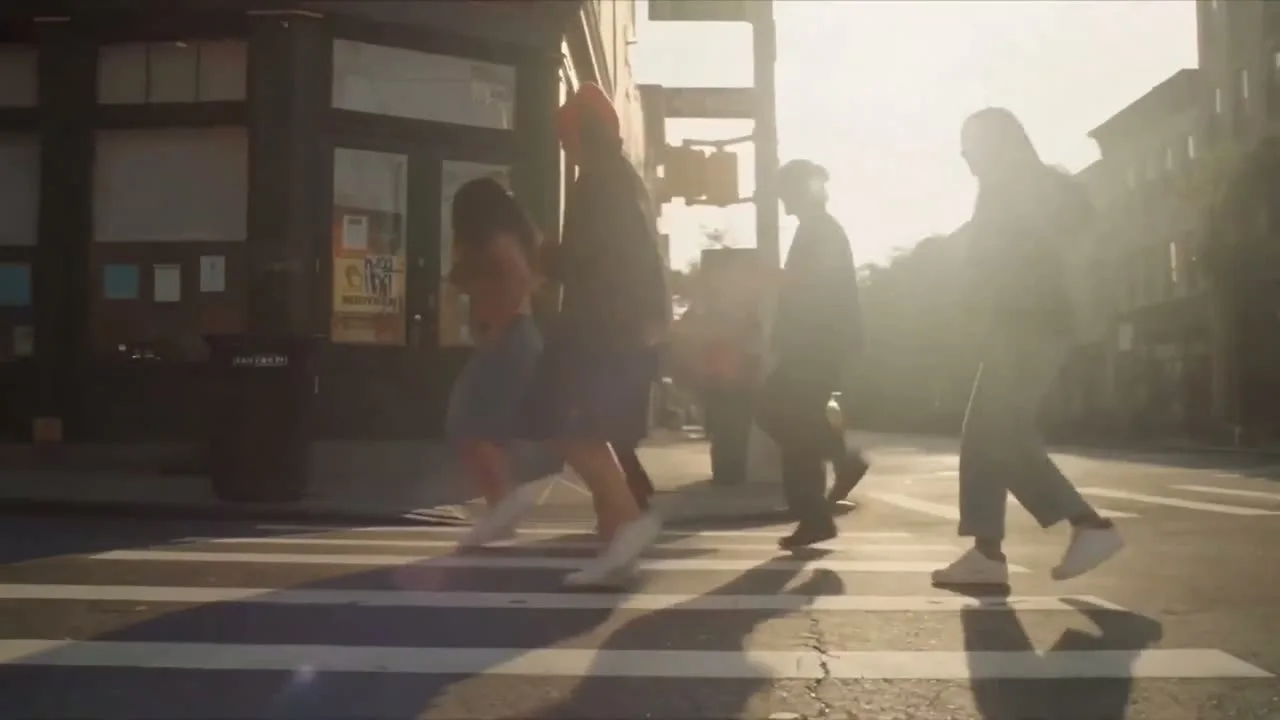
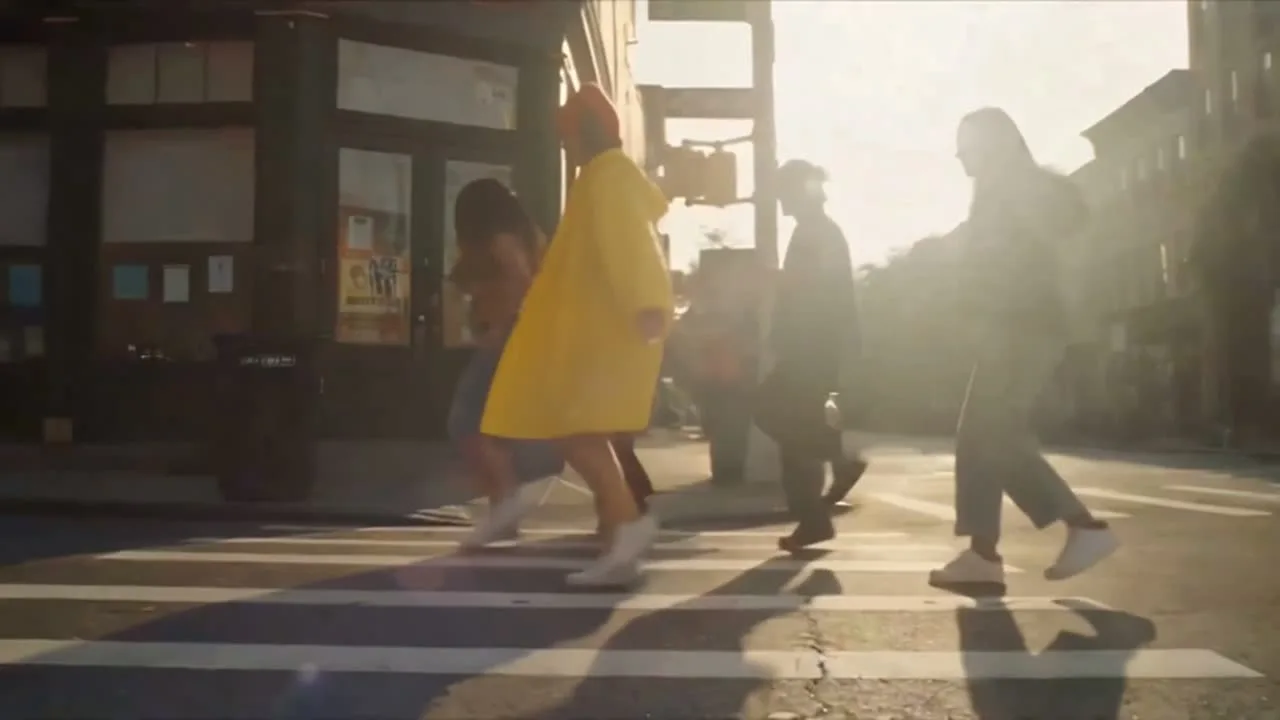
这是原视频片段的同一帧画面,展示了单条提示词编辑前后的对比。画面构图、低角度夕阳与光晕、路口投射的阴影、其他行人以及人物的步幅全部保持一致。值得注意的是:模型是对整个镜头重新渲染,而非在原画面上叠加修改,因此精细细节是重绘生成,不会与原像素完全一致。
人们往往会漏掉第三行描述,而恰恰是这一行决定了你得到的是编辑结果还是全新生成的视频。如果没有保留条款,模型无法得知画面其余部分已经是最终状态,它会自作主张地“优化”你没有提到的内容。
同样的逻辑也适用于音频修改。指明目标片段、说明音频需要调整的部分,最后注明画面保持不变即可。
请将你想要修改的内容描述为具体的物理原因,永远不要使用禁止式表述。使用“保持其他所有内容不变”可以在修改指定部分时固定住画面其余部分;而“不要改动其他任何内容”则会让模型额外检索画面中所有可修改的对象。
为什么编辑操作无法修改画面宽高比?
这一点最容易让从 Seedance 2.0 转来的用户踩坑——旧版本并没有这种限制。在 2.5 版本中,你能否自定义宽高比与时长,取决于你使用的源素材是否已经固定了这两项参数:
| 操作类型 | 宽高比 | 时长 |
|---|---|---|
| 视频编辑 | 与源片段锁定一致 | 与源片段基本一致,误差在约三分之一秒以内 |
| 仅指定首帧 / 首尾帧 | 与首帧图片锁定一致 | 可自由设置 |
| 参考图生成 | 无限制 | 可自由设置 |
| 故事板与关键帧生成 | 无限制 | 可自由设置 |
实际使用结论:编辑操作内不支持重新构图。你无法将 16:9 的原片编辑为 9:16 的竖版画面,因此将横版素材适配为竖版属于生成操作,而非编辑操作。请在画面比例仍可调整的阶段——也就是参考生成时就确定好画面比例,后续仅通过编辑操作调整其他内容。
另外补充一点:如果你使用首尾两帧来生成视频,请确保两张图片使用 完全相同的尺寸。若尺寸不一致,模型会将尾帧拉伸适配首帧尺寸。这种拉伸是模型按指令执行的正常行为,并非故障,无需通过调整提示词规避。
这与基于提示词的视频编辑器有什么区别?
大多数宣传支持提示词编辑的工具,本质上只做两类操作:要么是追踪移除指定物体后补全空缺区域,要么是对整段视频做逐帧重绘风格迁移。Controllable Video Editing 介于两者之间:它会重新渲染整个镜头,因此可以实现移除工具做不到的新增、替换物体;同时它始终锚定原素材结构,不会像风格迁移那样出现画面内容漂移。
这种方式的取舍是:它无法做到像素级完全还原,并且最终画面风格会受所用模型的特性影响。Veo 3.1 可以对8秒内的片段提供更精准的画面控制;Kling 3.0 Omni 则更偏向风格化表现。如果你需要原素材字节级的完整保留——例如一段有版权授权的实拍素材、法律免责声明、品牌标识组合——那么本工具并不适用,请使用传统视频编辑软件。
与之相关的功能是 时间轴延展,它用于生成片段前后的延伸内容,而非修改片段内部。核心逻辑是一致的:保留原有镜头内容,在此基础上进行延展。
什么时候应该重新生成而非编辑?
当你想要修改的是整个镜头的核心基础时,编辑并不是合适的选择。不同的表演效果、不同的镜头语言、不同的叙事结构——这些都不属于画面局部修改的范畴,强行用编辑指令修改只会得到效果不佳的新生成视频。
判断标准:如果你可以明确指出要修改的位置,同时说明需要保留的内容,就使用编辑。如果做不到,那就重新撰写提示词生成。
需要牢记的两条规则
- 所有编辑指令末尾必须补充保留条款。 指明、命名、保留。第三行才是编辑操作生效的关键。
- 在首次生成前就确定好画面宽高比。 编辑操作会继承源素材的宽高比,后续没有任何方式可以修改。
这两种操作的测试成本都很低。新账号会赠送100个免费积分,足够你导入一段接近预期的片段,执行一次编辑操作,实际验证画面其余部分是否可以完好保留。
原始视频素材及从中直接截取的静帧,均为 ByteDance 自有 Seedance 2.5 演示物料。编辑后的画面是基于该片段在 Popcraft 中通过 Seedance 2.5 生成的。