用 Popcraft Canvas Agent 制作你的下一条 Shorts 短片。
制作 YouTube Shorts 时,先确定一个希望观众学会的具体操作。用 Popcraft Canvas Agent 把这个想法整理成创意简报和分镜卡片,检查脚本,再选择能把操作讲清楚的素材制作视频。
本文以 《一个想法,三个镜头》 为例。这是一条面向初次创作视频的用户的竖屏教程。Canvas Agent 创建了一个创意简报文本节点和三个分镜计划文本节点。我们用这些内容的真实截图制作了示例合成视频。
🎬 示例视频用了哪些素材
我们裁剪了三张 Canvas 静态截图,在 Canvas 之外 将它们制作成无声的 720 × 1280 竖屏 MP4 片段,时长依次为 6 秒、8 秒和 6 秒。三段分别展示 Agent 的总结、镜头 1 的分镜卡片和镜头 3 的检查卡片。我们将片段导入 Canvas 并连接到一个视频合成节点。打开编辑器,可以看到 00:20 的时间线 上有三个片段。下文的旁白属于可选的策划内容,示例成片全程无声。下载 Canvas 渲染的成片后,我们确认其参数为 20.00 秒、720 × 1280、30 fps,无音轨。
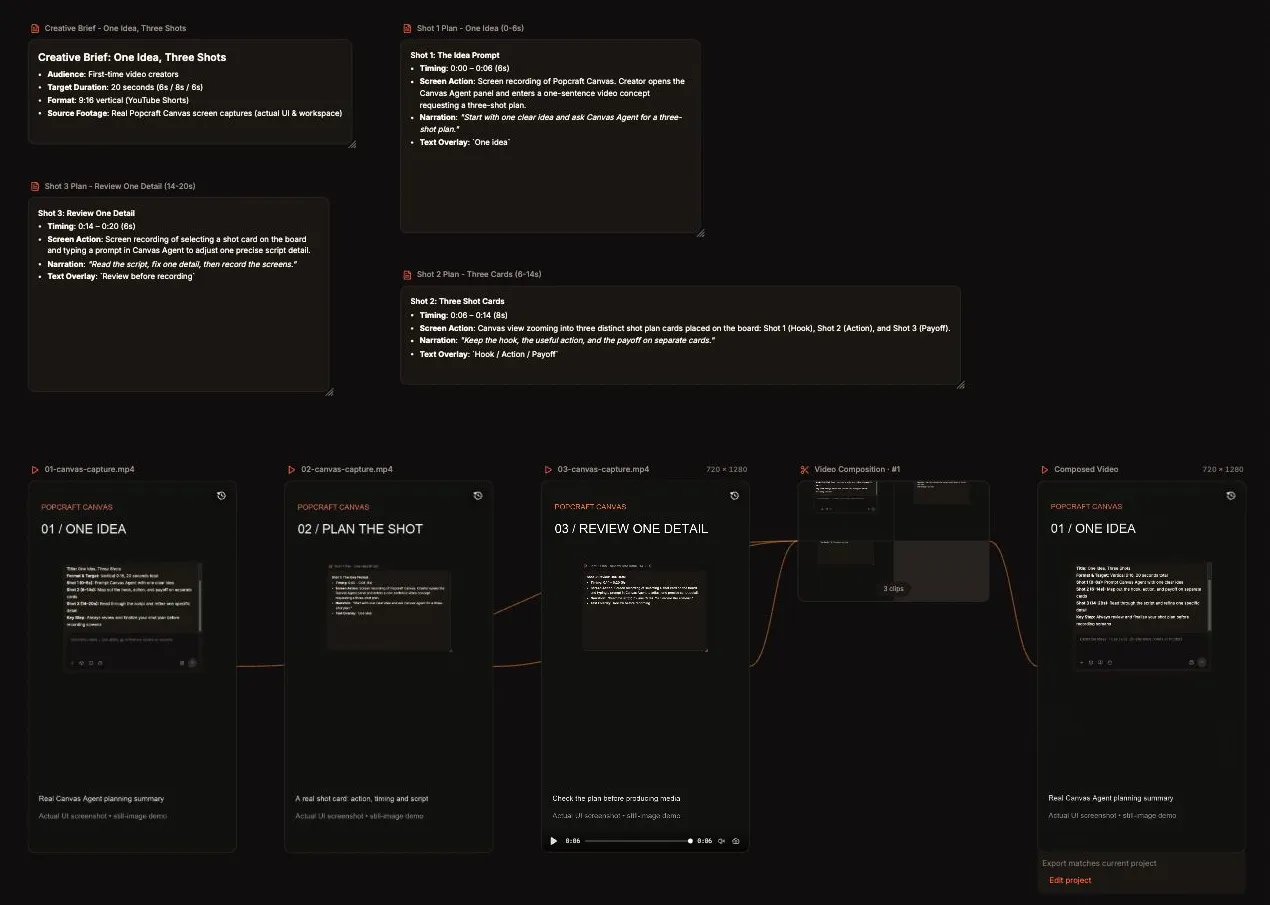
实际使用的 Canvas 画板。上方是策划内容,下方是导入的素材和与之相连的合成节点。
🎯 1. 写一份目标明确的创意简报
我们希望观众学会把一个想法变成三镜头计划。这样,短片就有了清晰的开头、中段和结尾:输入想法、查看三张卡片、录屏前检查计划。
记下这些要点:
- 受众:初次制作视频的创作者。
- 学习目标:用不同的卡片分别安排吸引注意的开场、实用操作和最后的成果。
- 计划规格:20 秒,9:16 竖屏。
- 画面来源:你实际使用的 Popcraft Canvas 工作区。
- 可选旁白:简短的英文句子,给观众留出阅读界面的时间。
本示例选择了 20 秒。YouTube 目前支持通过桌面端上传最长三分钟的方形或竖屏 Shorts。查看 YouTube Shorts 的要求。
🤖 2. 打开 Canvas Agent,保留确认环节
打开 Popcraft Canvas 中的一块画板,使用右侧的 Canvas Agent 面板。选择 手动模式,界面说明为「Agent 在每次生成前询问」。本次操作中,首次发送时的确认窗口还提供了 逐批确认 选项。确认前先阅读拟执行的操作,尤其是在从策划转入素材生成时。
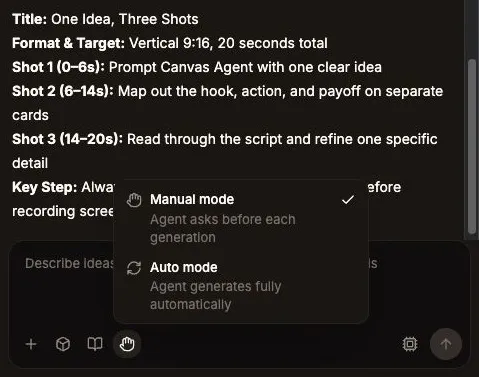
手动模式在生成前保留确认环节。截图来自当前的 Canvas 界面。
💬 可以试用这条提示词:
为第一次制作视频的创作者策划一条名为《一个想法,三个镜头》的 YouTube Shorts 短片,时长 20 秒,画幅为 9:16 竖屏。只教一个操作:在 Popcraft Canvas 中把一个想法变成三镜头计划。添加一个简明的创意简报文本节点和三个命名清晰的分镜计划文本节点。画面计划使用真实的 Canvas 截图或录屏。为每个镜头写明时长、具体的屏幕操作、旁白和简短的屏幕文字。三个镜头依次为 6 秒、8 秒和 6 秒。现在只做策划,暂时不要生成图片、视频或音频。把脚本给我检查。
除了聊天回复,也去画板上查看。找到创意简报和三张分镜计划卡片,读一遍内容,确认还有哪些素材要制作。卡片先定好要做的内容,接下来再准备素材并合成。
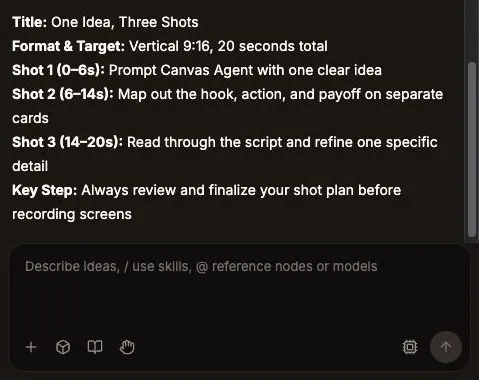
实际策划过程中 Canvas Agent 给出的总结。
🎞️ 3. 确认每个镜头要讲什么
6 秒、8 秒、6 秒的分镜计划落实到了时间线上的三个片段。下面是实际截图的用法,以及可选旁白和建议叠加到画面上的文字:
镜头 1:一个想法,0–6 秒。 截图展示 Agent 的策划总结,交代发给 Agent 的要求和它制定的计划。建议画面文字为 「一个想法」。
先确定一个明确的想法,再请 Canvas Agent 制定三镜头计划。
镜头 2:查看卡片,6–14 秒。 截图以镜头 1 的分镜卡片为例,展示需要检查的内容结构。建议画面文字为 「开场 · 操作 · 成果」。
把吸引注意的开场、实用操作和最后的成果分别放在三张卡片上。
镜头 3:检查计划,14–20 秒。 截图展示镜头 3 的检查卡片,让观众在最后一帧也能看到检查提示。建议画面文字为 「录屏前先检查」。
读一遍脚本,修改一处细节,然后录制画面。
如果要加旁白,请朗读这三句,并测量实际录音的时长。必要时缩短句子或调整对应的镜头。本示例全程无声,因此没有可供参考的实测旁白时长。
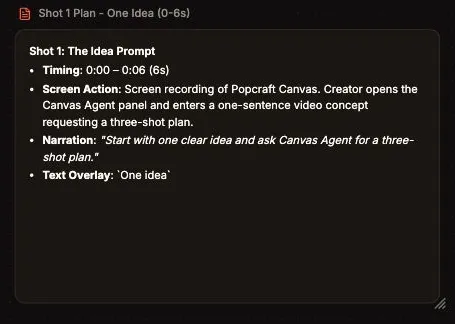
内容清晰的分镜卡片让你在制作素材前核对上述四项。
✏️ 4. 截取画面前先修改计划
AI 写出的计划可能包含看起来不错、实际却无法在界面上录制的操作。逐条检查说明:提到的控件是否存在?文字能否看清?操作能否教会观众预期的步骤?
提出范围明确的修改要求:
保留创意简报和三镜头结构。修改镜头 3,展示如何检查一张文本卡片并修改一处细节。只使用 Canvas 中看得见的控件和真实的屏幕操作。保留旁白「读一遍脚本,修改一处细节,然后录制画面。」不要增加镜头,也不要开始生成素材。
再检查修订后的卡片,确认旁白、屏幕操作和画面文字一致。如果录屏和证据无法证实「立即完成」之类的说法,就删掉这些表述。保存准备录制的版本,避免脚本在制作途中发生变化。
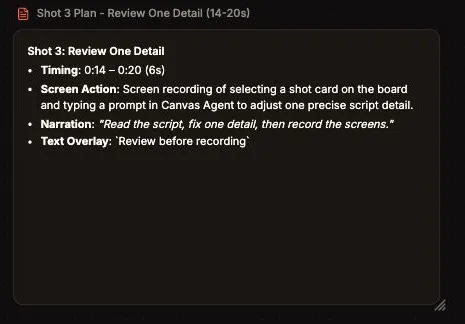
Canvas 画板上修订后的检查卡片。
📸 5. 将真实截图制作为视频素材
在本示例中,截取 Agent 总结和两张相关卡片。隐藏账号信息与无关内容,再裁剪每张截图,保留观众需要读到的文字。按手机屏幕大小预览。把整个桌面塞进竖屏画面,会让较小的标签难以辨认。
在 Canvas 之外使用视频工具制作片段:
- 设置 720 × 1280 的竖屏画幅,放入第一张裁剪过的截图。
- 让静态画面停留 6 秒,导出无声 MP4。
- 用同样的方法处理镜头 1 的卡片和镜头 3 的卡片,分别停留 8 秒和 6 秒。
- 重新打开每个文件,检查时长、构图和文字是否清晰。
按顺序给文件命名。我们的文件是 01-canvas-capture.mp4、02-canvas-capture.mp4 和 03-canvas-capture.mp4。同时保留原始截图。这样就把真实的静态截图转成了视频源文件,制作这些片段的操作在 Canvas 之外完成。
也可以用自己习惯的录屏工具录下真实操作。留出方便剪辑的停顿,把指针移开,避免挡住重要文字。如果剪掉了等待过程,请如实标明录屏经过剪辑,避免将缩短后的等待时间当作实测生成速度。
🧩 6. 导入片段并打开合成编辑器
通过 添加节点 → 上传 将三个 MP4 片段导入 Canvas 画板。选择 添加节点 → 视频合成 测试 新建合成节点。在本示例中,Canvas Agent 把三个已上传的片段按顺序连接到该节点。
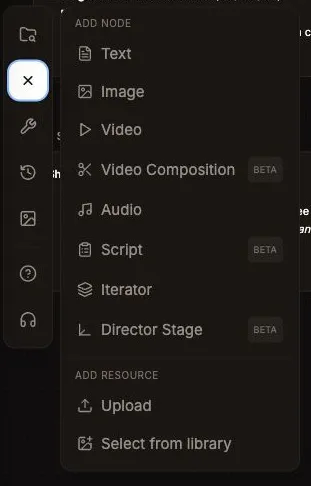
用「上传」导入源片段,用「视频合成 测试」制作视频序列。
向 Agent 发出明确的指令,指定实际要使用的片段和合成节点:
按以下顺序将三个已上传的片段连接到现有的视频合成节点:01-canvas-capture.mp4、02-canvas-capture.mp4、03-canvas-capture.mp4。保留各自 6 秒、8 秒和 6 秒的时长。仅使用这些素材,不要生成替代画面或添加音频。
检查连接后,在合成节点上选择 打开视频合成编辑器。本示例打开的编辑器显示三个片段和一条 00:20 的时间线。我们通过这个入口编辑视频序列。视频节点上的 编辑视频 提示说明它用于通过提示词编辑片段;请从合成节点进入合成编辑器。
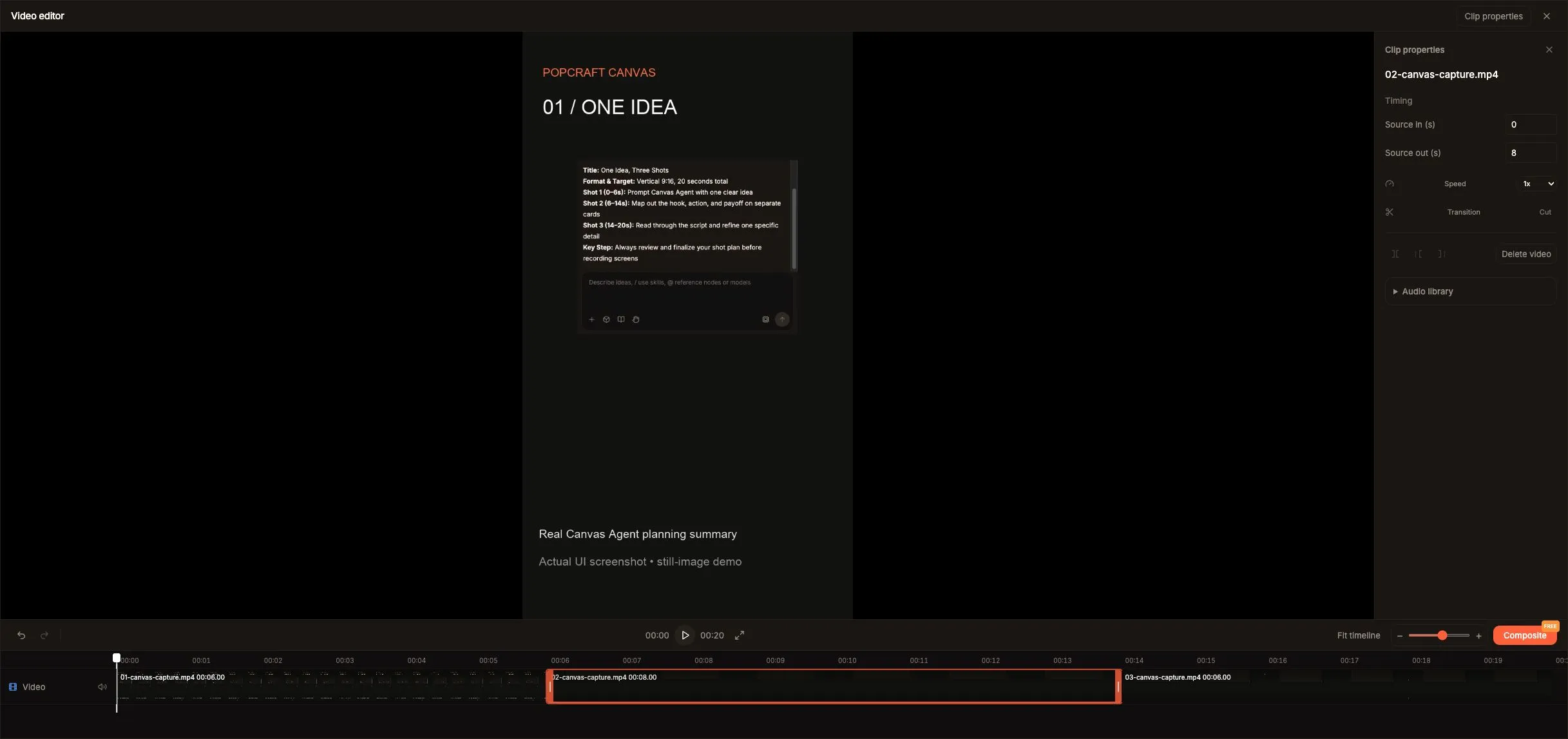
实际使用的视频合成编辑器,内有 6 秒、8 秒和 6 秒的片段。
在时间线上选中一个片段,可以看到 源素材入点(Source in (s))、源素材出点(Source out (s))、速度(Speed)、在播放头处拆分(Split at playhead) 和 裁剪(Trim) 等控件。只改动剪辑所需的部分,然后检查前后的剪切点。改变时长可能会让观众来不及看清卡片,或打断之后添加的旁白。
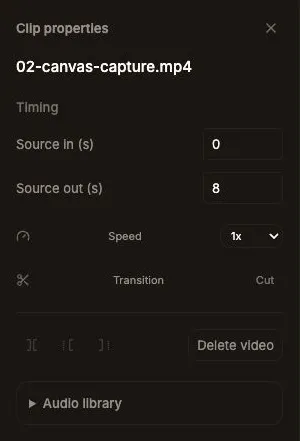
中间这段 8 秒片段的属性。可用的控件取决于选区和播放头位置。
🎙️ 7. 决定是否添加旁白
示例成片无声。如果要做旁白版,可以录下计划中的三句旁白,也可以使用 Popcraft Audio。试听实际音频,再微调剪辑,让初次观看的人能听清并跟上说明。
可以用建议的画面文字突出短片的结构。用剪辑工具提供的控件添加文字。如果需要当前工具不支持的效果,可以换用其他编辑器。重要文字要避开画面边缘,并按手机屏幕大小检查。字幕应与实际说出的内容一致。
音乐可选。如果添加音乐,请让音乐音量低于旁白。你也可以在 YouTube Studio 中添加或修正字幕轨道。查看 YouTube 的字幕指南。
📤 8. 检查并导出实际视频
完整预览序列,检查开头、字号、转场和最后一帧。如果添加了旁白,还要检查声音和画面的时序及音频混合效果。在我们使用的合成编辑器中,点击 Composite(合成) 即可渲染,本次按钮上显示 FREE(免费)。我们用它渲染了这段由三个片段组成的视频。
渲染完成后,关闭编辑器,在画板上选中 合成视频 输出节点。本次卡片显示 导出结果与当前项目一致(Export matches current project)。点击 下载 保存文件,使用 编辑项目(Edit project) 可以重新打开源合成项目。
✅ 导出已验证: 下载的 MP4 实测为 20.00 秒、720 × 1280、30 fps,采用 H.264 编码,无音轨。这些参数来自本次示例的实测结果,每次导出都应核对实际参数。文件按预期顺序包含三个截图片段。
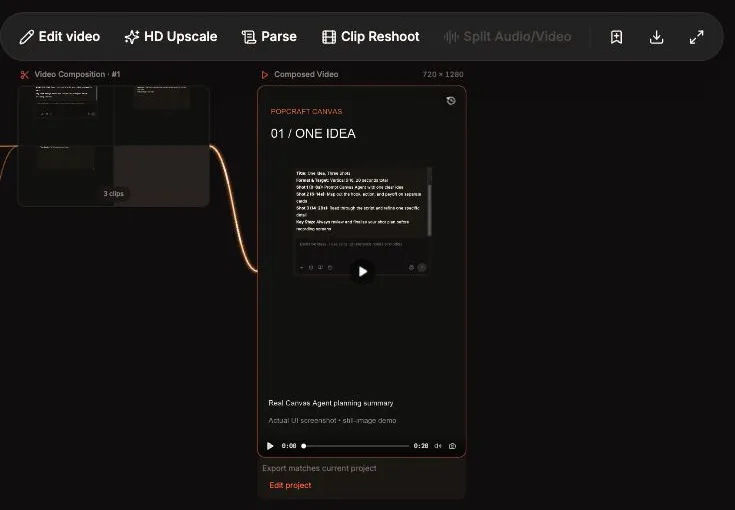
画板上的渲染输出。你可以下载当前成片,也可以通过「编辑项目」返回。
更改片段或时长后,请再次检查下载的文件。YouTube 建议使用带 H.264 视频和 AAC-LC 等受支持音频格式的 MP4,并保留录制时的帧率。这些是 YouTube 给出的建议,请根据自己的制作流程选择可用的设置。查看 YouTube 的编码指南。
在编辑器之外重新打开下载的文件,从头到尾检查画面。确认无声版全程无声,或添加的音轨能正常播放。选一帧有代表性的真实界面画面作为封面。
🚀 9. 通过 YouTube Studio 上传
登录 YouTube Studio,选择 创建 → 上传视频。选中已检查的文件,填写视频详情,先将可见性设为「私享」或「不公开列出」,以便查看 YouTube 处理后的版本。查看 YouTube 的上传说明。
建议标题:
一个想法,三个镜头:用 Canvas Agent 策划一条短片
建议简介:
在 Popcraft Canvas 中把一个想法整理成一份创意简报和三张分镜卡片。本无声教程使用三张真实的 Canvas 截图,在 Canvas 之外制作成视频片段,再在 Canvas 中排列并合成为成片。
设置受众,并按上传页面的提示申报 AI 使用情况或内容修改情况。YouTube 对 AI 辅助写脚本,与通过 AI 虚构或实质性修改逼真场景,有不同的申报要求。请根据视频实际包含的画面和音频作答。查看 YouTube 的生成式 AI 披露指南。
检查处理后的视频、字幕和各项检查结果。确认该版本就绪后,可设为公开或安排定时发布。