簡短版本。Seedance 2.5 以完成的片段作為輸入,讓你無需從頭開始即可修改 AI 影片。指向來源、指定需要變更的單一項目,並以保留條款作結——第三行正是讓它成為編輯而非新鏡頭的關鍵。注意事項:編輯會繼承來源片段的長寬比和長度,因此必須在首次生成前決定形狀。
當鏡頭幾乎到位時,常見的做法是重新生成。服裝顏色不對、臨時演員誤入畫面後方、配樂在對白下過於嘈雜——於是你改了一個詞,然後對整個 30 秒碰運氣,包括那 28 秒原本已經很好的部分。
如何在不從頭開始的情況下修改 AI 影片?
你將已有的片段提供給模型。這項操作稱為 Controllable Video Editing:它以完成的片段作為來源,並對你未指定的部分不做任何更動。可以把它想成由文字敘述驅動的影片局部重繪,而非由你手動繪製遮罩來驅動。
它會保留構圖、攝影機和節奏,僅重寫你指定的項目。時間戳記可進一步縮小範圍——指定「0:02 到 0:05」,該區間以外的畫面都不會變動。
編輯時到底可以指定什麼?
- 從影片中移除物件。 畫面後方多餘的遊蕩身影、牆上的標誌、不該出現的道具。指出它,並說明它背後應該是什麼。
- 替換或調換物件。 一件衣服、一輛車、一個手持產品——用文字描述,或比對你附加的參考圖片。
- 新增主體。 一個人、一隻動物、或原始鏡頭中缺少的場景佈置。
- 改變單一物件的顏色或材質,而不會連帶影響周圍畫面的色調。
- 根據參考圖片替換整個場景,同時保留前方的表演。
- 變更音訊。 換一段背景音樂、新增音效、重新配音,畫面保持不變。
如何撰寫編輯提示詞?
簡短分為三個部分,依序為:指向來源、命名物件與變更內容,最後以保留條款作結。
將 @video 1 中戴紅色帽子的女性身上的深色外套替換為亮黃色雨衣。其餘部分保持不變。
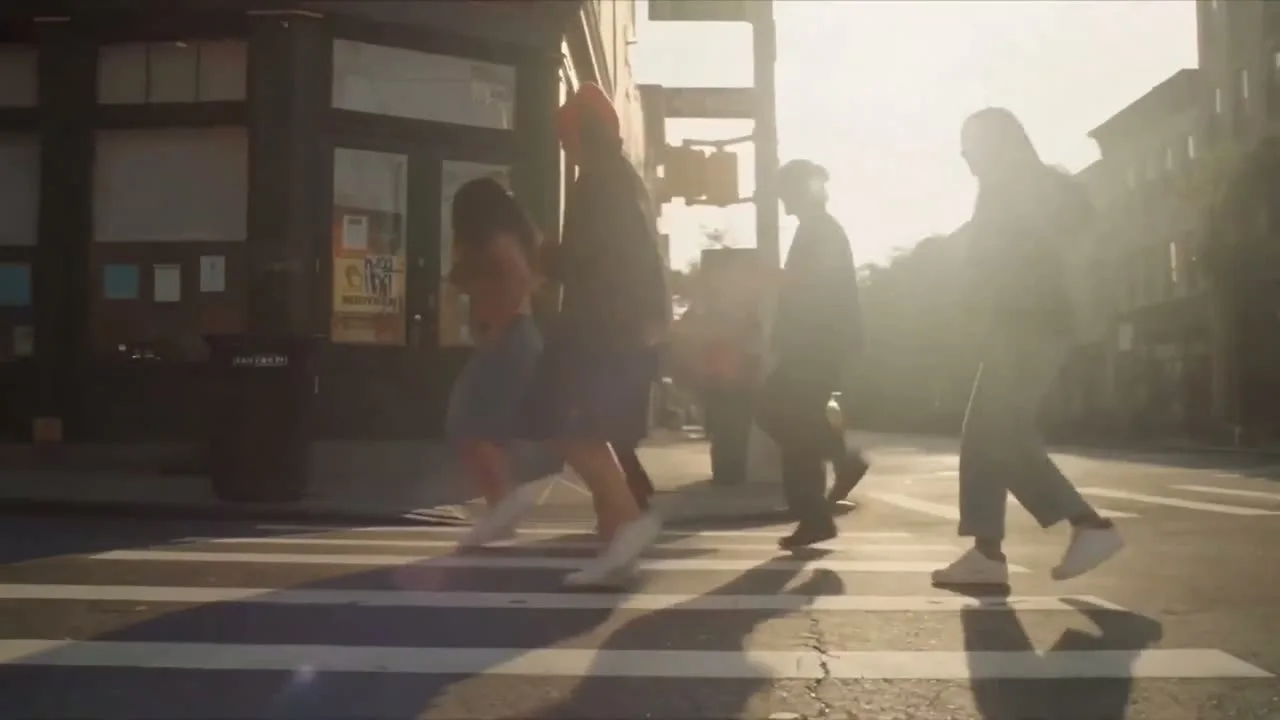
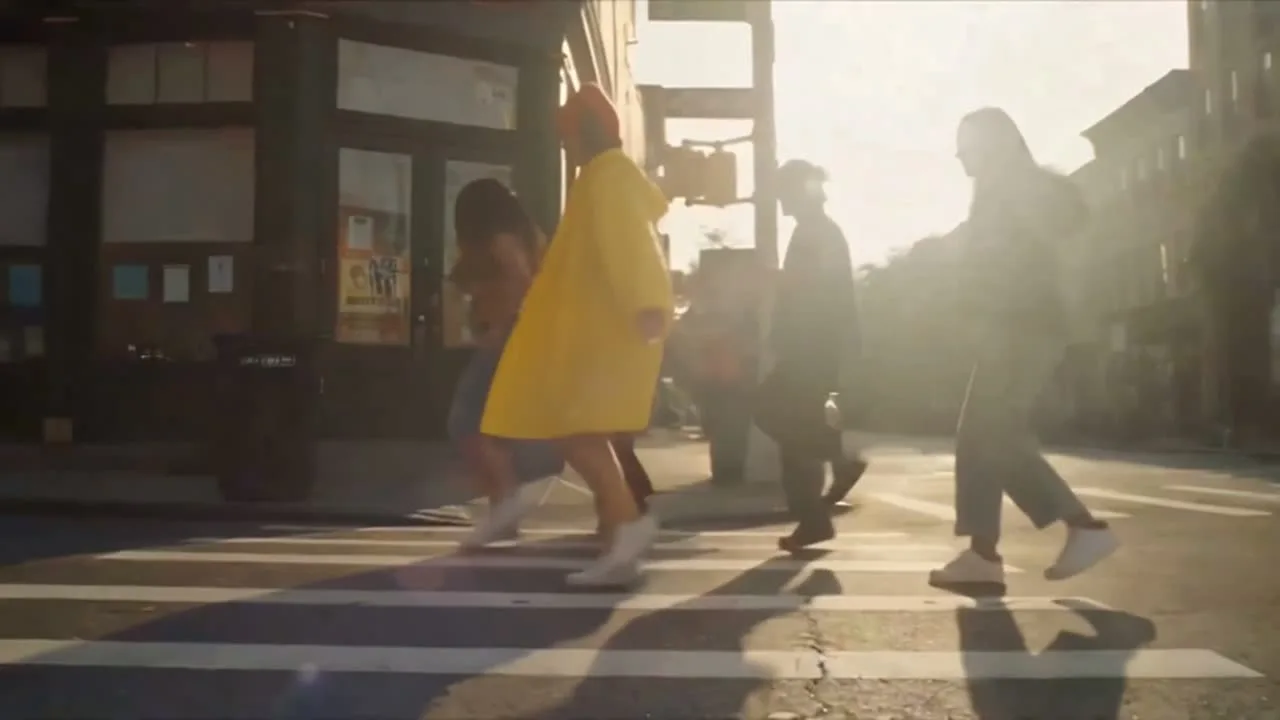
同一個來源片段的影格,在那組提示詞處理前後的對比。構圖、低角度的陽光及其光暈、投射在路口上的陰影、其他行人和她的步伐全都保持一致。值得了解的是:模型會重新算圖整個鏡頭,而非在其上合成,因此精細細節是重新繪製的,而非逐像素保留。
第三行是人們經常省略的部分,而它正是決定你得到的是編輯結果還是一部新影片的關鍵。少了它,模型就不知道畫面其餘部分已經完成,它還會「好心」地去改善你從未提及的內容。
同樣的結構也適用於聲音。指向片段、說明音訊需要什麼變更,並聲明畫面保持不變。
將你的需求表述為物理成因,絕不要用禁止指令。「其餘部分保持不變」會讓其餘畫面穩住不動。「不要變更其他任何內容」則會引誘模型去尋找還有什麼可以改的。
為什麼無法變更編輯的長寬比?
這是最容易讓從 Seedance 2.0 過來的人踩到雷的部分,因為 2.0 沒有劃這條界線。在 2.5 中,長寬比和時長是否由你選擇,取決於你的來源素材是否已經固定了這些參數:
| 任務 | 長寬比 | 時長 |
|---|---|---|
| 編輯 | 鎖定為來源片段 | 跟隨來源,誤差約在三分之一秒內 |
| 首影格,或首尾影格 | 鎖定為首影格圖片 | 由你設定 |
| 參考生成 | 開放 | 由你設定 |
| 分鏡與關鍵影格 | 開放 | 由你設定 |
實際影響是:編輯內部沒有重新構圖的步驟。你無法將 16:9 的主素材編輯成 9:16 的裁切版本,因此將橫向片段轉為直向是生成而非編輯。請在長寬比仍可自由設定的階段——也就是參考生成階段——規劃好比例,之後的一切再交由編輯處理。
還有一點,如果你從首影格和末影格開始操作:請給兩張圖片相同的尺寸。當尺寸不同時,末影格會被拉伸以符合首影格。這種拉伸是模型在執行指令,而非需要透過提示詞來規避的缺陷。
這與基於提示詞的影片編輯器有何不同?
大多數標榜用提示詞進行編輯的工具,做的不外乎兩件事之一:追蹤物件移除並重建留下的空缺,或是完整的影片轉影片重新風格化,重繪每個影格。Controllable Video Editing 介於兩者之間。它會重新算圖整個鏡頭,因此能新增和替換移除工具無法處理的內容;它錨定於來源素材,因此不會像重新風格化那樣產生偏移。
代價是它無法保留原始像素,且受限於單一模型的風格。Veo 3.1 在 8 秒內提供更精確的影格控制;Kling 3.0 Omni 則偏向風格化。如果原始素材必須逐位元組完整保留——例如已取得授權的素材畫面、法律免責聲明或標誌組合——那就用錯工具了,傳統編輯器才是正確的選擇。
它的同類操作是時間延伸,在片段的前方或後方寫入內容,而非在內部修改。同樣的直覺,不同的軸向:保留鏡頭,再加以延伸。
什麼時候應該重新生成而非編輯?
當你想變更的部分正是整個鏡頭的基礎時,編輯就是錯誤的工具。不同的表演、不同的攝影語言、不同的結構——這些都不是畫面中的特定區域,把它們當作編輯來處理只會得到一部更差的新影片。
檢驗標準:如果你能指出什麼要改、什麼要保留,就用編輯。如果做不到,就重新撰寫提示。
兩條值得記住的規則
- 每次編輯都以保留條款作結。 指向、命名、保留。第三行才是讓它成為編輯的關鍵。
- 在首次生成前決定長寬比。 編輯會繼承來源的長寬比,後續流程無法再更改。
兩者的測試成本都很低。新帳號可獲得 100 點免費點數,足以讓你拿一支差不多滿意的片段,執行一次編輯,看看畫面其餘部分是否維持穩定。
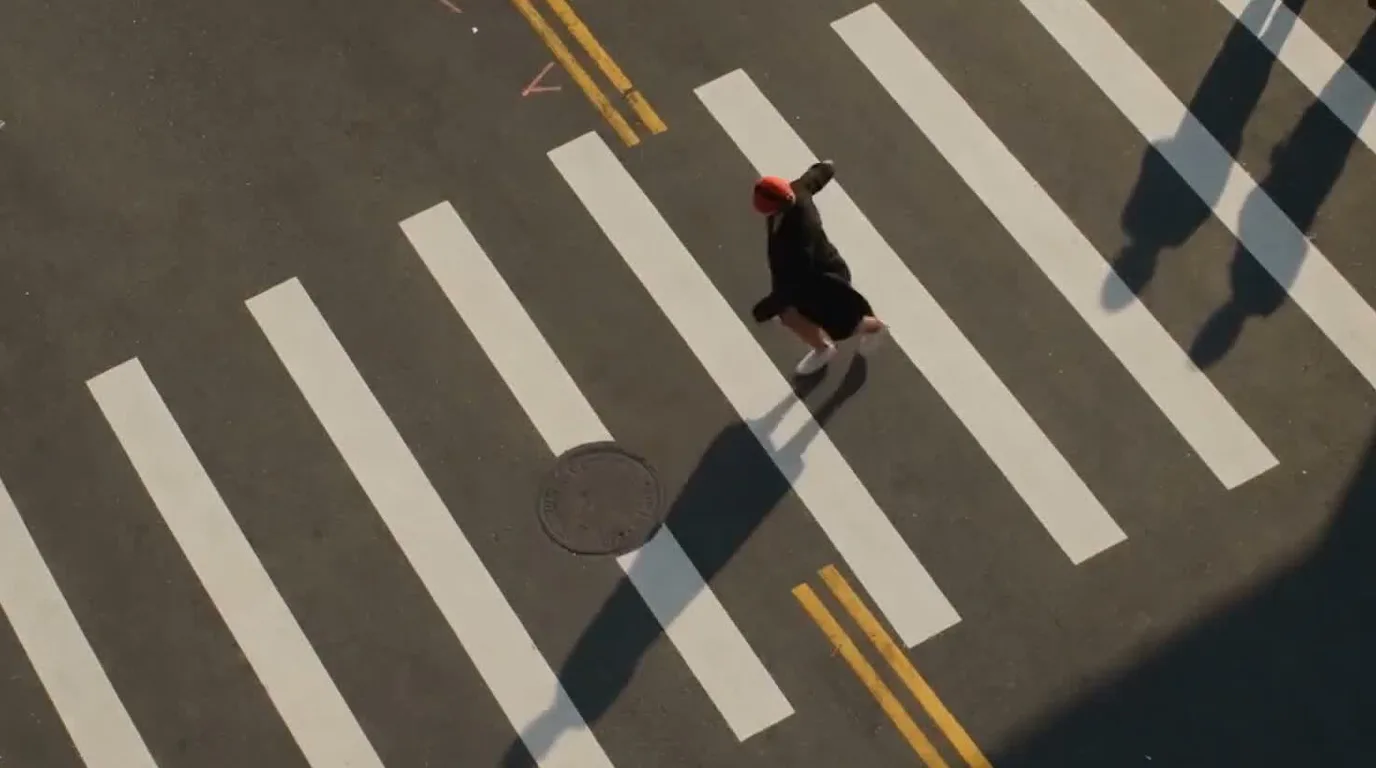
原始影片及直接從中截取的靜態畫面,皆為 ByteDance 自家的 Seedance 2.5 展示素材。編輯後的影格是以該片段為基礎,透過 Seedance 2.5 在 Popcraft 中生成的。