用 Popcraft Canvas Agent 製作你的下一支 Shorts 短片。
製作 YouTube Shorts 時,先想清楚你要教觀眾哪個操作。用 Popcraft Canvas Agent 把點子整理成創意簡報和分鏡卡,檢查腳本,再挑選最能說明操作的素材來製作影片。
這篇教學以 《一個點子,三個鏡頭》 為例,示範如何製作一支給新手創作者看的直式短片。Canvas Agent 建立了一個創意簡報文字節點和三個分鏡計畫文字節點。我們擷取實際畫面,用來製作範例的合成影片。
🎬 這支範例影片用了哪些素材
我們裁切了三張 Canvas 靜態截圖,在 Canvas 之外 做成無聲的 720 × 1280 直式 MP4 片段,長度依序為 6 秒、8 秒和 6 秒,分別呈現 Agent 摘要、鏡頭 1 的分鏡卡,以及鏡頭 3 的檢查卡。將片段匯入 Canvas 後,接到影片合成節點。打開編輯器,可以看到 00:20 的時間軸 上有三個片段。下文提供的旁白是計畫中的選用項目,這支範例成片全程無聲。我們下載 Canvas 算繪的成片後,確認它長 20.00 秒,解析度為 720 × 1280,影格速率為 30 fps,沒有音軌。
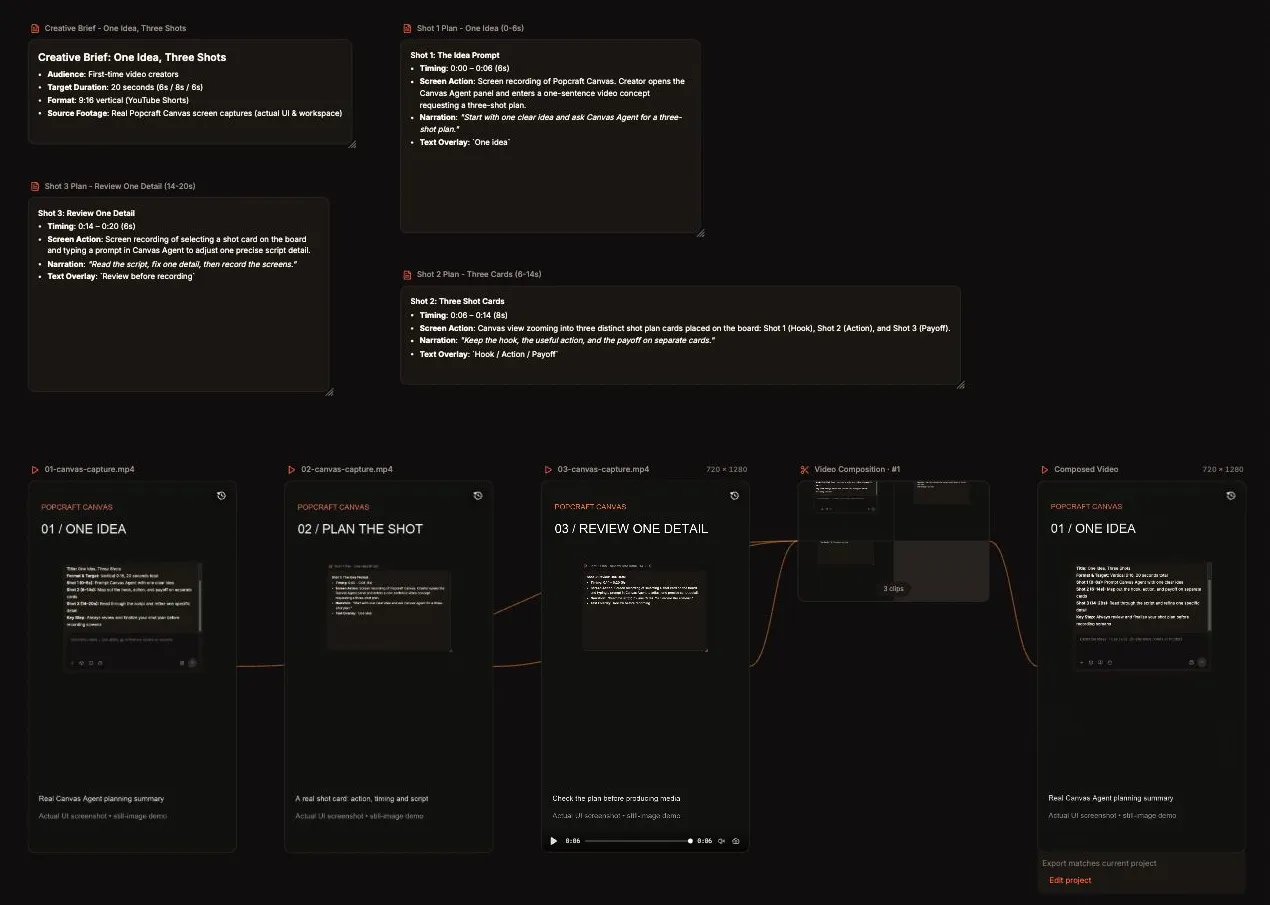
實際工作的 Canvas 畫布。上方是規劃內容,下方是匯入的素材和與之相連的合成節點。
🎯 1. 撰寫目標明確的創意簡報
我們希望觀眾學會把一個點子變成三鏡頭計畫。這樣短片就有了簡單的開頭、中段和結尾:輸入點子、查看三張卡片,然後在錄製畫面前檢查計畫。
記下這些重點:
- 觀眾:第一次製作影片的創作者。
- 學習重點:用不同的卡片規劃吸引注意力的開場、實用的操作及最後呈現的成果。
- 預計規格:20 秒,9:16 直式畫面。
- 畫面來源:你實際操作的 Popcraft Canvas 工作區。
- 選用旁白:用簡短的英文句子,留時間讓觀眾閱讀介面。
這個範例選用 20 秒。YouTube 的電腦版 Shorts 上傳流程目前接受最長三分鐘的方形或直式影片。查看 YouTube Shorts 的規格要求。
🤖 2. 開啟 Canvas Agent,保留確認步驟
在 Popcraft Canvas 開啟一個畫布,使用右側的 Canvas Agent 面板。選擇 手動模式,介面會顯示「Agent 在每次生成前詢問」。這次流程首次傳送時的確認視窗還提供 逐批確認 選項。確認前先閱讀即將執行的動作,尤其是從規劃轉入生成素材時。
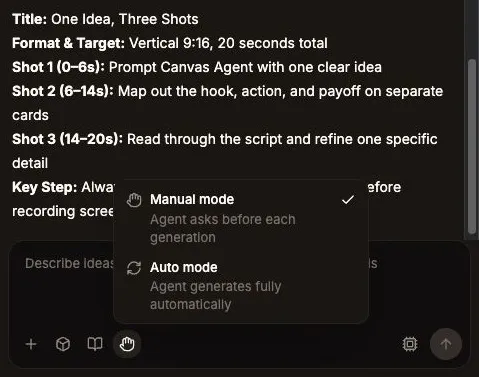
手動模式在生成前保留確認步驟。截圖擷取自目前的 Canvas 介面。
💬 可以試試這段提示詞:
為第一次製作影片的創作者規劃一支名為《一個點子,三個鏡頭》的 YouTube Shorts,長度 20 秒,畫面比例為 9:16 直式。只教一個操作:在 Popcraft Canvas 裡把一個點子變成三鏡頭計畫。新增一個精簡的創意簡報文字節點和三個命名清楚的分鏡計畫文字節點。規劃使用實際的 Canvas 截圖或螢幕錄影。每個鏡頭都要寫明長度、具體的介面操作、旁白和簡短的畫面文字。三個鏡頭依序為 6 秒、8 秒和 6 秒。現在只做規劃,先不要生成圖片、影片或音訊。請把腳本給我檢查。
除了對話回覆,也要查看畫布。找到創意簡報和三張分鏡計畫卡,讀過內容,弄清楚還有哪些素材需要製作。卡片先定義要做什麼,接著才準備素材與合成。
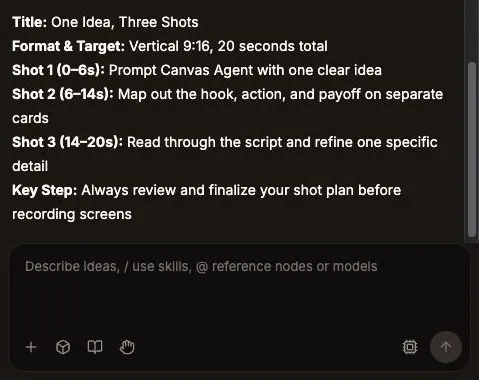
Canvas Agent 在實際規劃過程中提供的摘要。
🎞️ 3. 檢查每個鏡頭會教什麼
長度為 6 秒、8 秒和 6 秒的分鏡計畫,成了時間軸上的三個片段。以下說明各段如何運用實際截圖,並附上選用旁白和建議疊加的畫面文字:
鏡頭 1:一個點子,0–6 秒。 截圖呈現 Agent 的規劃摘要,交代原始要求和擬定的計畫。建議畫面文字為 「一個點子」。
先想好一個具體的點子,再請 Canvas Agent 擬定三鏡頭計畫。
鏡頭 2:查看卡片,6–14 秒。 截圖以鏡頭 1 的分鏡卡為例,示範要查看的卡片結構。建議畫面文字為 「開場 · 操作 · 成果」。
把吸引注意力的開場、實用的操作和最後呈現的成果分別放在三張卡片上。
鏡頭 3:檢查計畫,14–20 秒。 截圖呈現鏡頭 3 的檢查卡,讓最後一格畫面也看得見檢查提示。建議畫面文字為 「錄影前先檢查」。
讀一遍腳本,修改一處細節,再錄製畫面。
如果想加旁白,請把三句都唸出來,測量實際錄音所需的時間。需要時可縮短句子或調整對應的鏡頭。這支無聲範例沒有實測的旁白長度可供參考。
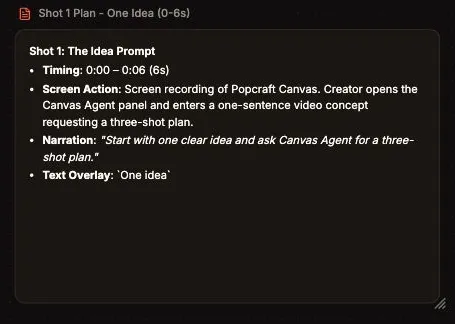
一張清楚易讀的分鏡卡,方便你在製作素材前核對這四項內容。
✏️ 4. 擷取素材前先修訂計畫
AI 寫出的計畫可能有看似不錯、實際上無法錄下來的操作。逐項檢查:介面上找得到這個控制項嗎?文字看得清楚嗎?這個操作能教會觀眾預期的步驟嗎?
明確指定要修改的部分:
保留創意簡報和三鏡頭結構。修改鏡頭 3,示範如何檢查一張文字卡片並修正一處細節。只使用 Canvas 上看得到的控制項和實際的介面操作。保留旁白「讀一遍腳本,修改一處細節,再錄製畫面。」不要加鏡頭,也先不要生成素材。
看過修改後的卡片,確認旁白、介面操作和畫面文字一致。如果錄影和證據無法支持「立即完成」這類說法,就將它刪除。把預計錄製的版本保存下來,避免製作途中腳本再變動。
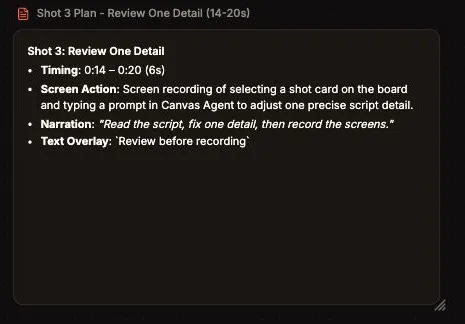
Canvas 畫布上修訂後的檢查卡。
📸 5. 將實際截圖製作成影片素材
這個範例需要擷取 Agent 摘要和兩張相關卡片。先隱藏帳號資訊及不相關的內容,再裁切每張截圖,只保留觀眾需要閱讀的文字。請用手機螢幕大小檢查可讀性。把整個桌面縮進直式畫面,小標籤會很難看清楚。
在 Canvas 之外使用影片工具製作片段:
- 將畫面設為 720 × 1280 直式,把第一張裁好的截圖放進去。
- 讓靜態畫面停留 6 秒,匯出無聲的 MP4。
- 用同樣方式處理鏡頭 1 和鏡頭 3 的卡片,分別停留 8 秒和 6 秒。
- 重新開啟每個檔案,檢查長度、構圖和文字是否清楚。
依順序命名。我們使用的檔名為 01-canvas-capture.mp4、02-canvas-capture.mp4 和 03-canvas-capture.mp4。也請保留原始截圖。這個步驟將實際的靜態畫面做成影片來源檔,片段是在 Canvas 之外製作的。
你也可以用習慣的螢幕錄影工具,錄下實際操作。留一點停頓時間以便剪輯,並把游標移開,避免擋住重要文字。如果有剪掉等待時間,請確實標示影片經過剪輯,避免讓觀眾把縮短後的時間當成實測生成速度。
🧩 6. 匯入片段並開啟影片合成編輯器
選擇 新增節點 → 上傳,將三個 MP4 片段匯入 Canvas 畫布。再選擇 新增節點 → 影片合成 測試,新增合成節點。在這個範例中,Canvas Agent 依序將三個已上傳的片段連接到該節點。
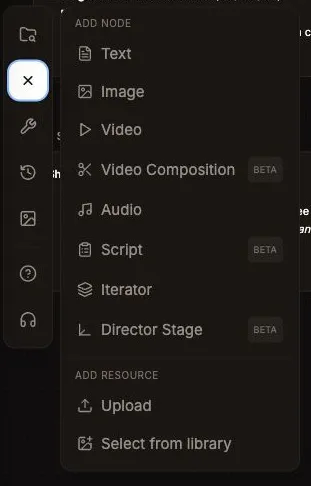
用「上傳」匯入來源片段,再用「影片合成 測試」安排影片順序。
向 Agent 下明確的指令,指名要用的片段和合成節點:
請依以下順序將三個已上傳的片段連到現有的影片合成節點:01-canvas-capture.mp4、02-canvas-capture.mp4、03-canvas-capture.mp4。保留各自 6 秒、8 秒和 6 秒的長度。只使用這三個素材,不要生成替代畫面或加入音訊。
檢查連線,再在合成節點上選擇 打開影片合成編輯器。這次開啟的編輯器顯示三個片段及 00:20 的時間軸。我們從這個入口編輯影片序列。影片節點上的 編輯影片 提示說明了如何透過提示詞編輯片段;請從合成節點進入合成編輯器。
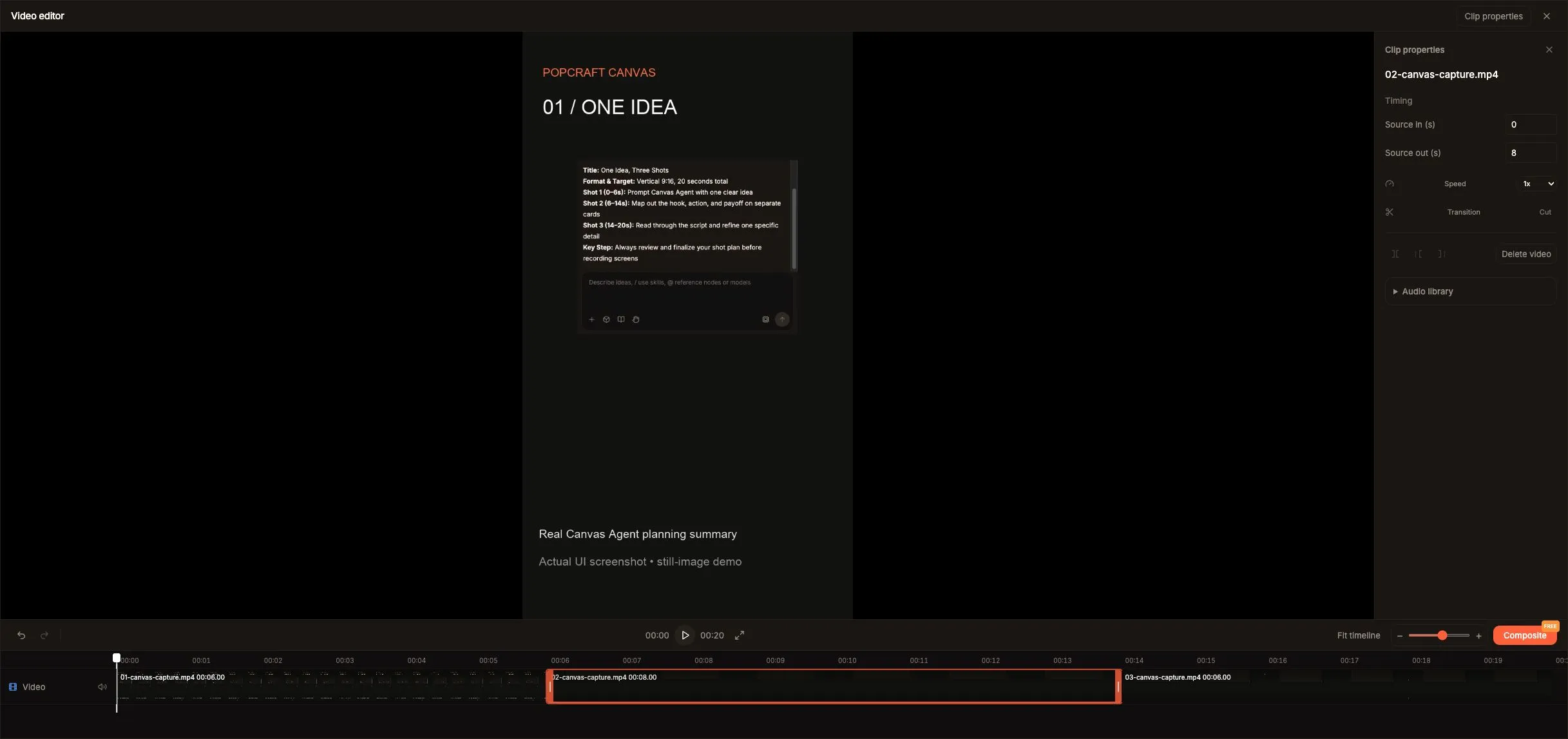
實際的影片合成編輯器,內有 6 秒、8 秒和 6 秒的片段。
選取時間軸上的片段後,可看到 來源入點(Source in (s))、來源出點(Source out (s))、速度(Speed)、在播放頭位置分割(Split at playhead) 和 修剪(Trim) 等控制項。只調整剪輯需要更動的部分,再檢查前後的剪接點。變更長度可能會讓觀眾來不及讀完卡片,或打斷後續加入的旁白。
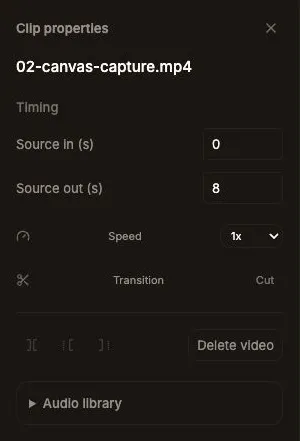
中間 8 秒片段的屬性。可用的控制項取決於選取項目和播放頭位置。
🎙️ 7. 決定是否加入旁白
範例成片是無聲的。若要製作旁白版,可以錄下計畫中的三句旁白,或使用 Popcraft Audio。試聽實際錄音並微調剪輯,讓第一次觀看的人也能跟上說明。
建議的畫面文字有助於突顯短片結構。用剪輯工具提供的控制項加上文字;如果想要的效果超出工具支援範圍,可以換用其他編輯器。重要的字不要靠近畫面邊緣,並用手機螢幕大小檢查。字幕應配合實際說出的內容。
你可以選擇是否加音樂。若有加入,音量要低於人聲。也可以在 YouTube Studio 新增或修正字幕軌。查看 YouTube 的字幕指南。
📤 8. 檢查並匯出實際影片
完整預覽一遍,檢查開頭、文字大小、轉場和最後一格。若有旁白,也要檢查人聲的時序與混音。在這次使用的合成編輯器中,按 Composite(合成) 即可算繪,當時按鈕顯示 FREE(免費)。我們用它算繪由三個片段組成的影片。
算繪後關閉編輯器,在畫布上選取 合成影片 輸出。這次卡片顯示 匯出結果與目前專案相符(Export matches current project)。使用 下載 儲存檔案,或使用 編輯專案(Edit project) 重新開啟來源合成專案。
✅ 匯出驗證結果: 下載的 MP4 經確認為 20.00 秒、720 × 1280、30 fps、H.264 編碼,沒有音軌。這些是這支範例的實測規格,每次匯出時都應確認實際規格。檔案包含三個截圖片段,順序與計畫相符。
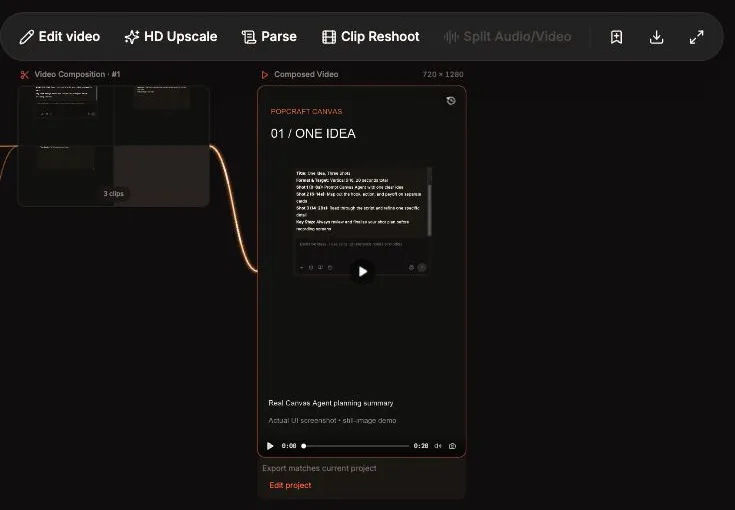
畫布上的算繪成片。你可以下載目前的成片,也可以透過「編輯專案」返回。
更動片段或長度後,請再次檢查下載的檔案。YouTube 建議使用 MP4 搭配 H.264 影片和 AAC-LC 等支援的音訊格式,並保留錄製時的影格速率。以上是 YouTube 的建議,請選擇符合自己製作流程的設定。查看 YouTube 的編碼指南。
在編輯器以外重新開啟下載的檔案,從頭到尾檢查畫面。無聲版本應保持安靜;若有加配樂或旁白,請確認聲音能正常播放。選一格有代表性的實際介面畫面當封面。
🚀 9. 透過 YouTube Studio 上傳
登入 YouTube Studio,選擇 建立 → 上傳影片。選取檢查完的檔案,填寫影片詳細資料,先將公開範圍設為「私人」或「不公開」,方便確認 YouTube 處理後的版本。查看 YouTube 的上傳說明。
建議標題:
一個點子,三個鏡頭:用 Canvas Agent 規劃 Shorts 短片
建議說明:
在 Popcraft Canvas 裡把一個點子整理成一份創意簡報和三張分鏡卡。這支無聲教學使用三張真實的 Canvas 截圖,在 Canvas 之外做成影片片段,再匯入 Canvas 排列並合成。
設定觀眾,並依上傳流程中的提示揭露 AI 使用情況或經過變造的內容。用 AI 協助撰寫腳本,與用 AI 虛構或大幅修改逼真的場景,適用的 YouTube 揭露規則不同。請依影片實際包含的畫面和音訊回答。查看 YouTube 的生成式 AI 揭露指南。
檢查 YouTube 處理後的影片、字幕和各項檢查結果。確認版本就緒後,就能設為公開或排定發布時間。