Tóm tắt ngắn gọn. Seedance 2.5 nhận một đoạn video đã hoàn thiện làm đầu vào, giúp bạn sửa video AI mà không cần làm lại từ đầu. Trỏ vào nguồn, nêu rõ yếu tố duy nhất cần thay đổi, rồi kết thúc bằng mệnh đề bảo toàn — dòng thứ ba đó chính là điều biến nó thành chỉnh sửa thay vì một cảnh quay mới. Lưu ý: bản chỉnh sửa kế thừa tỷ lệ khung hình và thời lượng của đoạn video gốc, nên hình dáng phải được quyết định trước lần tạo đầu tiên.
Cách làm thông thường khi một cảnh quay gần đạt là chạy lại lần nữa. Một bộ trang phục sai màu, một diễn viên quần chúng đi ngang qua phía sau khung hình, nhạc nền quá lấn át lời thoại — thế là bạn đổi một từ rồi phó mặc toàn bộ ba mươi giây cho may rủi, kể cả hai mươi tám giây vốn đã ổn.
Làm thế nào để sửa video AI mà không cần làm lại từ đầu?
Bạn cung cấp cho mô hình đoạn video bạn đã có. Thao tác này được gọi là Controllable Video Editing: nó nhận đoạn video đã hoàn thiện làm nguồn và giữ nguyên mọi thứ bạn không gọi tên. Hãy hình dung nó như kỹ thuật inpainting video được điều khiển bằng một câu lệnh thay vì bằng một vùng mặt nạ bạn phải tự tô.
Nó giữ nguyên khung hình, góc máy và nhịp điệu, chỉ viết lại yếu tố bạn chỉ vào. Dấu thời gian còn thu hẹp hơn nữa — ghi "0:02 đến 0:05" và không gì ngoài khoảng đó bị thay đổi.
Bạn thực sự có thể gọi tên những gì trong một bản chỉnh sửa?
- Xóa một đối tượng khỏi video. Diễn viên quần chúng đi lang thang ở hậu cảnh, một logo trên tường, một đạo cụ không nên xuất hiện. Gọi tên nó và mô tả những gì nên ở phía sau.
- Thay thế hoặc hoán đổi một đối tượng. Một bộ trang phục, một chiếc xe, một sản phẩm cầm tay — được mô tả bằng lời hoặc khớp với hình ảnh tham chiếu mà bạn đính kèm.
- Thêm một chủ thể. Một người, một con vật, một món đồ trang trí bối cảnh mà cảnh quay gốc bị thiếu.
- Thay đổi màu sắc hoặc chất liệu của một vật, mà không kéo theo việc chỉnh màu mọi thứ xung quanh.
- Thay toàn bộ bối cảnh theo hình ảnh tham chiếu, giữ nguyên phần diễn xuất phía trước.
- Thay đổi âm thanh. Một bản nhạc nền khác, một hiệu ứng bổ sung, một câu thoại được lồng tiếng lại, hình ảnh giữ nguyên.
Làm thế nào để viết một câu lệnh chỉnh sửa?
Ngắn gọn, gồm ba phần, theo thứ tự: chỉ vào nguồn, gọi tên đối tượng và sự thay đổi, rồi kết thúc bằng một mệnh đề bảo toàn.
Thay chiếc áo khoác tối màu của người phụ nữ đội mũ đỏ trong @video 1 bằng một chiếc áo mưa vàng tươi. Giữ nguyên mọi thứ khác.
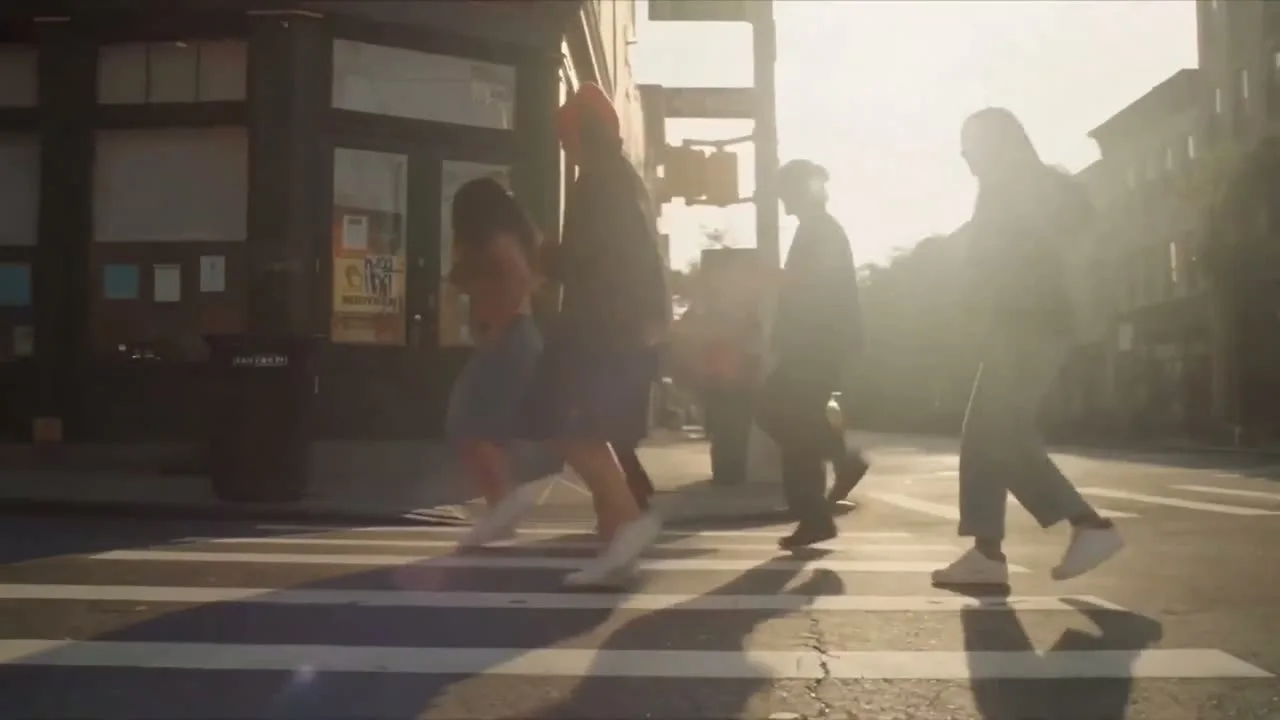
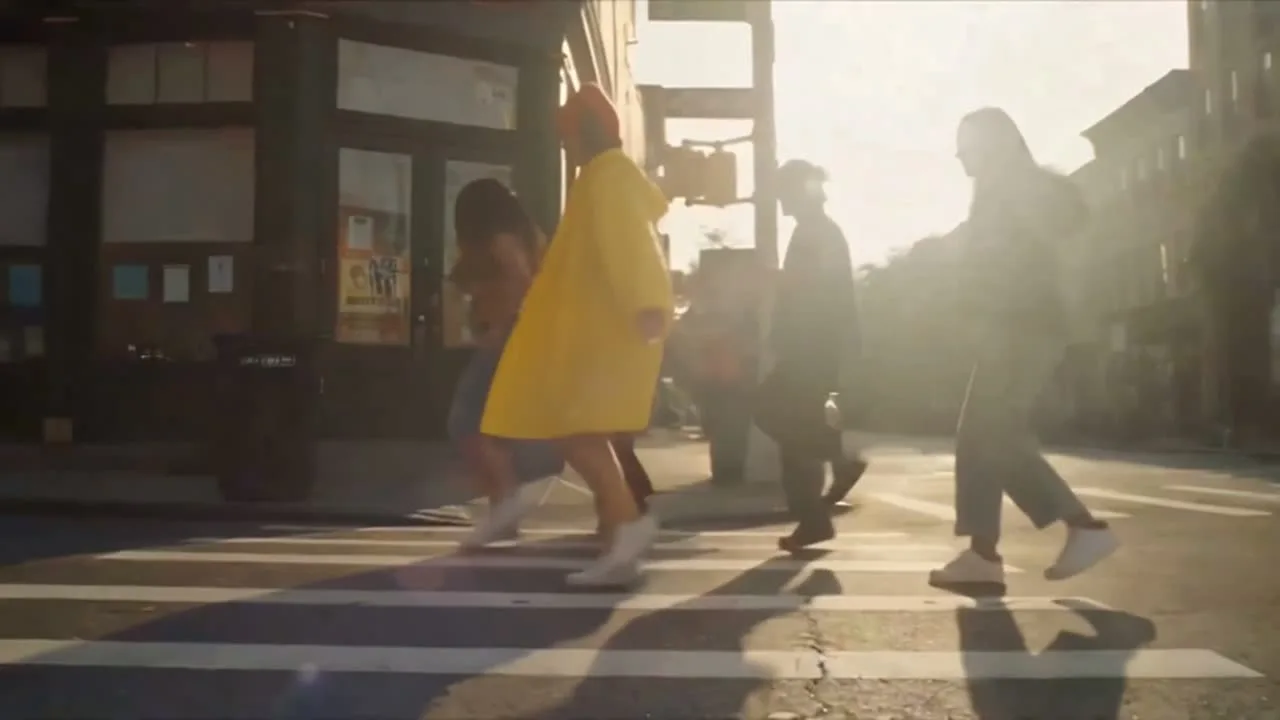
Cùng một khung hình của đoạn phim nguồn, trước và sau câu lệnh đó. Bố cục, ánh nắng thấp và vệt sáng của nó, bóng đổ ngang qua ngã tư, những người đi bộ khác và sải chân của cô ấy đều được giữ nguyên. Cần biết: mô hình kết xuất lại cảnh thay vì ghép chồng lên, nên chi tiết nhỏ được vẽ lại thay vì giữ nguyên từng pixel.
Dòng thứ ba là dòng mà mọi người thường bỏ qua, và chính nó quyết định bạn nhận được một bản chỉnh sửa hay một bộ phim mới. Nếu không có nó, không gì báo cho mô hình biết rằng phần còn lại của khung hình đã hoàn thiện, và nó sẽ nhiệt tình cải thiện những thứ bạn chưa bao giờ nhắc đến.
Cấu trúc tương tự áp dụng cho âm thanh. Chỉ vào đoạn clip, nêu rõ âm thanh cần thay đổi như thế nào, và khẳng định hình ảnh giữ nguyên.
Hãy diễn đạt điều bạn muốn như một nguyên nhân vật lý, không bao giờ như một lệnh cấm. "Giữ nguyên mọi thứ khác" giữ yên phần còn lại của cảnh quay trong khi phần bạn gọi tên thay đổi. "Đừng thay đổi bất cứ thứ gì khác" lại mời gọi mô hình đi tìm xem còn gì khác nữa.
Tại sao bạn không thể thay đổi tỷ lệ khung hình của một bản chỉnh sửa?
Đây là phần dễ khiến bất kỳ ai chuyển từ Seedance 2.0 sang bị bỡ ngỡ nhất, vì phiên bản đó không vẽ ra ranh giới như vậy. Trong 2.5, việc tỷ lệ khung hình và thời lượng có do bạn chọn hay không phụ thuộc vào việc tài nguyên nguồn của bạn đã cố định chúng chưa:
| Tác vụ | Tỷ lệ khung hình | Thời lượng |
|---|---|---|
| Chỉnh sửa | Khóa theo đoạn clip nguồn | Theo nguồn, sai lệch khoảng một phần ba giây |
| Khung hình đầu, hoặc đầu và cuối | Khóa theo hình ảnh khung đầu | Do bạn thiết lập |
| Tạo sinh tham chiếu | Mở | Do bạn thiết lập |
| Storyboard và khung hình chính | Mở | Do bạn thiết lập |
Hệ quả thực tế: không có bước đổi khung hình bên trong một bản chỉnh sửa. Bạn không thể chỉnh sửa một bản gốc 16:9 thành bản cắt 9:16, vì vậy việc chuyển đổi một đoạn clip ngang sang dọc là một quá trình tạo sinh, không phải chỉnh sửa. Hãy quyết định tỷ lệ ngay từ khi nó vẫn còn mở — ở bước tạo sinh tham chiếu — và để chỉnh sửa xử lý mọi thứ sau đó.
Thêm một điều nữa, nếu bạn làm việc từ khung hình đầu và khung hình cuối: hãy đặt cả hai hình ảnh có cùng kích thước. Khi chúng khác nhau, khung hình cuối sẽ bị kéo giãn để khớp với khung hình đầu. Sự kéo giãn đó là mô hình đang làm đúng những gì được yêu cầu, không phải lỗi để bạn phải viết câu lệnh tránh.
Điều này khác gì so với trình chỉnh sửa video dựa trên câu lệnh?
Hầu hết các công cụ quảng cáo chỉnh sửa bằng câu lệnh đang thực hiện một trong hai việc: xóa đối tượng được theo dõi và tái tạo khoảng trống nó để lại, hoặc tái tạo phong cách toàn bộ video-to-video và vẽ lại mọi khung hình. Controllable Video Editing nằm ở giữa. Nó kết xuất lại cảnh, nên có thể thêm và thay thế những thứ mà công cụ xóa không thể; nó bám vào nguồn, nên không bị lệch như cách tái tạo phong cách.
Đổi lại là nó không bảo toàn từng pixel, và bị ràng buộc vào phong cách của một mô hình duy nhất. Veo 3.1 cho khả năng kiểm soát khung hình chặt chẽ hơn trong 8 giây; Kling 3.0 Omni thiên về phong cách hóa. Và nếu cảnh quay gốc cần được bảo toàn từng byte — cảnh quay tư liệu được cấp phép, một tuyên bố miễn trừ pháp lý, một cụm logo cố định — thì đây là công cụ sai và một trình chỉnh sửa truyền thống mới là lựa chọn đúng.
Thao tác anh em của nó là mở rộng thời gian, tạo ra nội dung trước hoặc sau một đoạn clip thay vì bên trong nó. Cùng bản năng, nhưng khác trục: giữ lại cảnh quay, và bổ sung thêm.
Khi nào bạn nên tạo lại thay vì chỉnh sửa?
Chỉnh sửa là công cụ sai khi thứ bạn muốn thay đổi chính là nền tảng của cảnh quay. Một màn trình diễn khác, một ngôn ngữ máy quay khác, một cấu trúc khác — đó không phải là các vùng của khung hình, và việc gọi chúng là chỉnh sửa chỉ cho bạn một phiên bản tệ hơn của một bộ phim mới.
Phép thử: nếu bạn có thể chỉ vào thứ cần thay đổi và nói rõ thứ cần giữ nguyên, hãy chỉnh sửa. Nếu không, hãy viết lại từ đầu.
Hai quy tắc cần ghi nhớ
- Kết thúc mọi bản chỉnh sửa bằng một mệnh đề bảo toàn. Chỉ, gọi tên, bảo toàn. Dòng thứ ba là thứ biến nó thành một bản chỉnh sửa.
- Quyết định tỷ lệ khung hình trước lần tạo sinh đầu tiên. Bản chỉnh sửa kế thừa tỷ lệ từ nguồn, và không gì ở các bước sau có thể khôi phục lại.
Cả hai đều tốn ít chi phí để thử nghiệm. Tài khoản mới bắt đầu với 100 tín dụng miễn phí, đủ để lấy một đoạn clip bạn gần như ưng ý, chạy một bản chỉnh sửa trên đó, và xem phần còn lại của khung hình có giữ nguyên hay không.
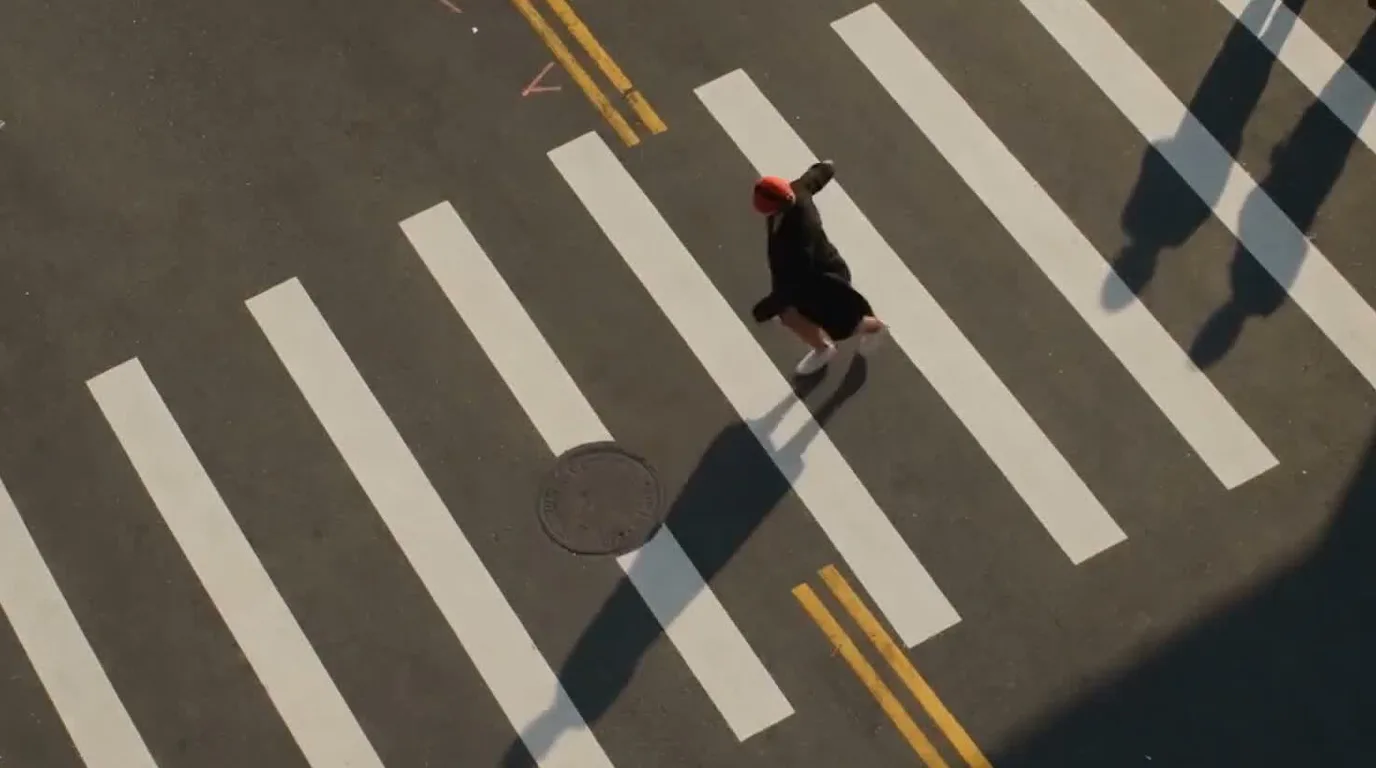
Phim nguồn và các khung hình tĩnh được chụp trực tiếp từ phim là tài liệu minh họa Seedance 2.5 của chính ByteDance. Khung hình đã chỉnh sửa được tạo từ đoạn phim đó bằng Seedance 2.5 trong Popcraft.