Tạo video Short tiếp theo với Popcraft Canvas Agent.
Hãy bắt đầu một video YouTube Short bằng một thao tác cụ thể mà bạn muốn người xem hiểu. Dùng Popcraft Canvas Agent để chuyển ý tưởng đó thành bản tóm tắt và các thẻ cảnh quay. Sau khi duyệt kịch bản, hãy dựng video từ những tư liệu thể hiện thao tác đó rõ nhất.
Bài hướng dẫn này dựa trên “Một ý tưởng, ba cảnh quay”, một video dọc dành cho nhà sáng tạo mới. Canvas Agent đã tạo một node văn bản chứa bản tóm tắt sáng tạo và ba node văn bản chứa kế hoạch cảnh quay. Chúng tôi dùng ảnh chụp màn hình của chính bảng làm việc này để dựng video mẫu.
🎬 Video mẫu gồm những gì?
Ba ảnh chụp màn hình Canvas được cắt và xử lý bên ngoài Canvas để tạo ba đoạn MP4 dọc 720 × 1280 không có tiếng, lần lượt dài sáu, tám và sáu giây. Các đoạn này hiển thị bản tóm tắt của trợ lý, thẻ Cảnh 1 và thẻ rà soát Cảnh 3. Chúng được nhập vào Canvas và nối với một node Ghép video. Trình chỉnh sửa hiển thị ba đoạn trên dòng thời gian 00:20. Lời thuyết minh tùy chọn bên dưới là một phần của kế hoạch. Bản dựng mẫu không có tiếng. Kết quả đo tệp kết xuất tải xuống từ Canvas là 20,00 giây, 720 × 1280, 30 fps, không có rãnh âm thanh.
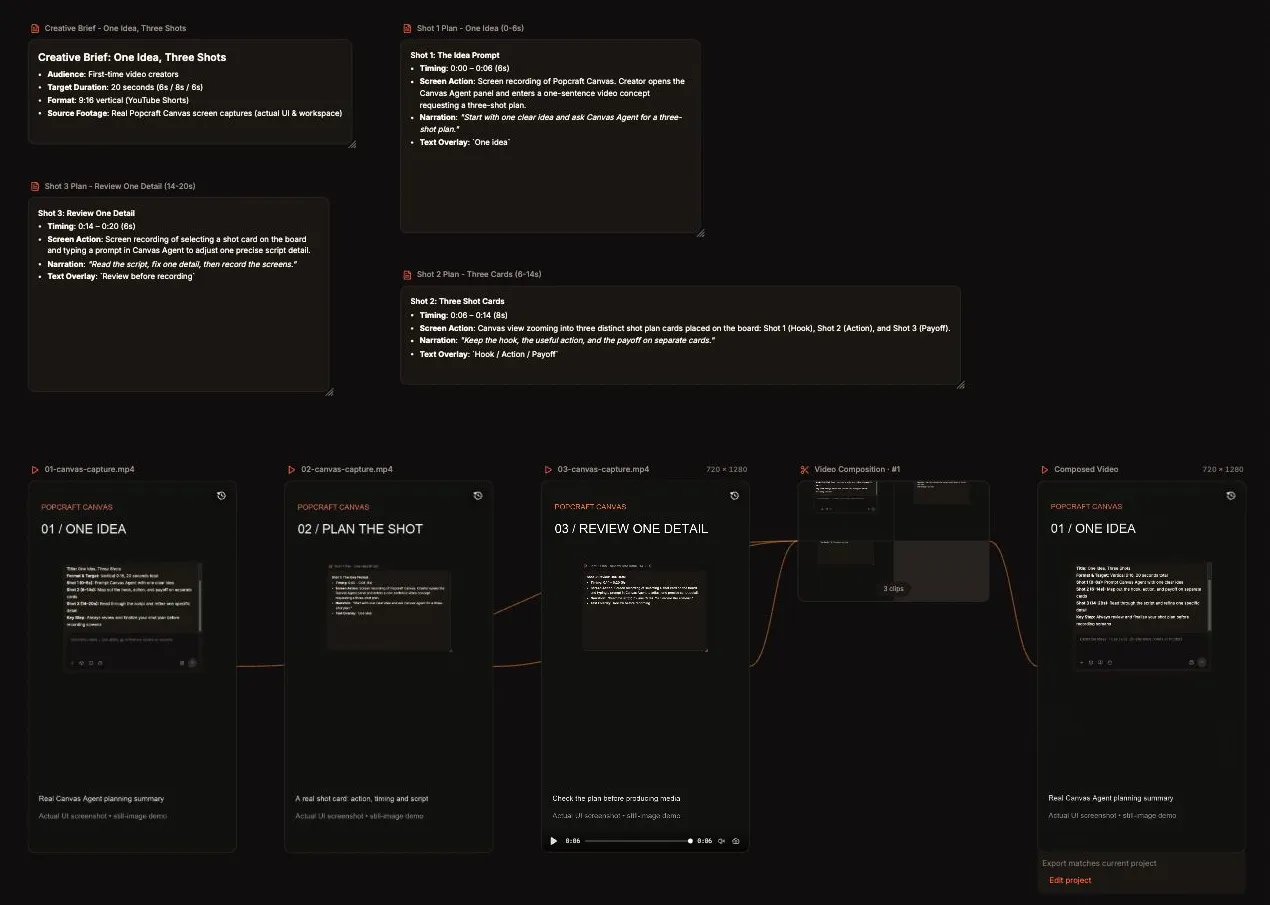
Bảng Canvas được dùng để làm video. Kế hoạch nằm phía trên, các đoạn đã nhập và node ghép được nối với chúng nằm phía dưới.
🎯 1. Viết bản tóm tắt có mục tiêu rõ ràng
Người xem cần học cách chuyển một ý tưởng thành kế hoạch ba cảnh quay. Video Short nhờ đó có phần mở đầu, phần giữa và phần kết rõ ràng. Hãy nhập ý tưởng, xem ba thẻ rồi rà soát kế hoạch trước khi ghi hình.
Ghi lại những nội dung chính.
- Đối tượng là người mới làm video.
- Điều người xem cần ghi nhớ là dùng thẻ riêng cho phần mở đầu thu hút, thao tác cần hướng dẫn và kết quả.
- Định dạng dự kiến là video dọc 9:16 dài 20 giây.
- Nguồn hình ảnh là chính không gian làm việc Popcraft Canvas của bạn.
- Nếu dùng lời thuyết minh, hãy viết câu tiếng Anh ngắn để người xem có thời gian đọc giao diện.
Chúng tôi chọn 20 giây cho ví dụ này. Hiện YouTube trên máy tính chấp nhận video Shorts hình vuông hoặc dọc dài tối đa ba phút. Xem yêu cầu của YouTube đối với Shorts.
🤖 2. Mở Canvas Agent và xem lại từng thao tác trước khi xác nhận
Mở Popcraft Canvas, vào một bảng rồi dùng bảng điều khiển Canvas Agent ở bên phải. Chọn Chế độ thủ công. Giao diện mô tả chế độ này là “Trợ lý hỏi trước mỗi lần tạo”. Khi gửi tin nhắn lần đầu trong quy trình này, hộp thoại xác nhận cũng có tùy chọn Xác nhận từng đợt. Đọc thao tác được đề xuất trước khi xác nhận, nhất là lúc chuyển từ lập kế hoạch sang tạo tư liệu.
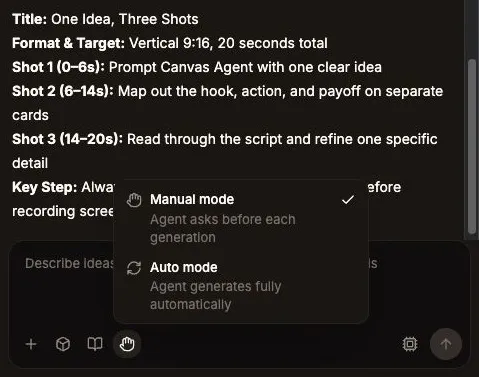
Chế độ thủ công cho phép bạn rà soát thao tác trước khi bắt đầu tạo. Ảnh chụp từ giao diện Canvas hiện tại.
💬 Câu lệnh để thử
Lập kế hoạch cho một video YouTube Short dọc 9:16, dài 20 giây, có tên “Một ý tưởng, ba cảnh quay” dành cho người mới sáng tạo nội dung. Hướng dẫn một thao tác là chuyển một ý tưởng thành kế hoạch ba cảnh quay trong Popcraft Canvas. Thêm một node văn bản chứa bản tóm tắt sáng tạo ngắn gọn và ba node văn bản lập kế hoạch cảnh quay có tên rõ ràng. Dự kiến dùng ảnh chụp hoặc bản ghi màn hình Canvas thực tế làm hình ảnh. Với mỗi cảnh, hãy ghi thời lượng, thao tác cụ thể trên màn hình, lời thuyết minh và dòng chữ ngắn trên màn hình. Dùng thời lượng sáu, tám và sáu giây. Chỉ lập kế hoạch. Chưa tạo hình ảnh, video hay âm thanh. Cho tôi xem kịch bản để rà soát.
Kiểm tra cả bảng lẫn câu trả lời trong cuộc trò chuyện. Tìm bản tóm tắt và ba thẻ kế hoạch, đọc nội dung rồi xác định những tư liệu còn cần chuẩn bị. Các thẻ xác định nội dung cần thực hiện trước khi bạn chuẩn bị tư liệu và dựng video.
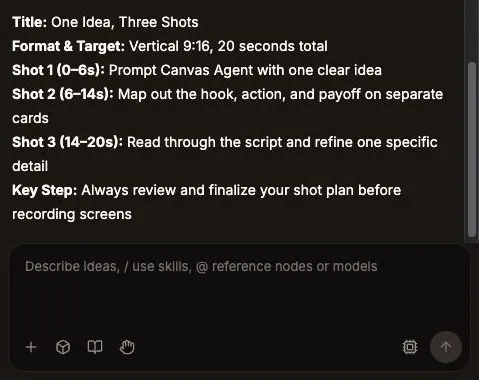
Bản tóm tắt của trợ lý trong phiên lập kế hoạch thực tế.
🎞️ 3. Kiểm tra nội dung hướng dẫn của từng cảnh
Kế hoạch sáu, tám và sáu giây trở thành ba đoạn trên dòng thời gian. Dưới đây là nội dung các ảnh chụp thực tế, lời thuyết minh tùy chọn và chữ chèn gợi ý.
Cảnh 1. Một ý tưởng, 0–6 giây. Ảnh chụp hiển thị bản tóm tắt kế hoạch của trợ lý. Người xem nắm được yêu cầu ban đầu và kế hoạch được đề xuất. Chữ chèn gợi ý là “Một ý tưởng.”
Bắt đầu với một ý tưởng rõ ràng và nhờ Canvas Agent lập kế hoạch ba cảnh quay.
Cảnh 2. Xem một thẻ, 6–14 giây. Ảnh chụp lấy thẻ kế hoạch Cảnh 1 làm ví dụ để người xem kiểm tra cấu trúc thẻ. Chữ chèn gợi ý là “Mở đầu · Thao tác · Kết quả.”
Dùng thẻ riêng cho phần mở đầu, thao tác cần hướng dẫn và kết quả.
Cảnh 3. Rà soát, 14–20 giây. Ảnh chụp hiển thị thẻ rà soát Cảnh 3. Hướng dẫn rà soát vẫn hiện ở khung hình cuối. Chữ chèn gợi ý là “Rà soát trước khi ghi hình.”
Đọc kịch bản, sửa một chi tiết rồi ghi lại màn hình.
Nếu thêm lời thuyết minh, hãy đọc thành tiếng cả ba câu và đo thời lượng bản thu thực tế. Rút ngắn câu hoặc điều chỉnh cảnh nếu cần. Hãy đo thời lượng lời thuyết minh từ bản thu của bạn vì bản mẫu không có tiếng.
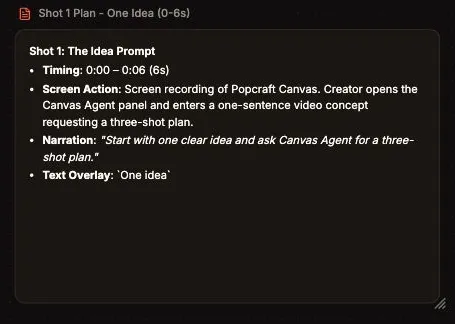
Thẻ cảnh quay dễ đọc cho bạn bốn mục cần kiểm tra trước khi chuẩn bị tư liệu.
✏️ 4. Sửa kế hoạch trước khi chụp hoặc ghi màn hình
Kế hoạch do AI viết có thể đề xuất những thao tác hấp dẫn nhưng không thực hiện được trên màn hình bạn định ghi. Kiểm tra từng chỉ dẫn. Hãy xác nhận nút hoặc công cụ được nhắc đến có tồn tại, chữ dễ đọc và thao tác giúp người xem hiểu đúng bước cần học.
Yêu cầu sửa một điểm cụ thể.
Giữ nguyên bản tóm tắt sáng tạo và cấu trúc ba cảnh quay. Sửa cảnh 3 để thể hiện cách rà soát một thẻ văn bản và chỉnh một chi tiết. Chỉ dùng công cụ có thể nhìn thấy trong Canvas và thao tác thực hiện được trên màn hình. Giữ lời thuyết minh “Đọc kịch bản, sửa một chi tiết rồi ghi lại màn hình.” Đừng thêm cảnh hoặc bắt đầu tạo tư liệu.
Sau đó, kiểm tra thẻ đã sửa. Xác nhận lời thuyết minh, thao tác trên màn hình và chữ chèn ăn khớp. Bỏ những tuyên bố như “tức thì” nếu bản ghi và bằng chứng không xác nhận được điều đó. Lưu phiên bản bạn định ghi để kịch bản không thay đổi giữa chừng.
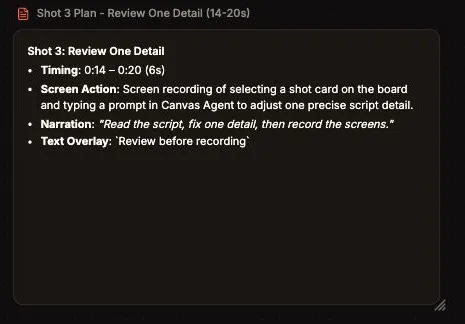
Thẻ rà soát đã sửa trên bảng Canvas.
📸 5. Dùng ảnh chụp màn hình thực tế làm tư liệu video
Với ví dụ này, hãy chụp bản tóm tắt của trợ lý và hai thẻ liên quan. Ẩn thông tin tài khoản và nội dung không liên quan rồi cắt từng ảnh để làm nổi bật phần chữ người xem cần đọc. Kiểm tra độ rõ trên màn hình điện thoại. Nén cả màn hình máy tính vào khung dọc sẽ khiến các nhãn nhỏ khó đọc.
Chuẩn bị các đoạn bằng một công cụ video bên ngoài Canvas.
- Đặt khung dọc 720 × 1280 rồi đưa ảnh chụp đã cắt đầu tiên vào khung.
- Giữ ảnh tĩnh trong sáu giây rồi xuất MP4 không có tiếng.
- Lặp lại với thẻ Cảnh 1 trong tám giây và thẻ Cảnh 3 trong sáu giây.
- Mở lại từng tệp để kiểm tra thời lượng, cách căn khung và độ rõ của chữ.
Đặt tên tệp theo thứ tự. Chúng tôi dùng 01-canvas-capture.mp4, 02-canvas-capture.mp4 và 03-canvas-capture.mp4. Hãy giữ cả ảnh chụp gốc. Bước này chuyển ảnh tĩnh thực tế thành tệp video nguồn bằng một công cụ bên ngoài Canvas.
Bạn cũng có thể ghi lại các thao tác thật trên màn hình bằng công cụ ghi màn hình mình thích. Chừa khoảng dừng để dễ cắt và giữ con trỏ cách xa phần chữ quan trọng. Ghi chú chính xác nếu bản ghi đã được chỉnh sửa. Thời gian chờ đã rút ngắn không phản ánh tốc độ tạo đo được.
🧩 6. Nhập các đoạn và mở trình ghép video
Dùng Thêm node → Tải lên để nhập ba đoạn MP4 vào bảng Canvas. Chọn Thêm node → Ghép video BETA để thêm một node ghép. Trong ví dụ này, Canvas Agent đã nối ba đoạn tải lên với node đó theo đúng thứ tự.
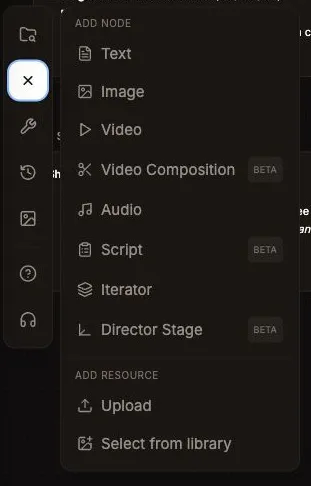
Dùng Tải lên để đưa các đoạn nguồn vào Canvas và Ghép video BETA để sắp xếp chúng thành video.
Gửi yêu cầu cụ thể cho trợ lý, chỉ rõ các đoạn và node ghép cần dùng.
Nối ba đoạn đã tải lên với node Ghép video hiện có theo thứ tự: 01-canvas-capture.mp4, 02-canvas-capture.mp4, 03-canvas-capture.mp4. Giữ thời lượng tương ứng là sáu, tám và sáu giây. Chỉ dùng các tư liệu này. Đừng tạo đoạn thay thế hoặc thêm âm thanh.
Kiểm tra các kết nối rồi chọn Mở trình chỉnh sửa ghép video trên node ghép. Trình chỉnh sửa dùng để dựng video này hiển thị ba đoạn và dòng thời gian 00:20. Trên node video, chú giải Chỉnh sửa video mô tả thao tác chỉnh sửa bằng câu lệnh. Hãy mở trình ghép từ node ghép.
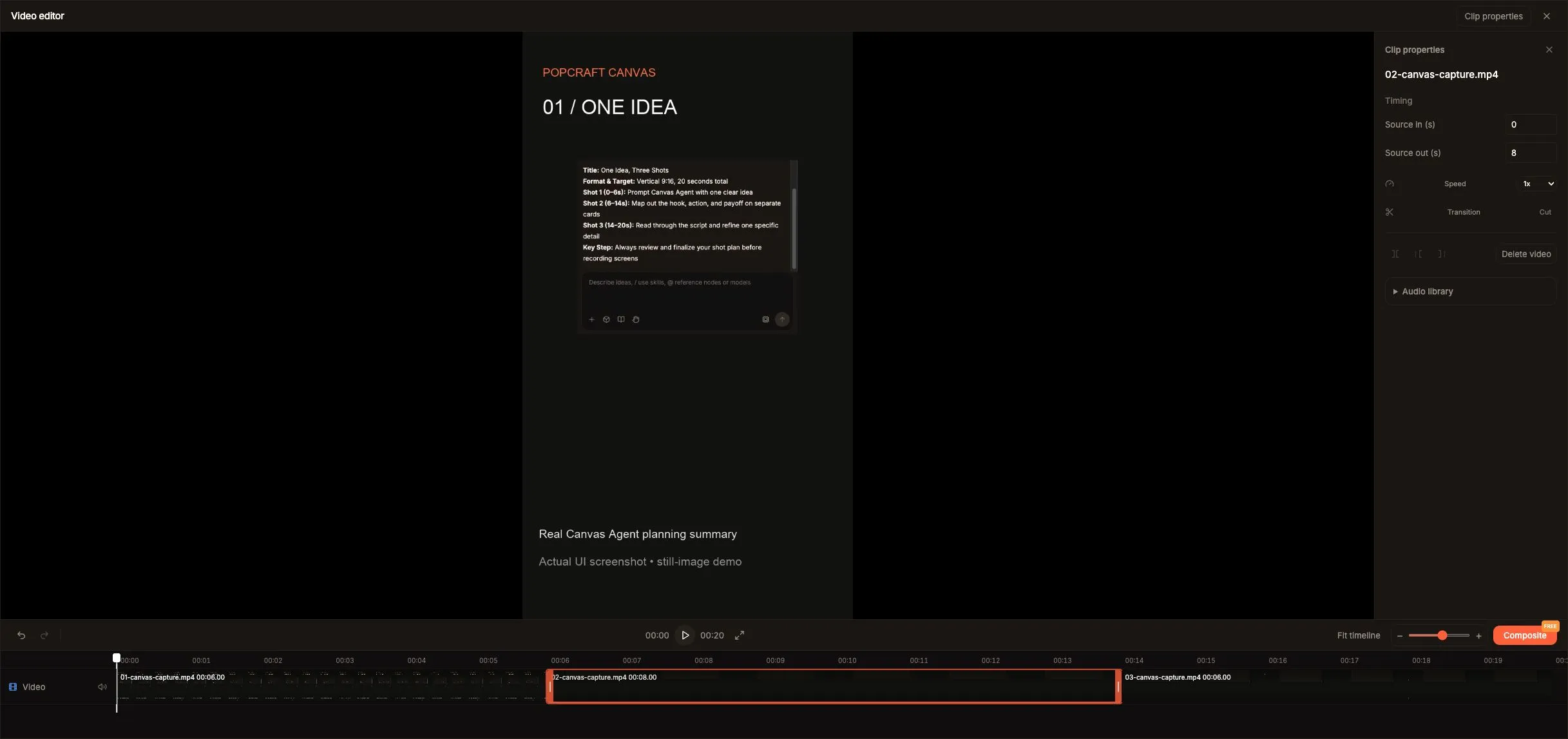
Trình ghép video thực tế với các đoạn dài 6, 8 và 6 giây.
Mở ảnh chụp trình chỉnh sửa Canvas ở kích thước đầy đủ.
Khi chọn một đoạn trên dòng thời gian, bạn sẽ thấy Source in (s) để đặt điểm bắt đầu trong đoạn nguồn, Source out (s) để đặt điểm kết thúc, Speed để chỉnh tốc độ, Split at playhead để tách đoạn tại đầu phát và Trim để cắt bớt. Điều chỉnh phần cần sửa rồi xem lại các điểm cắt liền kề. Thay đổi thời lượng có thể khiến người xem không kịp đọc thẻ hoặc làm gián đoạn lời thuyết minh được thêm sau đó.
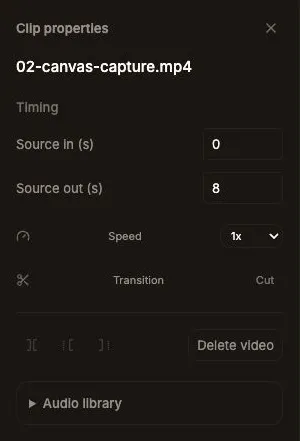
Thuộc tính của đoạn giữa dài tám giây. Các công cụ hiện có phụ thuộc vào đoạn được chọn và vị trí đầu phát.
🎙️ 7. Quyết định có thêm lời thuyết minh hay không
Bản dựng minh họa không có tiếng. Để tạo phiên bản có lời thuyết minh, hãy thu ba câu trong kế hoạch hoặc dùng Popcraft Audio. Nghe bản thu thực tế rồi điều chỉnh nhịp dựng để người xem lần đầu dễ theo dõi.
Chữ chèn gợi ý có thể làm rõ cấu trúc video. Thêm chữ bằng công cụ trong ứng dụng chỉnh sửa bạn đang dùng. Nếu cần hiệu ứng khác, hãy dùng trình chỉnh sửa phù hợp. Đặt những từ quan trọng cách xa các mép khung và xem lại trên màn hình điện thoại. Phụ đề cần bám sát lời nói thực tế.
Bạn có thể thêm nhạc. Nếu dùng nhạc, đặt âm lượng thấp hơn giọng nói. Bạn cũng có thể thêm hoặc sửa rãnh phụ đề trong YouTube Studio. Hướng dẫn về phụ đề của YouTube.
📤 8. Xem lại và xuất video
Xem trước toàn bộ video, kiểm tra phần mở đầu, cỡ chữ, chuyển cảnh và khung hình cuối. Với phiên bản có lời thuyết minh, hãy kiểm tra thêm thời điểm phát lời và độ cân bằng âm thanh. Trong trình ghép được dùng ở đây, Composite là nút kết xuất. Nút hiển thị FREE trong phiên này. Chúng tôi dùng nút đó để kết xuất bản ghép ba đoạn.
Khi kết xuất xong, đóng trình chỉnh sửa và chọn kết quả Video Đã Ghép trên bảng. Trong lần này, thẻ hiển thị Export matches current project, nghĩa là bản xuất khớp với dự án hiện tại. Chọn Tải xuống để lưu tệp. Edit project mở lại bản ghép nguồn.
✅ Đã kiểm tra bản xuất. Kết quả đo tệp MP4 tải xuống là 20,00 giây, 720 × 1280, 30 fps, H.264, không có rãnh âm thanh. Các thông số này được đo trên tệp mẫu và có thể khác ở các lần xuất khác. Tệp chứa ba đoạn từ ảnh chụp màn hình theo đúng thứ tự dự kiến.
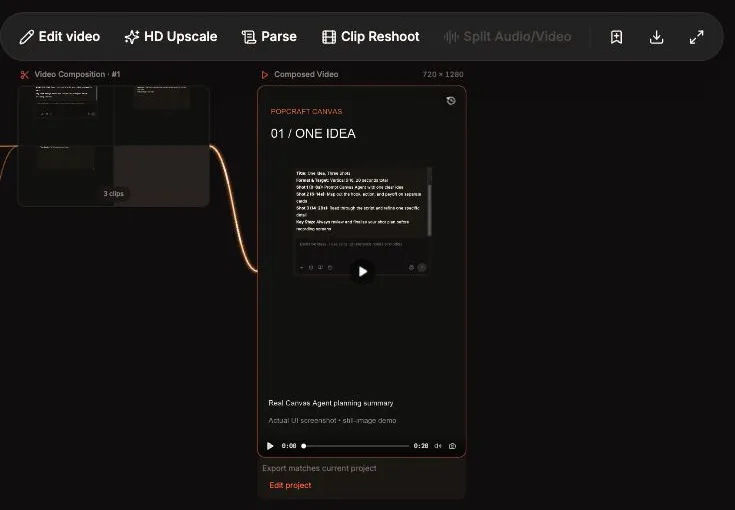
Video đã kết xuất trên bảng. Tải xuống bản hiện tại hoặc mở lại bản ghép bằng Edit project.
Kiểm tra lại tệp tải xuống sau khi thay đoạn hoặc chỉnh thời lượng. YouTube khuyến nghị dùng MP4, video H.264 và âm thanh ở định dạng được hỗ trợ như AAC-LC, đồng thời giữ nguyên tốc độ khung hình khi quay. Hãy chọn thiết lập phù hợp với quy trình sản xuất của bạn. Hướng dẫn mã hóa của YouTube.
Mở lại tệp tải xuống bên ngoài trình chỉnh sửa và xem hình ảnh từ đầu đến cuối. Xác nhận phiên bản không tiếng vẫn hoàn toàn im lặng hoặc rãnh âm thanh đã thêm phát đúng. Chọn một khung hình tiêu biểu từ giao diện thực tế làm ảnh bìa.
🚀 9. Tải video lên qua YouTube Studio
Đăng nhập vào YouTube Studio và chọn Tạo → Tải video lên. Chọn tệp đã kiểm tra, điền thông tin rồi đặt chế độ hiển thị ban đầu là Riêng tư hoặc Không công khai để có thể xem lại bản đã xử lý. Hướng dẫn tải video lên YouTube.
Tiêu đề gợi ý
Một ý tưởng, ba cảnh quay: Lập kế hoạch cho video Short bằng Canvas Agent
Mô tả gợi ý
Chuyển một ý tưởng thành bản tóm tắt và ba thẻ cảnh quay trong Popcraft Canvas. Bài hướng dẫn không có tiếng này dùng ba ảnh chụp màn hình Canvas thực tế, được chuyển thành các đoạn video bên ngoài Canvas rồi ghép lại trong Canvas.
Hoàn tất phần thiết lập đối tượng người xem và khai báo việc sử dụng AI hoặc chỉnh sửa nội dung theo yêu cầu hiển thị khi tải lên. YouTube phân biệt việc dùng AI hỗ trợ viết kịch bản với việc dùng AI để tạo hoặc chỉnh sửa đáng kể các cảnh trông như thật. Hãy trả lời dựa trên hình ảnh và âm thanh thực sự có trong video. Hướng dẫn khai báo nội dung dùng AI tạo sinh của YouTube.
Xem lại video đã xử lý, phụ đề và kết quả kiểm tra. Chọn Công khai hoặc lên lịch đăng khi phiên bản đó đã sẵn sàng.