สร้าง Short คลิปถัดไปด้วย Popcraft Canvas Agent
เริ่มทำ YouTube Short จากสิ่งที่อยากให้ผู้ชมเข้าใจเพียงหนึ่งอย่าง ใช้ Popcraft Canvas Agent เปลี่ยนไอเดียเป็นบรีฟและการ์ดแผนการถ่ายแต่ละช็อต ตรวจสคริปต์ แล้วนำสื่อที่อธิบายขั้นตอนนั้นได้ชัดที่สุดมาทำวิดีโอ
คู่มือนี้ใช้วิดีโอ “หนึ่งไอเดีย สามช็อต” เป็นตัวอย่าง เป็นบทสอนแนวตั้งสำหรับครีเอเตอร์มือใหม่ Canvas Agent สร้างโหนดข้อความสำหรับบรีฟครีเอทีฟหนึ่งโหนดและแผนการถ่ายสามโหนด เราใช้ภาพหน้าจอจริงจากบอร์ดนั้นมาประกอบเป็นวิดีโอตัวอย่าง
🎬 วิดีโอตัวอย่างมีอะไรบ้าง
เราครอปภาพนิ่งจากหน้าจอ Canvas สามภาพและเตรียม นอก Canvas ให้เป็นคลิป MP4 แนวตั้งแบบไม่มีเสียง ขนาด 720 × 1280 ความยาวหก แปด และหกวินาทีตามลำดับ ภาพแสดงสรุปของเอเจนต์ การ์ดช็อตที่ 1 และการ์ดตรวจทานช็อตที่ 3 เรานำเข้าคลิปทั้งสามไปยัง Canvas และเชื่อมกับโหนดการประกอบวิดีโอ ตัวแก้ไขแสดงคลิปสามคลิปบน ไทม์ไลน์ 00:20 เสียงบรรยายด้านล่างเป็นตัวเลือกในแผน ส่วนวิดีโอตัวอย่างไม่มีเสียง เมื่อดาวน์โหลดไฟล์ที่ Canvas เรนเดอร์แล้ว เราตรวจสอบได้ว่าไฟล์มีความยาวและคุณสมบัติ 20.00 วินาที ขนาด 720 × 1280 ที่ 30 fps และไม่มีแทร็กเสียง
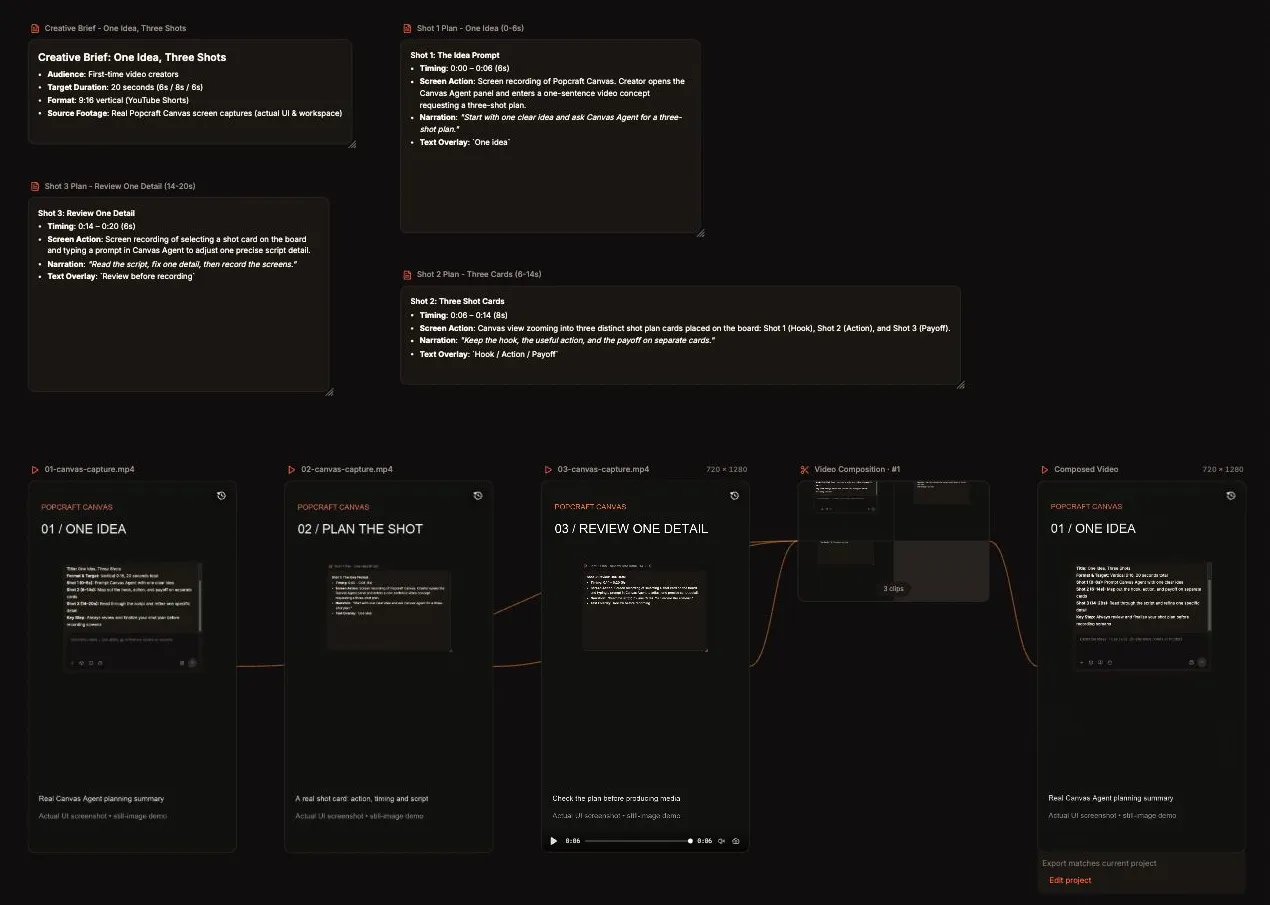
บอร์ด Canvas ที่ใช้ทำงานจริง ด้านบนเป็นแผนงาน ด้านล่างเป็นคลิปที่นำเข้าและโหนดประกอบวิดีโอที่เชื่อมกับคลิปเหล่านั้น
🎯 1. เขียนบรีฟให้มีเป้าหมายชัดเจน
สิ่งที่ผู้ชมควรได้เรียนรู้คือวิธีเปลี่ยนไอเดียให้เป็นแผนการถ่ายสามช็อต วิธีนี้ทำให้ Short มีต้น กลาง และจบที่ชัดเจน เริ่มจากป้อนไอเดีย ดูการ์ดทั้งสามใบ แล้วตรวจทานแผนก่อนบันทึกหน้าจอ
จดรายละเอียดสำคัญไว้ดังนี้
- กลุ่มผู้ชมคือครีเอเตอร์ที่เพิ่งเริ่มทำวิดีโอ
- สิ่งที่อยากให้ผู้ชมจำได้คือการแยกการ์ดสำหรับช่วงเปิดที่ดึงความสนใจ ขั้นตอนที่ต้องการสอน และผลลัพธ์
- รูปแบบที่วางไว้คือวิดีโอแนวตั้ง 9:16 ความยาว 20 วินาที
- ภาพมาจากพื้นที่ทำงานจริงของคุณใน Popcraft Canvas
- หากใช้เสียงบรรยาย ให้เขียนประโยคภาษาอังกฤษสั้น ๆ เพื่อเผื่อเวลาให้ผู้ชมอ่านหน้าจอ
เราเลือกความยาว 20 วินาทีสำหรับตัวอย่างนี้ ปัจจุบันการอัปโหลด Shorts ผ่าน YouTube บนเดสก์ท็อปรองรับวิดีโอสี่เหลี่ยมจัตุรัสหรือแนวตั้งที่ยาวไม่เกินสามนาที ตรวจสอบข้อกำหนดของ YouTube Shorts
🤖 2. เปิด Canvas Agent และตรวจทานก่อนยืนยันการทำงาน
เปิด Popcraft Canvas แล้วเข้าบอร์ด จากนั้นใช้แผง Canvas Agent ด้านขวา เลือก โหมดด้วยตนเอง ซึ่งมีคำอธิบายว่า “เอเจนต์จะถามก่อนสร้างทุกครั้ง” เมื่อส่งข้อความครั้งแรกในขั้นตอนนี้ กล่องโต้ตอบยังมีตัวเลือก ยืนยันทีละชุด อ่านสิ่งที่เอเจนต์เสนอให้ทำก่อนกดยืนยัน โดยเฉพาะเมื่อจะเริ่มสร้างสื่อหลังวางแผนเสร็จ
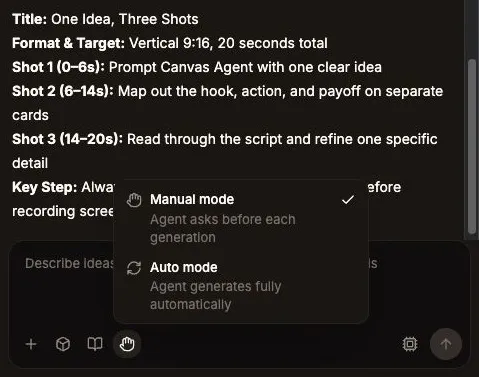
โหมดด้วยตนเองให้คุณตรวจทานก่อนเริ่มสร้าง ภาพนี้ถ่ายจากหน้าจอ Canvas ปัจจุบัน
💬 พรอมต์ที่ลองใช้ได้
วางแผน YouTube Short ชื่อ “หนึ่งไอเดีย สามช็อต” สำหรับครีเอเตอร์มือใหม่ เป็นวิดีโอแนวตั้ง 9:16 ความยาว 20 วินาที สอนเพียงหนึ่งอย่างคือการเปลี่ยนไอเดียให้เป็นแผนการถ่ายสามช็อตใน Popcraft Canvas เพิ่มโหนดข้อความสำหรับบรีฟครีเอทีฟสั้น ๆ หนึ่งโหนด และโหนดข้อความสำหรับแผนการถ่ายสามโหนดโดยตั้งชื่อให้ชัดเจน วางแผนให้ใช้ภาพหน้าจอหรือคลิปบันทึกหน้าจอจริงของ Canvas ในแต่ละช็อตให้ระบุความยาว ขั้นตอนที่ทำบนหน้าจออย่างเจาะจง คำบรรยายเสียง และข้อความสั้น ๆ บนหน้าจอ ใช้เวลาหก แปด และหกวินาทีตามลำดับ วางแผนอย่างเดียว ยังไม่ต้องสร้างภาพ วิดีโอ หรือเสียง ขอดูสคริปต์เพื่อตรวจทานก่อน
ดูทั้งบอร์ดและคำตอบในแชต หาบรีฟกับการ์ดแผนทั้งสามใบ อ่านเนื้อหา แล้วดูว่ายังต้องเตรียมอะไรอีก การ์ดจะบอกว่าต้องทำอะไรบ้างก่อนเตรียมสื่อและประกอบวิดีโอ
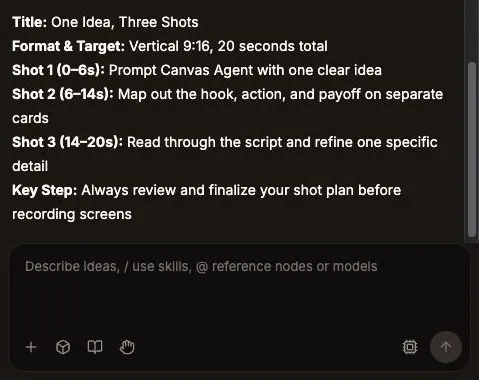
สรุปของเอเจนต์จากการวางแผนจริง
🎞️ 3. ตรวจว่าแต่ละช็อตสอนอะไร
แผนที่แบ่งเป็นหก แปด และหกวินาทีกลายเป็นคลิปสามคลิปบนไทม์ไลน์ ต่อไปนี้คือสิ่งที่ภาพหน้าจอจริงแสดง พร้อมตัวเลือกเสียงบรรยายและข้อความแนะนำบนหน้าจอ
ช็อตที่ 1 หนึ่งไอเดีย ช่วง 0–6 วินาที ภาพหน้าจอแสดงสรุปแผนของเอเจนต์ เพื่อให้ผู้ชมเข้าใจทั้งคำขอและแผนที่ได้ ข้อความแนะนำบนหน้าจอคือ “หนึ่งไอเดีย”
เริ่มจากไอเดียที่ชัดเจนหนึ่งอย่าง แล้วให้ Canvas Agent วางแผนการถ่ายสามช็อต
ช็อตที่ 2 ดูการ์ดหนึ่งใบ ช่วง 6–14 วินาที ภาพหน้าจอแสดงการ์ดแผนช็อตที่ 1 เป็นตัวอย่างโครงสร้างที่ควรตรวจ ข้อความแนะนำบนหน้าจอคือ “เปิดเรื่อง · ลงมือทำ · ผลลัพธ์”
แยกช่วงเปิดเรื่อง ขั้นตอนที่ต้องการสอน และผลลัพธ์ไว้คนละการ์ด
ช็อตที่ 3 ตรวจทาน ช่วง 14–20 วินาที ภาพหน้าจอแสดงการ์ดตรวจทานช็อตที่ 3 โดยให้คำแนะนำเรื่องการตรวจทานยังมองเห็นได้ในเฟรมสุดท้าย ข้อความแนะนำบนหน้าจอคือ “ตรวจทานก่อนบันทึก”
อ่านสคริปต์ แก้หนึ่งจุด แล้วค่อยบันทึกหน้าจอ
ถ้าจะเพิ่มเสียงบรรยาย ให้อ่านทั้งสามประโยคออกเสียงและจับเวลาจากเสียงที่อัดจริง ย่อประโยคหรือปรับความยาวช็อตตามความจำเป็น ควรวัดเวลาเสียงบรรยายจากไฟล์ของคุณเอง เพราะตัวอย่างนี้ไม่มีเสียง
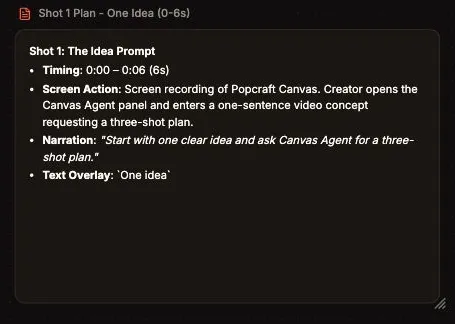
การ์ดแผนที่อ่านง่ายช่วยให้ตรวจรายละเอียดทั้งสี่อย่างได้ก่อนลงมือเตรียมคลิป
✏️ 4. แก้แผนก่อนจับภาพหรือบันทึกหน้าจอ
แผนที่ AI เขียนอาจมีขั้นตอนที่ดูน่าสนใจแต่ทำจริงบนหน้าจอที่จะบันทึกไม่ได้ ตรวจทีละคำสั่งว่าปุ่มหรือเครื่องมือที่ระบุมีอยู่จริง ข้อความอ่านออก และขั้นตอนนั้นสอนสิ่งที่ตั้งใจไว้
ขอให้แก้เฉพาะจุด
คงบรีฟครีเอทีฟและโครงสร้างสามช็อตไว้ แก้ช็อตที่ 3 ให้แสดงการตรวจการ์ดข้อความและแก้รายละเอียดหนึ่งจุด ใช้เฉพาะเครื่องมือที่มองเห็นได้ใน Canvas และขั้นตอนที่ทำบนหน้าจอได้จริง คงคำบรรยาย “อ่านสคริปต์ แก้หนึ่งจุด แล้วค่อยบันทึกหน้าจอ” ไว้ ไม่ต้องเพิ่มช็อตหรือเริ่มสร้างสื่อ
ตรวจการ์ดหลังแก้แล้ว ให้แน่ใจว่าเสียงบรรยาย ขั้นตอนบนหน้าจอ และข้อความบนหน้าจอสอดคล้องกัน ตัดคำกล่าวอ้างอย่าง “ทันที” หากคลิปและหลักฐานไม่ได้ยืนยัน เก็บเวอร์ชันที่จะใช้บันทึกหน้าจอไว้เพื่อให้สคริปต์คงเดิมตลอดการทำวิดีโอ
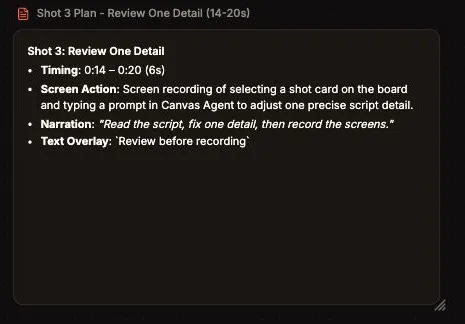
การ์ดตรวจทานที่แก้แล้วบนบอร์ด Canvas
📸 5. เตรียมภาพหน้าจอจริงเป็นไฟล์วิดีโอ
สำหรับตัวอย่างนี้ ให้จับภาพสรุปของเอเจนต์และการ์ดสองใบที่เกี่ยวข้อง ซ่อนข้อมูลบัญชีและเนื้อหาที่ไม่เกี่ยวข้อง แล้วครอปแต่ละภาพให้เหลือข้อความที่ผู้ชมต้องอ่าน ลองดูบนหน้าจอโทรศัพท์ เพราะการย่อหน้าจอเดสก์ท็อปทั้งหน้าลงในกรอบแนวตั้งทำให้ป้ายกำกับเล็ก ๆ อ่านยาก
เตรียมคลิปด้วยเครื่องมือวิดีโอนอก Canvas
- ตั้งกรอบแนวตั้งขนาด 720 × 1280 แล้ววางภาพหน้าจอที่ครอปแล้วภาพแรกลงไป
- ให้ภาพนิ่งค้างหกวินาที แล้วส่งออกเป็น MP4 ไม่มีเสียง
- ทำซ้ำกับการ์ดช็อตที่ 1 ที่ความยาวแปดวินาที และการ์ดช็อตที่ 3 ที่ความยาวหกวินาที
- เปิดไฟล์แต่ละไฟล์อีกครั้งเพื่อตรวจความยาว การจัดกรอบ และความชัดของข้อความ
ตั้งชื่อไฟล์ตามลำดับ ไฟล์ตัวอย่างคือ 01-canvas-capture.mp4, 02-canvas-capture.mp4 และ 03-canvas-capture.mp4 เก็บภาพหน้าจอต้นฉบับไว้ด้วย ขั้นตอนนี้แปลงภาพนิ่งจริงให้เป็นไฟล์วิดีโอต้นทางด้วยเครื่องมือนอก Canvas
คุณอาจใช้โปรแกรมบันทึกหน้าจอที่ถนัดเพื่อบันทึกขั้นตอนจริงแทน เว้นช่วงให้ตัดต่อได้ง่าย และอย่าให้เคอร์เซอร์บังข้อความสำคัญ ระบุให้ชัดเจนหากตัดต่อคลิปแล้ว เพราะการตัดช่วงรอให้สั้นลงไม่ใช่การวัดความเร็วในการสร้าง
🧩 6. นำเข้าคลิปและเปิดตัวแก้ไขการประกอบวิดีโอ
ใช้ เพิ่มโหนด → อัปโหลด เพื่อนำคลิป MP4 ทั้งสามเข้าสู่บอร์ด Canvas เลือก เพิ่มโหนด → การประกอบวิดีโอ BETA เพื่อเพิ่มโหนดประกอบวิดีโอ ในตัวอย่างนี้ Canvas Agent เชื่อมคลิปที่อัปโหลดทั้งสามเข้ากับโหนดตามลำดับ
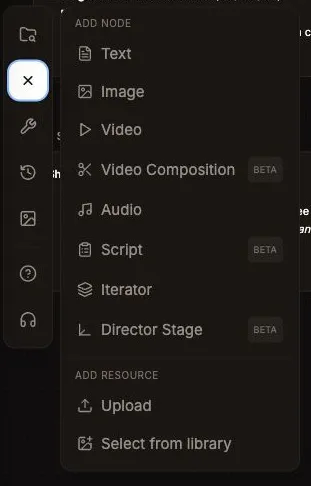
ใช้อัปโหลดเพื่อนำคลิปต้นทางเข้ามา แล้วใช้การประกอบวิดีโอ BETA เพื่อเรียงคลิป
บอกเอเจนต์ให้ชัดเจนว่าจะใช้คลิปและโหนดประกอบวิดีโอใด
เชื่อมคลิปที่อัปโหลดไว้ทั้งสามเข้ากับโหนดการประกอบวิดีโอที่มีอยู่ตามลำดับนี้: 01-canvas-capture.mp4, 02-canvas-capture.mp4, 03-canvas-capture.mp4 ใช้ความยาวเดิมคือหก แปด และหกวินาทีตามลำดับ ใช้เฉพาะคลิปเหล่านี้ ไม่ต้องสร้างคลิปใหม่มาทดแทนหรือเพิ่มเสียง
ตรวจการเชื่อมต่อ แล้วเลือก เปิดตัวแก้ไขการประกอบวิดีโอ บนโหนดการประกอบวิดีโอ ตัวแก้ไขที่ใช้เรียงคลิปในตัวอย่างนี้แสดงคลิปสามคลิปและไทม์ไลน์ 00:20 ส่วนคำอธิบายของ แก้ไขวิดีโอ บนโหนดวิดีโอหมายถึงการแก้ไขด้วยพรอมต์ ให้เปิดตัวแก้ไขการประกอบจากโหนดการประกอบวิดีโอ
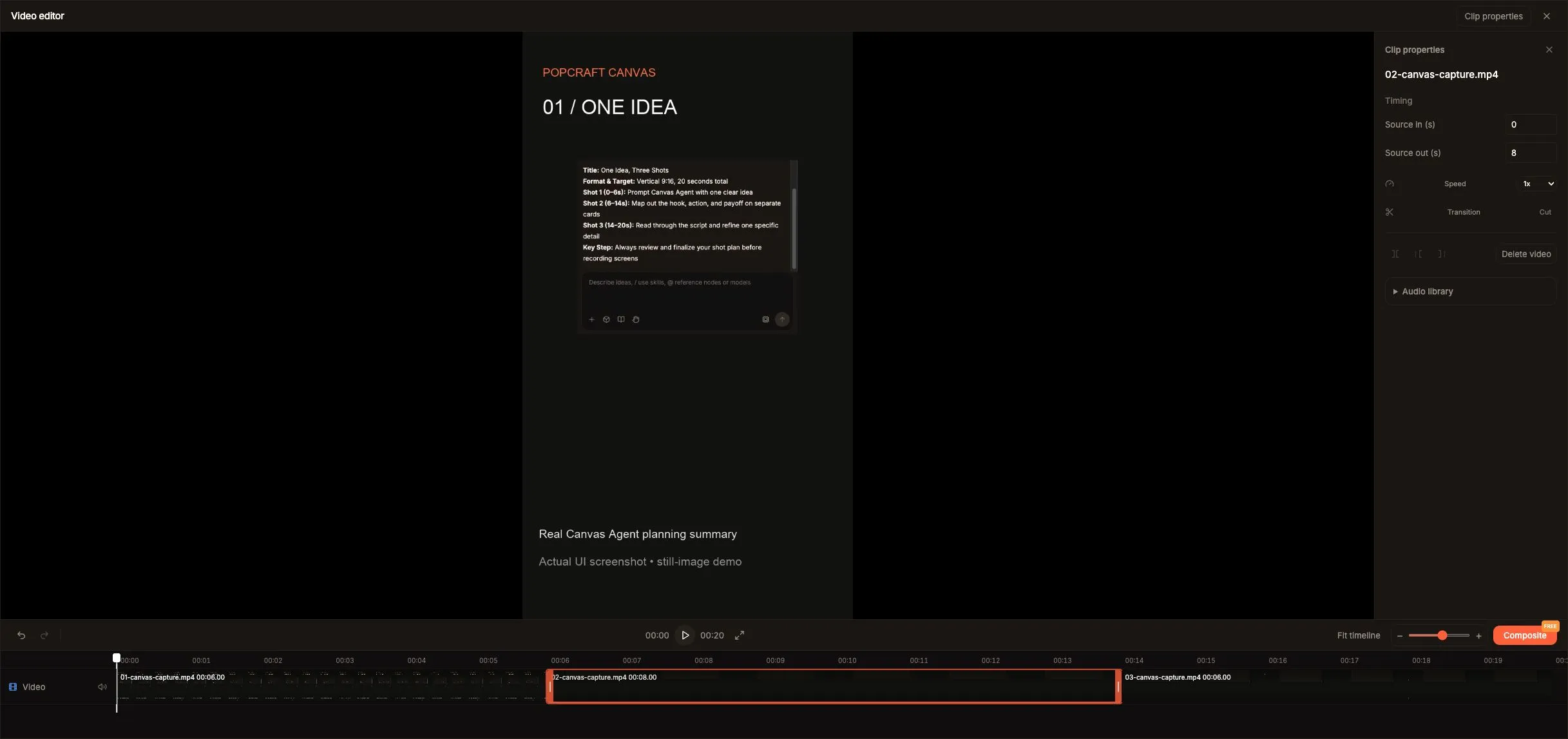
ตัวแก้ไขการประกอบวิดีโอที่ใช้จริง พร้อมคลิปยาว 6, 8 และ 6 วินาที
เปิดภาพหน้าจอตัวแก้ไข Canvas ขนาดเต็ม
เมื่อเลือกคลิปบนไทม์ไลน์ จะเห็น Source in (s) สำหรับจุดเริ่มต้นในคลิปต้นทาง Source out (s) สำหรับจุดสิ้นสุด Speed สำหรับปรับความเร็ว Split at playhead สำหรับแบ่งคลิปที่ตำแหน่งหัวเล่น และ Trim สำหรับตัดส่วนเกิน ปรับเฉพาะจุดที่จำเป็น แล้วดูรอยตัดที่อยู่ติดกัน การเปลี่ยนความยาวอาจทำให้ผู้ชมอ่านการ์ดไม่ทันหรือทำให้เสียงบรรยายที่เพิ่มภายหลังสะดุด
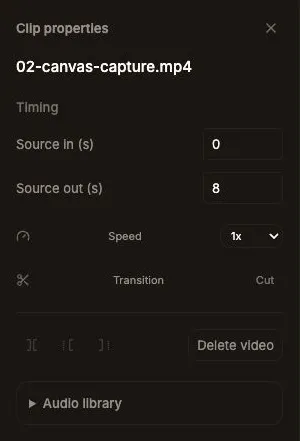
คุณสมบัติของคลิปกลางที่ยาวแปดวินาที เครื่องมือที่ใช้ได้ขึ้นอยู่กับคลิปที่เลือกและตำแหน่งหัวเล่น
🎙️ 7. ตัดสินใจว่าจะใส่เสียงบรรยายหรือไม่
วิดีโอตัวอย่างไม่มีเสียง ถ้าต้องการทำเวอร์ชันที่มีเสียงบรรยาย ให้อัดทั้งสามประโยคที่เตรียมไว้หรือใช้ Popcraft Audio ฟังเสียงที่อัดจริงแล้วปรับจังหวะตัดต่อเพื่อให้คนที่ดูครั้งแรกฟังตามได้ทัน
ข้อความบนหน้าจอที่แนะนำช่วยให้ผู้ชมเห็นโครงสร้างวิดีโอชัดขึ้น เพิ่มข้อความด้วยเครื่องมือที่มีในโปรแกรมตัดต่อ หากต้องการรูปแบบที่เครื่องมือนั้นทำไม่ได้ ให้ใช้โปรแกรมอื่น วางคำสำคัญให้ห่างขอบภาพแล้วลองดูบนจอโทรศัพท์ คำบรรยายใต้ภาพควรตรงกับสิ่งที่พูดจริง
จะใส่เพลงหรือไม่ก็ได้ ถ้าใส่ ให้เปิดเบากว่าเสียงพูด คุณยังเพิ่มหรือแก้แทร็กคำบรรยายใน YouTube Studio ได้ คำแนะนำจาก YouTube เรื่องคำบรรยาย
📤 8. ตรวจทานและส่งออกวิดีโอ
ดูตัวอย่างทั้งคลิปเพื่อตรวจช่วงเปิด ขนาดตัวอักษร การเปลี่ยนช็อต และเฟรมสุดท้าย ถ้ามีเสียงบรรยาย ให้ตรวจจังหวะเสียงพูดและระดับเสียงโดยรวมด้วย ในตัวแก้ไขการประกอบวิดีโอที่เราใช้ ปุ่ม Composite ใช้เรนเดอร์ ในครั้งนี้ปุ่มแสดงคำว่า FREE เราใช้ปุ่มนี้เรนเดอร์วิดีโอจากคลิปทั้งสาม
เมื่อเรนเดอร์เสร็จ ให้ปิดตัวแก้ไขแล้วเลือกผลลัพธ์ วิดีโอที่ประกอบ บนบอร์ด ครั้งนี้การ์ดแสดง Export matches current project ซึ่งหมายความว่าไฟล์ที่ส่งออกตรงกับโปรเจกต์ปัจจุบัน กด ดาวน์โหลด เพื่อบันทึกไฟล์ หรือกด Edit project เพื่อเปิดโหนดประกอบวิดีโอต้นทางอีกครั้ง
✅ ตรวจสอบไฟล์ที่ส่งออกแล้ว ไฟล์ MP4 ที่ดาวน์โหลดมีความยาวและคุณสมบัติ 20.00 วินาที ขนาด 720 × 1280 ที่ 30 fps ใช้ H.264 และไม่มีแทร็กเสียง ค่าที่วัดได้มาจากไฟล์ตัวอย่างนี้ และอาจต่างกันเมื่อส่งออกวิดีโออื่น ไฟล์มีคลิปภาพหน้าจอทั้งสามเรียงตามลำดับที่ตั้งไว้
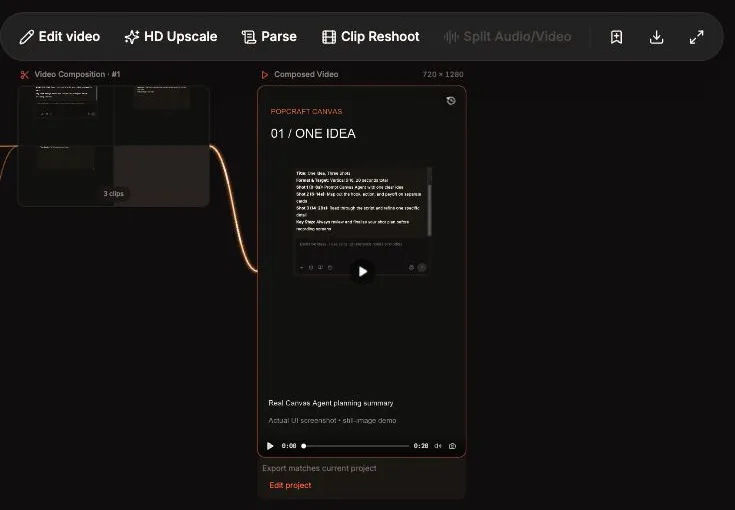
วิดีโอที่เรนเดอร์แล้วบนบอร์ด ดาวน์โหลดไฟล์ปัจจุบันหรือกลับไปแก้ผ่าน Edit project
ตรวจไฟล์ที่ดาวน์โหลดอีกครั้งหลังเปลี่ยนคลิปหรือปรับเวลา YouTube แนะนำ MP4 ที่ใช้วิดีโอ H.264 และเสียงในรูปแบบที่รองรับ เช่น AAC-LC โดยคงอัตราเฟรมของต้นฉบับไว้ ให้เลือกค่าที่เครื่องมือในขั้นตอนการผลิตของคุณรองรับ คำแนะนำจาก YouTube เรื่องการเข้ารหัส
เปิดไฟล์ที่ดาวน์โหลดนอกตัวแก้ไขแล้วดูภาพตั้งแต่ต้นจนจบ ตรวจว่าเวอร์ชันไม่มีเสียงยังคงเงียบ หรือแทร็กเสียงที่เพิ่มเล่นได้ตามที่ตั้งใจ เลือกเฟรมจากหน้าจอจริงที่สื่อถึงเนื้อหามาใช้เป็นภาพปก
🚀 9. อัปโหลดผ่าน YouTube Studio
ลงชื่อเข้าใช้ YouTube Studio แล้วเลือก สร้าง → อัปโหลดวิดีโอ เลือกไฟล์ที่ตรวจแล้ว กรอกรายละเอียด และตั้งระดับการเข้าถึงเป็นส่วนตัวหรือไม่เป็นสาธารณะไว้ก่อน เพื่อให้ตรวจวิดีโอหลังประมวลผลได้ วิธีอัปโหลดวิดีโอของ YouTube
ชื่อที่แนะนำ
หนึ่งไอเดีย สามช็อต: วางแผน Short ด้วย Canvas Agent
คำอธิบายที่แนะนำ
เปลี่ยนหนึ่งไอเดียให้เป็นบรีฟและการ์ดแผนการถ่ายสามใบใน Popcraft Canvas บทสอนแบบไม่มีเสียงนี้ใช้ภาพหน้าจอจริงจาก Canvas สามภาพ เราเตรียมภาพเหล่านี้เป็นคลิปวิดีโอนอก Canvas แล้วนำมาประกอบใน Canvas
ตั้งค่ากลุ่มผู้ชมและกรอกข้อมูลเรื่องการใช้ AI หรือเนื้อหาที่ผ่านการดัดแปลงตามที่ระบบแสดงระหว่างอัปโหลด YouTube แยกการใช้ AI ช่วยเขียนสคริปต์ออกจากการใช้ AI สร้างหรือดัดแปลงฉากที่ดูสมจริงอย่างมีนัยสำคัญ ตอบตามภาพและเสียงที่มีอยู่จริงในวิดีโอ คำแนะนำจาก YouTube เรื่องการเปิดเผยการใช้ Generative AI
ตรวจวิดีโอหลังประมวลผล คำบรรยาย และผลการตรวจสอบต่าง ๆ เมื่อพร้อมแล้วให้ตั้งค่าเป็นสาธารณะหรือกำหนดเวลาเผยแพร่