A versão curta. O Seedance 2.5 aceita um clipe finalizado como entrada, para que você possa corrigir um vídeo de IA sem começar do zero. Aponte para a fonte, nomeie a única coisa que muda e termine com uma cláusula de preservação — essa terceira linha é o que torna tudo uma edição em vez de um novo take. O detalhe: uma edição herda a proporção de tela e a duração do clipe de origem, portanto a forma precisa ser decidida antes da primeira geração.
O movimento habitual, quando um take está quase certo, é gerá-lo novamente. Uma peça de roupa está na cor errada, um figurante passa pelo fundo do enquadramento, a música está agitada demais sob a fala — então você muda uma palavra e lança os dados em todos os trinta segundos, incluindo os vinte e oito que já estavam bons.
Como corrigir um vídeo de IA sem começar do zero?
Você fornece ao modelo o clipe que já possui. A operação é chamada Controllable Video Editing: ela usa o clipe finalizado como fonte e deixa intacto tudo o que você não nomeou. Pense nisso como um inpainting de vídeo guiado por uma frase em vez de uma máscara que você precisa pintar.
Ele mantém o enquadramento, a câmera e o ritmo, e reescreve apenas o elemento para o qual você aponta. As marcas temporais restringem ainda mais — especifique "0:02 a 0:05" e nada fora dessa janela se move.
O que você pode realmente nomear em uma edição?
- Remover um objeto de um vídeo. O figurante passando ao fundo do enquadramento, um logotipo em uma parede, um objeto de cena que não deveria estar lá. Nomeie-o e diga o que deve estar atrás dele.
- Substituir ou trocar um objeto. Uma peça de roupa, um veículo, um produto portátil — descrito em palavras ou correspondido com uma imagem de referência anexada.
- Adicionar um sujeito. Uma pessoa, um animal, um elemento de cenário que está faltando no take original.
- Alterar a cor ou o material de algo, sem alterar a gradação de cor de tudo ao redor.
- Trocar toda a cena com base em uma imagem de referência, mantendo a atuação que ocorre à frente dela.
- Alterar o áudio. Uma trilha sonora diferente, um efeito adicionado, uma linha de voz regravada, mantendo a imagem intacta.
Como escrever um prompt de edição?
Curto e em três partes, nesta ordem: aponte para a origem, mencione o objeto e a alteração e, em seguida, encerre com uma cláusula de preservação.
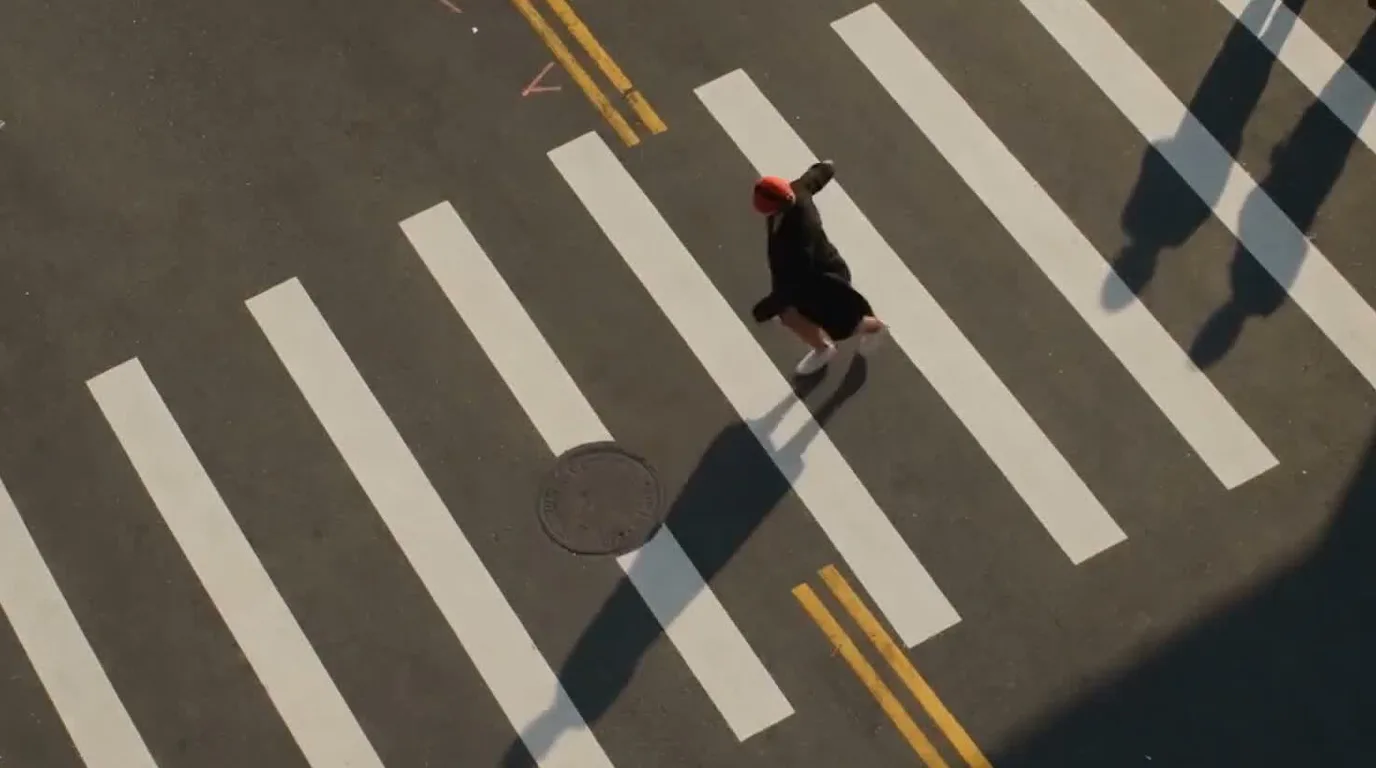
Substitua o casaco escuro da mulher de boné vermelho no @video 1 por uma capa de chuva amarelo-brilhante. Mantenha todo o resto inalterado.
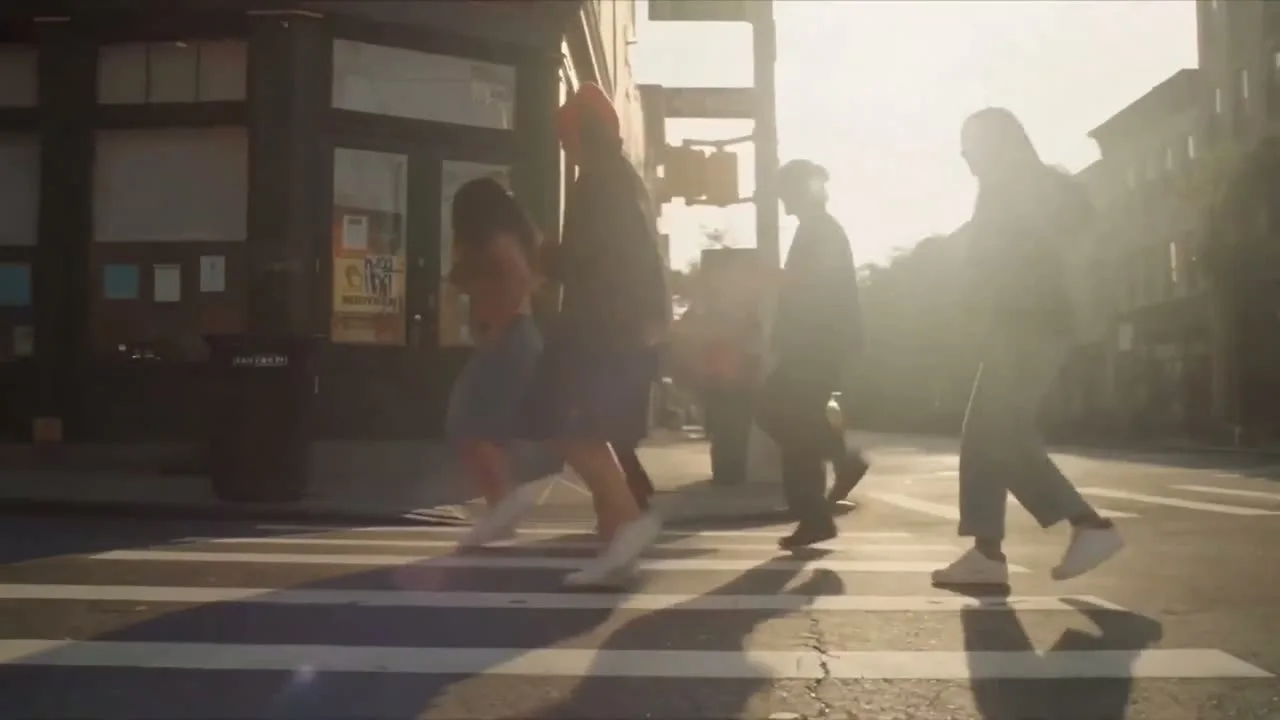
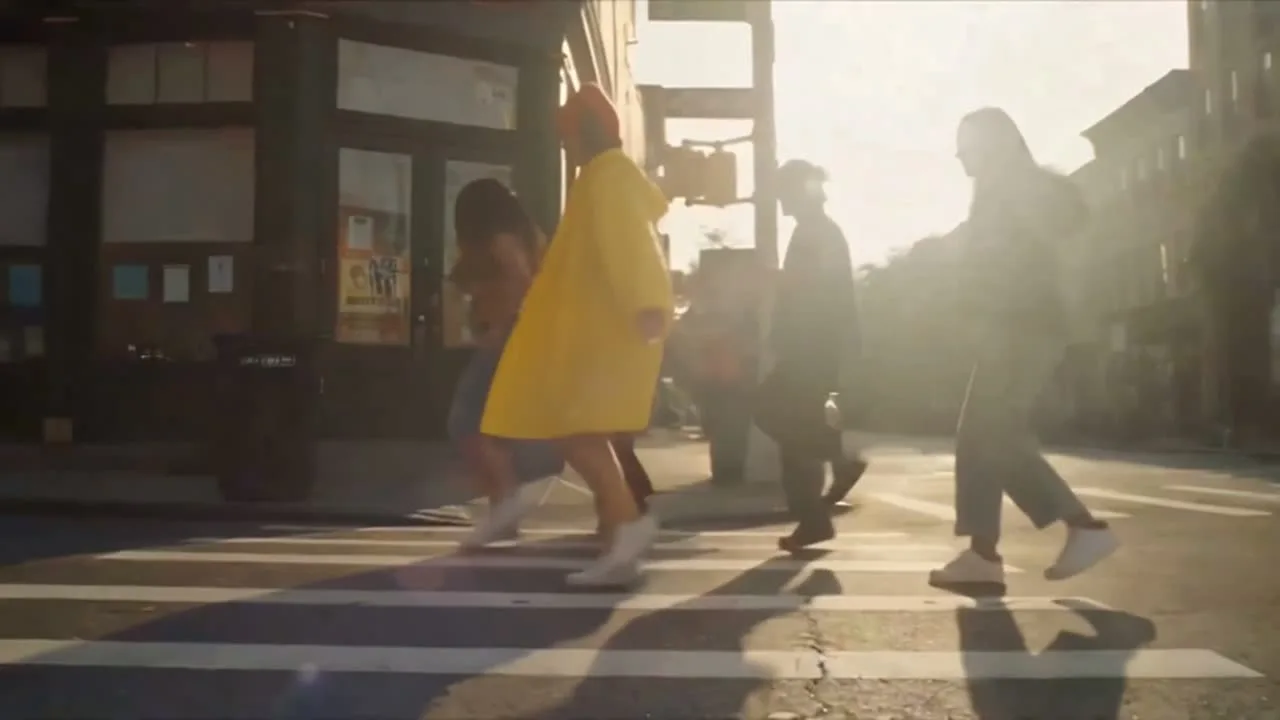
O mesmo frame do clipe de origem, antes e depois daquele único prompt. O enquadramento, o sol baixo e seu brilho, as sombras projetadas sobre a faixa de pedestres, os outros pedestres e a passada dela, tudo se mantém. Vale saber: o modelo renderiza novamente o plano em vez de fazer uma composição sobre ele, portanto os detalhes finos são redesenhados em vez de mantidos pixel por pixel.
A terceira linha é aquela que as pessoas costumam omitir, e é ela que decide se você terá uma edição ou um filme novo. Sem ela, nada informa ao modelo que o restante do enquadramento já está pronto, e ele, muito prestativo, melhorará coisas que você nem mencionou.
A mesma lógica funciona para o som. Aponte para o clipe, especifique o que deve ser diferente no áudio e diga que a imagem permanece igual.
Diga o que você quer como uma causa física, nunca como uma proibição. "Mantenha todo o resto inalterado" mantém o restante do plano parado enquanto a parte que você nomeou muda. "Não altere mais nada" convida o modelo a procurar o que mais existe.
Por que não é possível alterar a proporção de tela de uma edição?
Esta é a parte com maior probabilidade de pegar de surpresa quem vem do Seedance 2.0, que não estabelecia essa distinção. No 2.5, decidir a proporção de tela e a duração depende de os seus ativos de origem já os definirem ou não:
| Tarefa | Proporção de tela | Duração |
|---|---|---|
| Edição | Bloqueada ao clipe de origem | Segue a origem, dentro de cerca de um terço de segundo |
| Primeiro frame, ou primeiro e último | Bloqueada à imagem do primeiro frame | À sua escolha |
| Geração de referência | Livre | À sua escolha |
| Storyboards e keyframes | Livre | À sua escolha |
A consequência prática: não existe etapa de reenquadramento dentro de uma edição. Não é possível editar um master em 16:9 para um corte em 9:16, portanto, reaproveitar um clipe horizontal para o formato vertical é uma geração, não uma edição. Planeje o formato no momento em que ele ainda está em aberto — a geração de referência — e deixe que a edição cuide de tudo depois disso.
Mais uma coisa, se você trabalhar a partir de um primeiro e de um último frame: dê a ambas as imagens as mesmas dimensões. Onde elas diferirem, o último frame será esticado para corresponder ao primeiro. Esse estiramento é o modelo fazendo o que lhe foi instruído, não uma falha a ser contornada no prompt.
Como isso é diferente de um editor de vídeo baseado em prompts?
A maioria das ferramentas que anunciam a edição com um prompt faz uma de duas coisas: a remoção rastreada de objetos, que reconstrói a lacuna deixada, ou uma estilização completa de vídeo para vídeo, que repinta cada frame. O Controllable Video Editing fica entre esses dois caminhos. Ele renderiza novamente o plano, de modo que pode adicionar e substituir coisas que uma ferramenta de remoção não consegue; ele permanece ancorado na origem, portanto não se desvia como acontece na reestilização.
A contrapartida é que isso não preserva os pixels e fica vinculado ao visual de um único modelo. O Veo 3.1 oferece um controle de enquadramento mais preciso ao longo de 8 segundos; o Kling 3.0 Omni pende para o estilizado. E se o material original precisa ser preservado byte por byte — imagens de arquivo licenciadas, um aviso legal, uma aplicação fixa do logotipo —, esta é a ferramenta errada e um editor convencional é a opção correta.
Sua operação irmã é a extensão temporal, que escreve o que vem antes ou depois de um clipe, e não dentro dele. Mesmo instinto, eixo diferente: mantenha a tomada, adicione a ela.
Quando você deve gerar novamente em vez de editar?
Editar é a ferramenta errada quando aquilo que você quer mudar é a base sobre a qual o take foi construído. Uma atuação diferente, uma linguagem de câmera diferente, uma estrutura diferente — essas não são regiões do enquadramento, e definir essas alterações como uma edição resulta em uma versão pior de um novo filme.
O teste: se você pode apontar o que muda e dizer o que permanece, edite. Se não puder, escreva novamente.
Duas regras para guardar
- Termine todas as edições com uma cláusula de preservação. Aponte, nomeie, preserve. A terceira linha é o que a torna uma edição.
- Decida a proporção de tela antes da primeira geração. Uma edição a herda da origem, e nada mais adiante a trará de volta.
Ambos são baratos para testar. Novas contas começam com 100 créditos gratuitos, o suficiente para pegar um clipe do qual você gostou quase por completo, aplicar uma edição e ver se o restante do enquadramento se mantém.
O filme de origem, e os frames estáticos tirados diretamente dele, são material de demonstração do próprio Seedance 2.5 da ByteDance. O frame editado foi gerado a partir desse clipe com o Seedance 2.5 no Popcraft.