Crie seu próximo Short com o Popcraft Canvas Agent.
Comece seu YouTube Short com uma ação clara que o público precisa entender. Use o Popcraft Canvas Agent para transformar a ideia em um briefing e em cartões de plano, revise o roteiro e monte o vídeo com os materiais que melhor explicam a ação.
Este tutorial acompanha “Uma ideia, três planos”, um vídeo vertical para criadores iniciantes. O Canvas Agent criou um nó de texto com o briefing criativo e três nós de texto com o planejamento dos planos. Usamos capturas reais desse trabalho para montar a composição de exemplo.
🎬 O que este exemplo contém
Três capturas estáticas do Canvas foram recortadas e preparadas fora do Canvas como clipes MP4 verticais e silenciosos de 720 × 1280, com seis, oito e seis segundos. Elas mostram o resumo do agente, um único cartão do Plano 1 e o cartão de revisão do Plano 3. Os clipes foram importados para o Canvas e conectados a um nó de Composição de vídeo. O editor mostra três clipes em uma linha do tempo de 00:20. A narração opcional abaixo faz parte do plano. A composição do exemplo é silenciosa. O vídeo renderizado e baixado do Canvas foi verificado com 20,00 segundos, 720 × 1280, 30 fps e sem faixa de áudio.
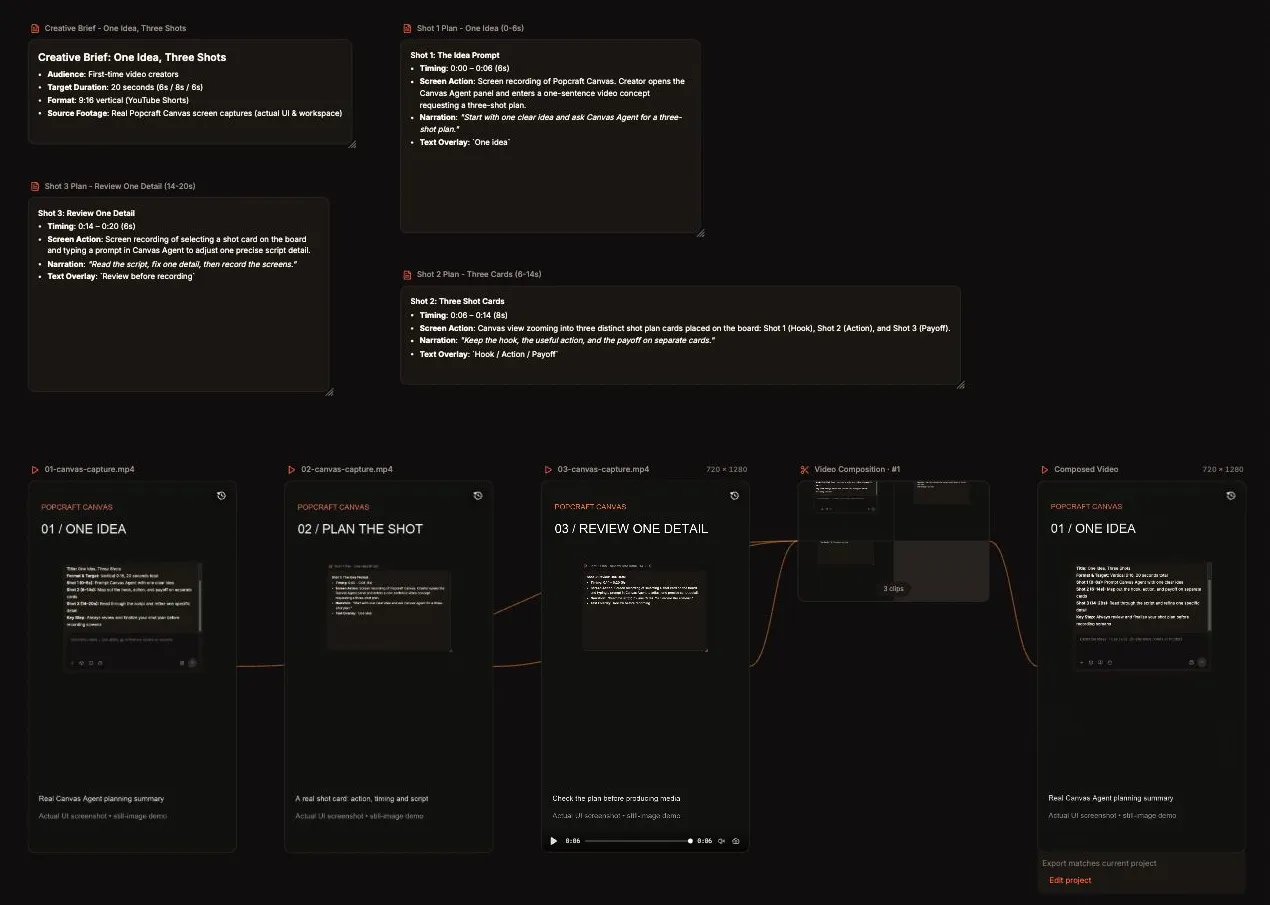
O quadro usado no Canvas mostra o planejamento em cima e os clipes importados com a composição conectada embaixo.
🎯 1. Escreva um briefing com um objetivo claro
O público deve aprender a transformar uma ideia em um plano de gravação com três tomadas. Assim, o Short ganha começo, meio e fim. Insira a ideia, examine os três cartões e revise o plano antes de gravar.
Anote o essencial:
- Público: criadores fazendo seu primeiro vídeo.
- O que aprender: use cartões separados para o gancho, a ação útil e o resultado.
- Formato planejado: 20 segundos, vertical 9:16.
- Fonte das imagens: seu espaço de trabalho real no Popcraft Canvas.
- Narração opcional: frases curtas em inglês que deixem tempo para ler a interface.
Escolhemos 20 segundos para este exemplo. No computador, o YouTube aceita atualmente Shorts quadrados ou verticais de até três minutos. Consulte os requisitos do YouTube Shorts.
🤖 2. Abra o Canvas Agent e mantenha as etapas de revisão
Abra o Popcraft Canvas e entre em um quadro. Use o painel do Canvas Agent à direita. Selecione Modo manual. Nesse modo, a interface informa que o agente pergunta antes de cada geração. Neste fluxo, a confirmação do primeiro envio também ofereceu Confirmar cada lote. Leia a ação proposta antes de confirmar, especialmente na passagem do planejamento para a geração de mídia.
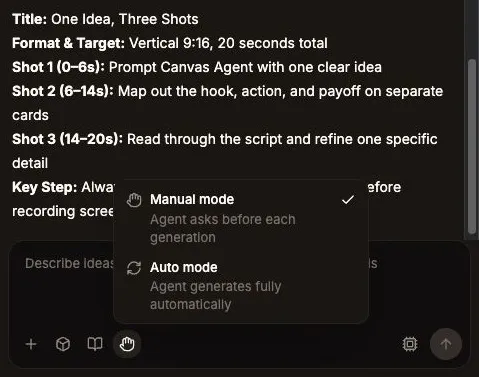
O modo manual permite revisar a ação antes da geração. Captura da interface atual do Canvas.
💬 Prompt para experimentar:
Planeje um YouTube Short vertical de 20 segundos em 9:16 chamado “Uma ideia, três planos”, para criadores iniciantes. Ensine uma ação: transformar uma ideia em um planejamento de três planos no Popcraft Canvas. Adicione um nó de texto com um briefing criativo conciso e três nós de texto com o planejamento dos planos, cada um com um nome claro. Preveja capturas reais ou gravações de tela do Canvas como material visual. Para cada plano, inclua a duração, a ação exata na tela, a narração e um texto curto para exibir. Use seis, oito e seis segundos. Faça apenas o planejamento e deixe a geração de imagens, vídeo e áudio para depois. Mostre o roteiro para revisão.
Confira o quadro e a resposta no chat. Localize o briefing e os três cartões, leia o conteúdo e identifique o que falta produzir. Os cartões definem o que fazer. Depois vêm os materiais e a composição.
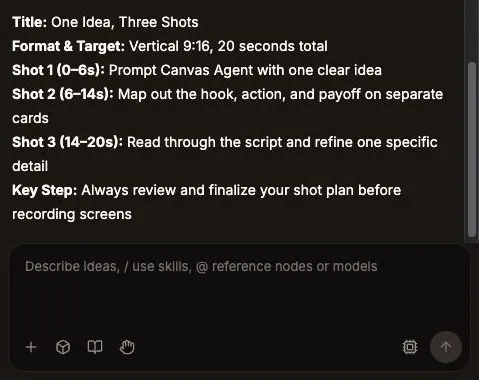
Resumo do agente na sessão real de planejamento.
🎞️ 3. Confira o que cada plano ensina
O planejamento de seis, oito e seis segundos virou uma linha do tempo de três clipes. Veja como as capturas reais ilustram a sequência, com narração opcional e sugestões de texto na tela.
Plano 1. Uma ideia, 0–6 segundos. A captura mostra o resumo do planejamento feito pelo agente. Ela contextualiza o pedido e o plano resultante. Texto sugerido: “Uma ideia.”
Comece com uma ideia clara e peça ao Canvas Agent um planejamento de três planos.
Plano 2. Examine um cartão, 6–14 segundos. A captura mostra o cartão do Plano 1 como exemplo de estrutura para examinar. Texto sugerido: “Gancho · Ação · Resultado.”
Coloque o gancho, a ação útil e o resultado em cartões separados.
Plano 3. Revisão, 14–20 segundos. A captura mostra o cartão de revisão do Plano 3. A instrução de revisão fica visível no quadro final. Texto sugerido: “Revise antes de gravar.”
Leia o roteiro, corrija um detalhe e depois grave as telas.
Se for narrar, leia as três frases em voz alta e cronometre a gravação. Encurte a frase ou ajuste o plano correspondente se precisar. O exemplo silencioso não fornece uma duração medida de locução.
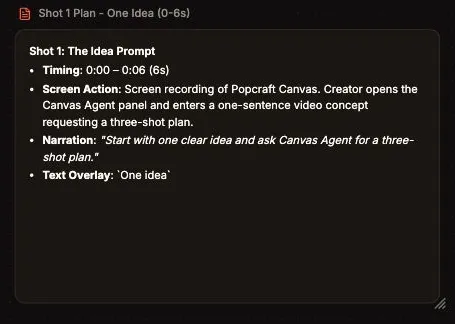
Um cartão legível reúne quatro itens para conferir antes de produzir o material.
✏️ 4. Revise o planejamento antes de capturar o material
Um plano escrito por IA pode incluir ações interessantes que não correspondem à tela que você consegue gravar. Examine cada instrução. O controle existe? O texto é legível? A ação proposta ensina a etapa prometida?
Peça uma alteração específica:
Mantenha o briefing criativo e a estrutura de três planos. Revise o plano 3 para mostrar a revisão de um cartão de texto e a correção de um detalhe. Use apenas controles visíveis do Canvas e ações reais na tela. Mantenha a narração “Leia o roteiro, corrija um detalhe e depois grave as telas.” Preserve o número de planos e deixe a geração de mídia para depois.
Examine o cartão revisado. Confirme que a narração, a ação na tela e o texto sobreposto estão alinhados. Remova afirmações como “instantâneo” quando a gravação e as evidências não as sustentarem. Guarde a versão que pretende gravar para manter o mesmo roteiro ao longo da produção.
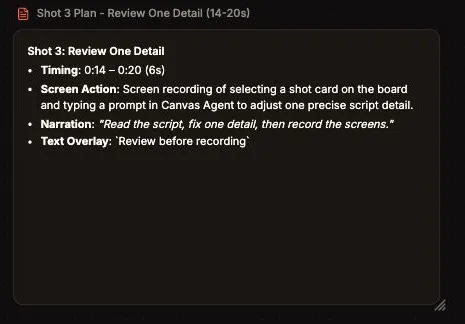
O cartão revisado no quadro do Canvas.
📸 5. Prepare capturas reais para usar como clipes
Neste exemplo, capture o resumo do agente e os dois cartões relevantes. Oculte dados da conta e conteúdo alheio ao tutorial. Recorte cada imagem ao redor do texto que o público precisa ler. Confira a legibilidade no tamanho de uma tela de celular. Uma área de trabalho inteira dentro de um quadro vertical dificulta a leitura dos rótulos pequenos.
Prepare os clipes em uma ferramenta de vídeo fora do Canvas:
- Configure um quadro vertical de 720 × 1280 e insira a primeira captura recortada.
- Mantenha a imagem fixa por seis segundos e exporte um MP4 silencioso.
- Repita com o cartão do Plano 1 por oito segundos e com o cartão do Plano 3 por seis segundos.
- Reabra cada arquivo e confira a duração, o enquadramento e a legibilidade.
Nomeie os arquivos na ordem de reprodução. Usamos 01-canvas-capture.mp4, 02-canvas-capture.mp4 e 03-canvas-capture.mp4. Guarde também as capturas originais. A ferramenta externa transforma imagens estáticas reais em arquivos de vídeo. O Canvas recebe esses clipes prontos para a composição.
Você também pode gravar ações reais com seu gravador de tela preferido. Faça pausas para facilitar o corte e mantenha o ponteiro longe de textos importantes. Identifique edições com precisão para que esperas encurtadas não pareçam medições da velocidade de geração.
🧩 6. Importe os clipes e abra a composição
Use Adicionar nó → Enviar para importar os três clipes MP4 no quadro do Canvas. Selecione Adicionar nó → Composição de vídeo BETA para adicionar um nó de composição. Neste exemplo, o Canvas Agent conectou, em ordem, os três clipes enviados a esse nó.
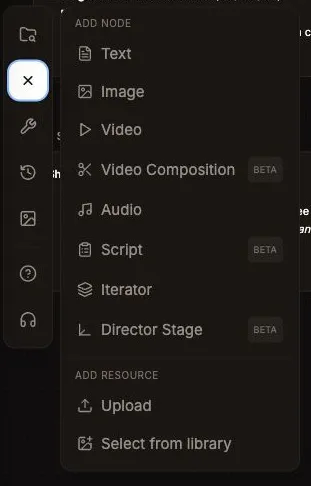
Use Enviar para os clipes de origem e Composição de vídeo BETA para a sequência.
Faça um pedido explícito ao agente e identifique os clipes e o nó:
Conecte os três clipes já enviados ao nó de Composição de vídeo existente, nesta ordem: 01-canvas-capture.mp4, 02-canvas-capture.mp4, 03-canvas-capture.mp4. Mantenha as durações de seis, oito e seis segundos. Use apenas esses materiais, sem gerar clipes substitutos nem adicionar áudio.
Verifique as conexões e selecione Abrir editor de composição de vídeo no nó de composição. O editor usado mostra os três clipes e a linha do tempo de 00:20. Foi por esse caminho que montamos a sequência. No nó de vídeo, a dica de Editar vídeo identifica um recurso de edição por prompt com outra função.
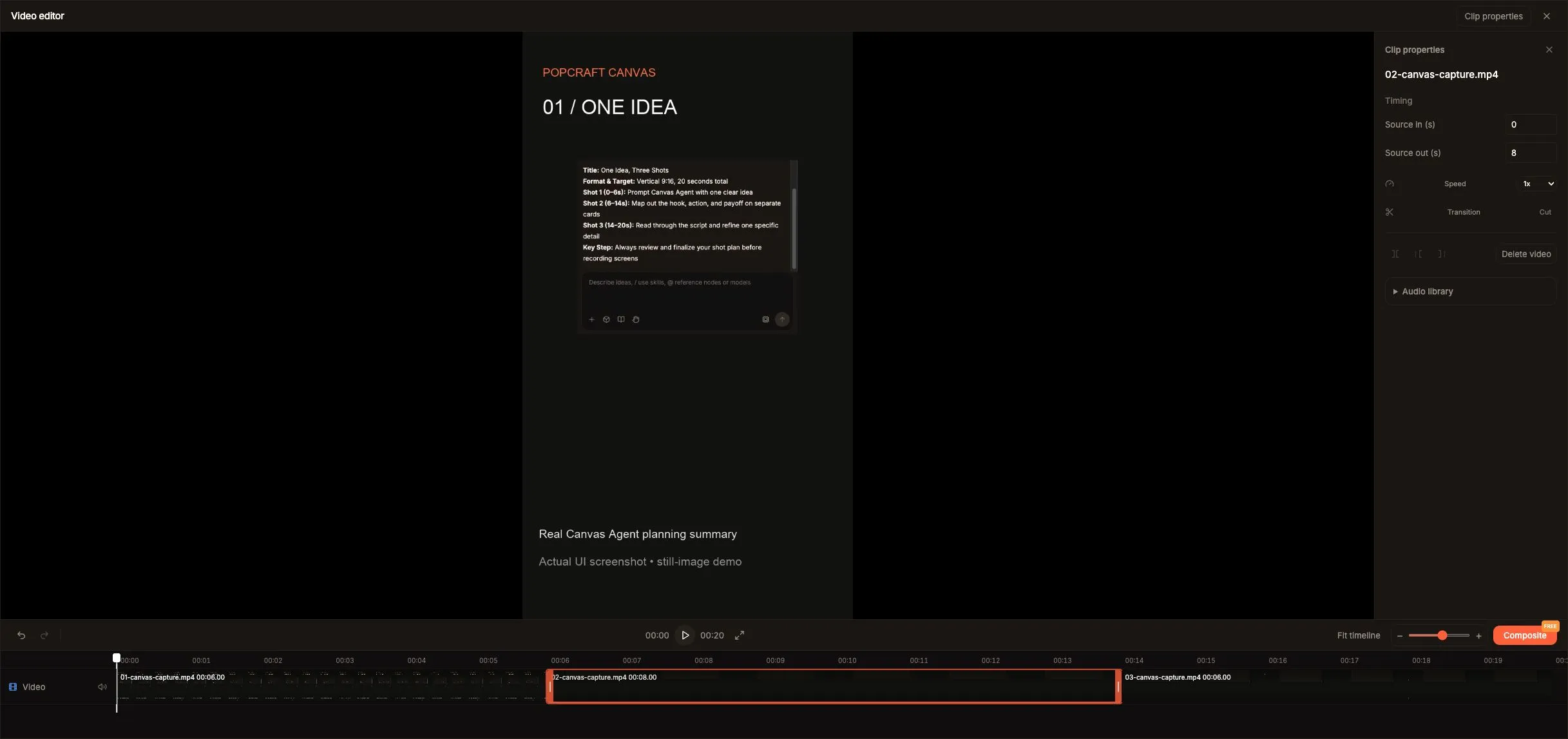
O editor de composição com os clipes de 6, 8 e 6 segundos.
Abra a captura do editor do Canvas em tamanho original.
Ao selecionar um clipe na linha do tempo, aparecem Source in (s) e Source out (s), os pontos de entrada e saída do material, além de Speed para a velocidade, Split at playhead para dividir na posição do cursor e Trim para aparar. Ajuste só o necessário e confira os cortes vizinhos. Uma alteração na duração pode dificultar a leitura de um cartão ou interromper uma narração adicionada depois.
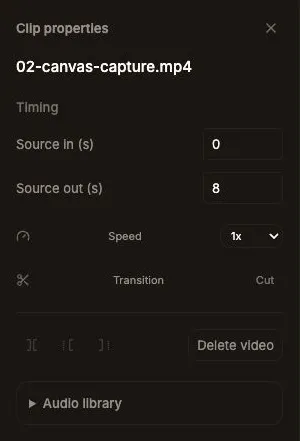
Propriedades do clipe intermediário de oito segundos. Os controles disponíveis dependem da seleção e da posição do cursor.
🎙️ 7. Decida se quer adicionar narração
A composição demonstrada é silenciosa. Para criar uma versão narrada, grave as três frases planejadas ou use o Popcraft Audio. Ouça a gravação e refine a edição para que alguém vendo o tutorial pela primeira vez consiga acompanhar.
Os textos sugeridos ajudam a destacar a estrutura. Adicione texto com os controles da sua ferramenta de edição e recorra a outro editor caso precise de um tratamento que ela não ofereça. Mantenha as palavras importantes longe das bordas e confira a leitura no tamanho de uma tela de celular. As legendas devem acompanhar as palavras realmente faladas.
A música é opcional. Se usar, deixe o volume abaixo da voz. Você também pode adicionar ou corrigir uma faixa de legendas no YouTube Studio. Consulte as orientações do YouTube sobre legendas.
📤 8. Revise e exporte o vídeo
Veja a sequência inteira e confira o começo, o tamanho do texto, as transições e o último quadro. Na versão narrada, confira também o tempo da voz e a mixagem. No editor de composição usado, Composite inicia a renderização. Nesta sessão, o botão exibia FREE. Usamos esse botão para renderizar a composição de três clipes.
Depois de renderizar, feche o editor e selecione a saída Vídeo Composto no quadro. Nesta sessão, o cartão exibia Export matches current project, indicando que a exportação corresponde ao projeto atual. Use Baixar para salvar o arquivo. Edit project reabre a composição de origem.
✅ Exportação verificada: o MP4 baixado foi conferido com 20,00 segundos, 720 × 1280, 30 fps, H.264 e sem faixa de áudio. São propriedades medidas neste exemplo e podem variar em outras exportações. O arquivo contém os três clipes de capturas na ordem planejada.
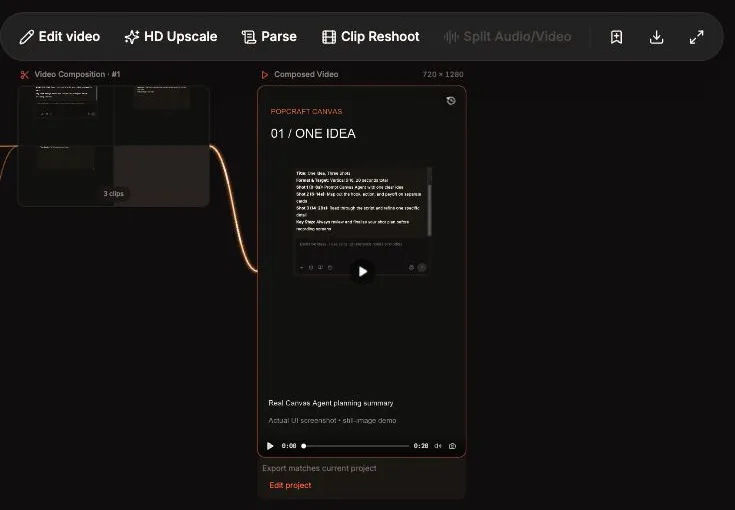
Saída renderizada no quadro. Baixe o vídeo atual ou abra o projeto novamente com Edit project.
Confira o arquivo baixado sempre que mudar um clipe ou sua duração. O YouTube recomenda MP4 com vídeo H.264 e áudio compatível, como AAC-LC, mantendo a taxa de quadros da gravação. Escolha configurações compatíveis com seu fluxo de produção. Consulte as orientações de codificação do YouTube.
Reabra o arquivo baixado fora do editor e confira a imagem do início ao fim. Verifique se a versão silenciosa continua sem som ou se a trilha adicionada toca corretamente. Use como capa um quadro representativo da interface real.
🚀 9. Envie o vídeo pelo YouTube Studio
Entre no YouTube Studio e selecione Criar → Enviar vídeos. Escolha o arquivo que conferiu, preencha os detalhes e comece com a visibilidade Privado ou Não listado para revisar a versão processada. Consulte as instruções de envio do YouTube.
Título sugerido:
Uma ideia, três planos: planeje um Short com o Canvas Agent
Descrição sugerida:
Transforme uma ideia em um briefing e três cartões de plano no Popcraft Canvas. Este tutorial silencioso usa três capturas reais do Canvas, preparadas como clipes de vídeo fora do Canvas e depois organizadas em uma composição no Canvas.
Preencha a configuração de público e a declaração sobre uso de IA ou conteúdo alterado que aparecer no envio. O YouTube distingue a ajuda da IA na escrita do roteiro de cenas realistas criadas ou substancialmente alteradas com IA. Responda com base nas imagens e no áudio que o vídeo contém. Consulte as orientações do YouTube sobre declaração de IA generativa.
Revise o vídeo processado, as legendas e as verificações. Quando essa versão estiver pronta, selecione Público ou programe a publicação.