Cipta Short anda yang seterusnya dengan Popcraft Canvas Agent.
Mulakan YouTube Short dengan satu tindakan yang ingin anda terangkan kepada penonton. Gunakan Popcraft Canvas Agent untuk menukar idea itu kepada taklimat ringkas dan kad syot. Semak skrip, kemudian hasilkan video dengan aset yang paling jelas menunjukkan tindakan tersebut.
Panduan ini mengikuti “Satu Idea, Tiga Syot,” sebuah tutorial menegak untuk pencipta baharu. Canvas Agent menghasilkan satu nod teks untuk taklimat kreatif dan tiga nod teks untuk rancangan syot. Kami menggunakan tangkapan skrin sebenar daripada papan itu untuk membina komposisi contoh.
🎬 Kandungan video contoh
Tiga tangkapan skrin pegun daripada Canvas dipangkas dan disediakan di luar Canvas sebagai klip MP4 menegak tanpa bunyi bersaiz 720 × 1280. Tempohnya ialah enam, lapan dan enam saat. Klip tersebut memaparkan ringkasan Ejen, satu kad Syot 1 dan kad semakan Syot 3. Klip diimport ke Canvas dan disambungkan kepada nod Komposisi Video. Editornya memaparkan tiga klip pada garis masa 00:20. Narasi pilihan di bawah ialah sebahagian daripada rancangan. Komposisi contoh ini senyap. Fail hasil pemaparan Canvas yang dimuat turun telah disahkan mempunyai spesifikasi 20.00 saat, 720 × 1280, 30 fps, tanpa trek audio.
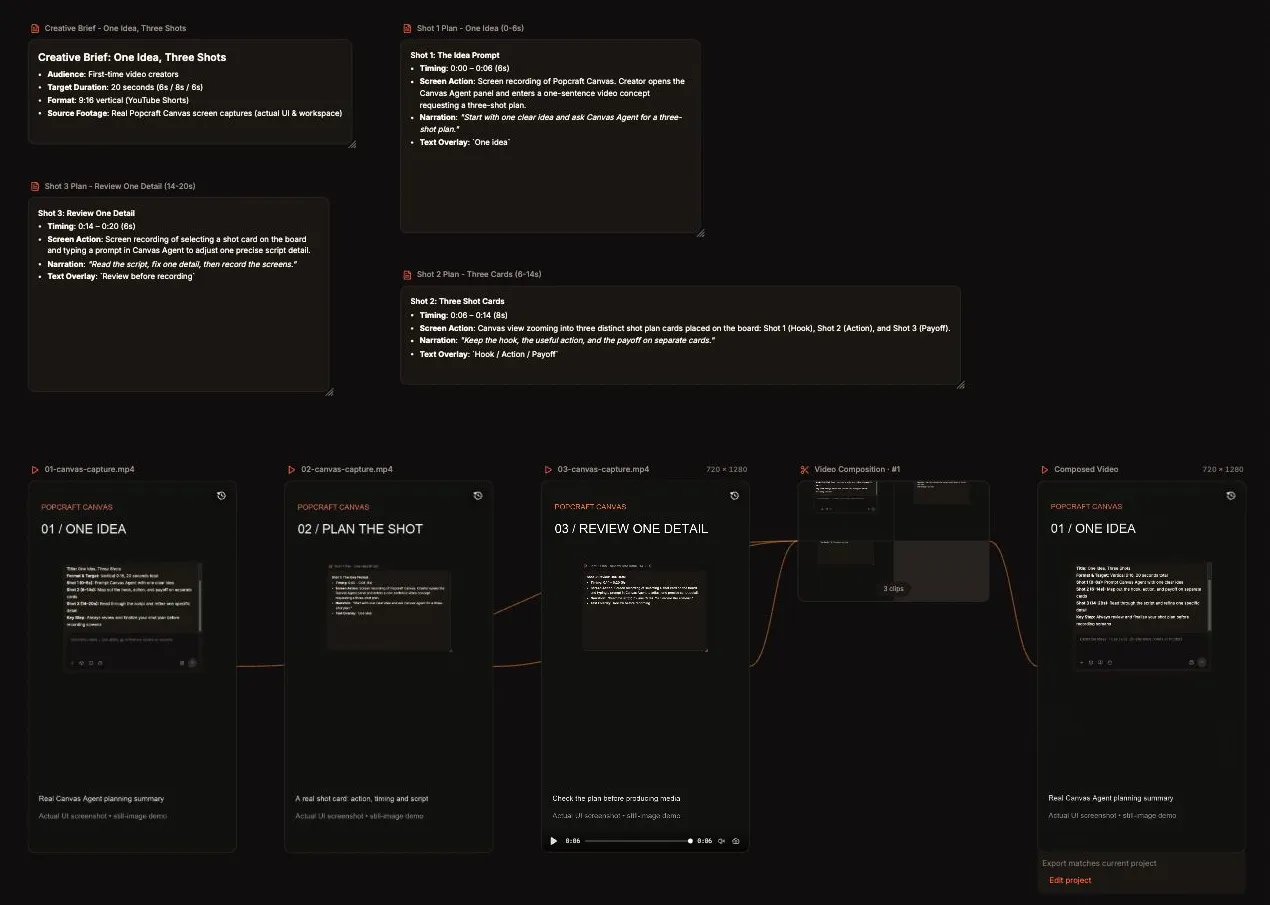
Papan Canvas yang digunakan. Rancangan berada di atas, dengan klip import dan komposisi yang disambungkan di bawah.
🎯 1. Tulis taklimat dengan hasil yang jelas
Penonton contoh ini perlu belajar cara menukar satu idea kepada rancangan tiga syot. Ini memberi Short permulaan, bahagian tengah dan penutup yang jelas. Masukkan idea, periksa ketiga-tiga kad dan semak rancangan sebelum merakam.
Catat perkara utama.
- Khalayak ialah pencipta video baharu.
- Pengajaran utama ialah menggunakan kad berasingan untuk pembuka yang menarik perhatian, tindakan yang diajar dan hasilnya.
- Format yang dirancang ialah video menegak 9:16 berdurasi 20 saat.
- Sumber visual ialah ruang kerja Popcraft Canvas anda sendiri.
- Narasi pilihan menggunakan ayat pendek dalam bahasa Inggeris supaya penonton sempat membaca antara muka.
Kami memilih 20 saat untuk contoh ini. Buat masa ini, YouTube versi desktop menerima video Shorts berbentuk segi empat sama atau menegak dengan tempoh maksimum tiga minit. Semak syarat Shorts di YouTube.
🤖 2. Buka Canvas Agent dan semak tindakan sebelum mengesahkan
Buka Popcraft Canvas dan pilih sebuah papan. Gunakan panel Canvas Agent di sebelah kanan. Pilih Mod manual, yang diterangkan dalam antara muka sebagai “Ejen bertanya sebelum setiap penjanaan”. Dalam aliran kerja ini, dialog pengesahan ketika mesej pertama dihantar turut menawarkan pilihan Sahkan setiap kelompok. Baca tindakan yang dicadangkan sebelum mengesahkannya, terutamanya apabila beralih daripada perancangan kepada penjanaan media.
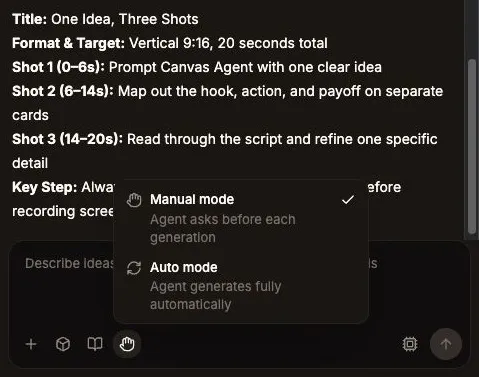
Mod manual membolehkan anda menyemak tindakan sebelum penjanaan bermula. Tangkapan skrin diambil daripada antara muka Canvas semasa.
💬 Arahan yang boleh dicuba
Rancang YouTube Short menegak 9:16 selama 20 saat yang bertajuk “Satu Idea, Tiga Syot” untuk pencipta baharu. Ajar satu tindakan, iaitu menukar satu idea kepada rancangan tiga syot dalam Popcraft Canvas. Tambah satu nod teks untuk taklimat kreatif yang ringkas dan tiga nod teks rancangan syot dengan nama yang jelas. Rancang untuk menggunakan tangkapan atau rakaman skrin Canvas sebenar sebagai visual. Nyatakan tempoh, tindakan yang tepat pada skrin, narasi dan teks skrin pendek untuk setiap syot. Gunakan tempoh enam, lapan dan enam saat. Sediakan rancangan sahaja. Jangan jana imej, video atau audio lagi. Tunjukkan skrip untuk saya semak.
Semak papan dan balasan dalam sembang. Cari taklimat dan ketiga-tiga kad rancangan, baca kandungannya dan kenal pasti aset yang masih perlu disediakan. Kad tersebut menentukan bahan yang perlu disediakan sebelum anda menghasilkan media dan membina komposisi.
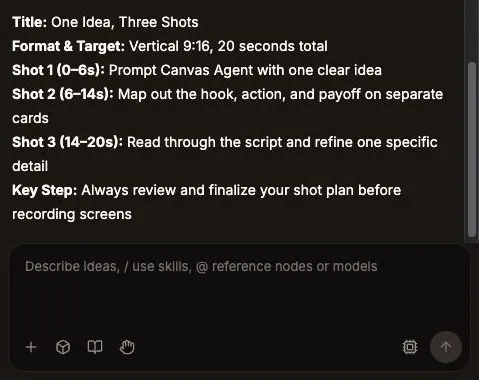
Ringkasan Ejen daripada sesi perancangan sebenar.
🎞️ 3. Semak perkara yang diajar oleh setiap syot
Rancangan enam, lapan dan enam saat menjadi tiga klip pada garis masa. Berikut ialah kandungan tangkapan skrin sebenar, narasi pilihan dan cadangan teks pada skrin.
Syot 1. Satu idea, 0–6 saat. Tangkapan skrin memaparkan ringkasan rancangan Ejen. Penonton boleh memahami permintaan asal dan rancangan yang dihasilkan. Teks skrin yang dicadangkan ialah “Satu idea.”
Mulakan dengan satu idea yang jelas dan minta Canvas Agent menyediakan rancangan tiga syot.
Syot 2. Periksa satu kad, 6–14 saat. Tangkapan skrin memaparkan kad rancangan Syot 1 sebagai contoh struktur yang perlu disemak. Teks skrin yang dicadangkan ialah “Pembuka · Tindakan · Hasil.”
Asingkan pembuka, tindakan yang diajar dan hasilnya kepada tiga kad.
Syot 3. Semak rancangan, 14–20 saat. Tangkapan skrin memaparkan kad semakan Syot 3. Arahan semakan kekal kelihatan pada bingkai penutup. Teks skrin yang dicadangkan ialah “Semak sebelum merakam.”
Baca skrip, betulkan satu butiran, kemudian rakam skrin.
Jika anda menambah narasi, baca ketiga-tiga ayat dengan lantang dan ukur tempoh rakaman sebenar. Pendekkan ayat atau laraskan syot jika perlu. Ukur tempoh narasi daripada rakaman anda sendiri kerana contoh ini senyap.
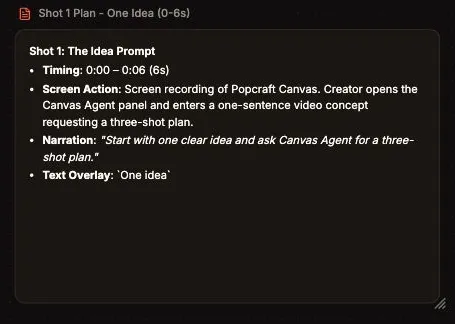
Kad syot yang mudah dibaca menyenaraikan empat perkara untuk disemak sebelum menyediakan klip.
✏️ 4. Pinda rancangan sebelum mengambil tangkapan atau membuat rakaman
Rancangan yang ditulis oleh AI boleh mencadangkan tindakan yang menarik tetapi sukar dibuat pada skrin yang akan dirakam. Semak setiap arahan. Pastikan kawalan yang dinamakan memang wujud, teksnya boleh dibaca dan tindakan itu mengajar langkah yang dijanjikan.
Minta pindaan yang khusus.
Kekalkan taklimat kreatif dan struktur tiga syot. Pinda syot 3 supaya menunjukkan cara menyemak kad teks dan membetulkan satu butiran. Gunakan hanya kawalan Canvas yang kelihatan dan tindakan yang boleh dilakukan pada skrin. Kekalkan narasi “Baca skrip, betulkan satu butiran, kemudian rakam skrin.” Jangan tambah syot atau mulakan penjanaan media.
Kemudian periksa kad yang telah dipinda. Pastikan narasi, tindakan pada skrin dan teks pada skrin sepadan. Buang dakwaan seperti “serta-merta” jika rakaman dan bukti anda tidak menyokongnya. Simpan versi yang ingin dirakam supaya skrip tidak berubah di tengah-tengah penerbitan video.
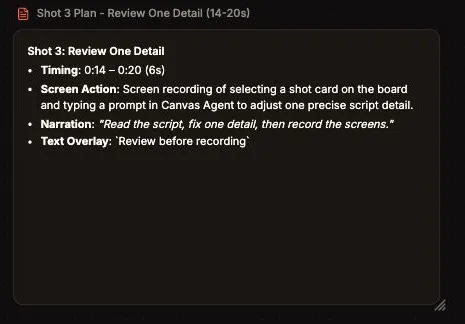
Kad semakan yang dipinda pada papan Canvas.
📸 5. Sediakan tangkapan skrin sebenar sebagai aset video
Untuk contoh ini, ambil tangkapan skrin ringkasan Ejen dan dua kad yang berkaitan. Sembunyikan butiran akaun dan kandungan yang tidak berkaitan, kemudian pangkas setiap tangkapan agar tertumpu pada teks yang diperlukan penonton. Pastikan teks boleh dibaca pada skrin telefon. Paparan desktop penuh yang dimuatkan ke dalam bingkai menegak menyukarkan pembacaan label kecil.
Sediakan klip menggunakan aplikasi video di luar Canvas.
- Tetapkan bingkai menegak 720 × 1280 dan masukkan tangkapan skrin pertama yang telah dipangkas.
- Paparkan imej pegun itu selama enam saat dan eksport sebagai MP4 tanpa bunyi.
- Ulangi untuk kad Syot 1 selama lapan saat dan kad Syot 3 selama enam saat.
- Buka semula setiap fail untuk menyemak tempoh, pembingkaian dan kebolehbacaan.
Namakan fail mengikut turutan. Fail kami ialah 01-canvas-capture.mp4, 02-canvas-capture.mp4 dan 03-canvas-capture.mp4. Simpan tangkapan skrin asal juga. Langkah ini menukar imej pegun sebenar kepada fail sumber video menggunakan aplikasi di luar Canvas.
Anda juga boleh merakam tindakan sebenar pada skrin dengan perakam pilihan anda. Tinggalkan sela untuk pemangkasan dan jauhkan penuding daripada teks penting. Labelkan rakaman yang disunting dengan tepat kerana masa menunggu yang dipendekkan tidak menunjukkan kelajuan penjanaan yang diukur.
🧩 6. Import klip dan buka komposisi
Gunakan Tambah nod → Muat naik untuk mengimport ketiga-tiga klip MP4 ke papan Canvas. Pilih Tambah nod → Komposisi Video BETA untuk menambah nod komposisi. Dalam contoh ini, Canvas Agent menyambungkan ketiga-tiga klip yang dimuat naik kepada nod tersebut mengikut turutan.
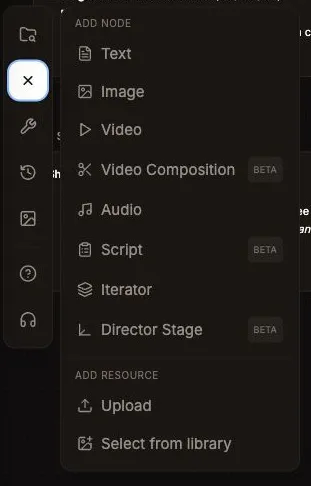
Gunakan Muat naik untuk memasukkan klip sumber dan Komposisi Video BETA untuk menyusunnya.
Berikan arahan yang jelas kepada Ejen dan nyatakan klip serta komposisi yang hendak digunakan.
Sambungkan ketiga-tiga klip yang sudah dimuat naik kepada nod Komposisi Video sedia ada mengikut turutan ini: 01-canvas-capture.mp4, 02-canvas-capture.mp4, 03-canvas-capture.mp4. Gunakan tempoh asal klip, iaitu enam, lapan dan enam saat. Gunakan aset ini sahaja. Jangan jana klip ganti atau tambah audio.
Semak sambungan, kemudian pilih Buka editor komposisi video pada nod komposisi. Editor yang digunakan untuk menyusun video ini memaparkan tiga klip dan garis masa 00:20. Pada nod video, petua alat Edit video menerangkan penyuntingan menggunakan arahan. Buka editor komposisi melalui nod komposisi.
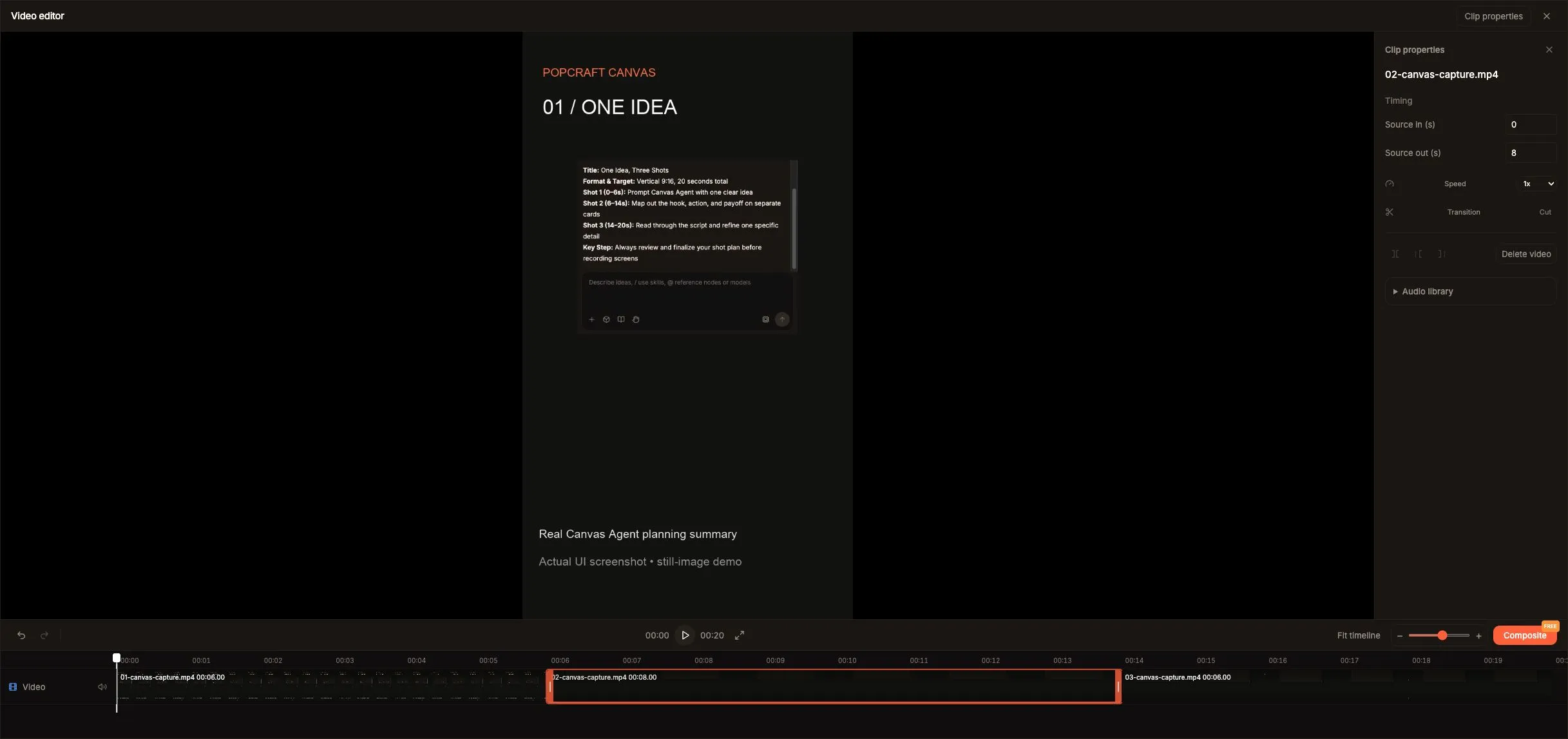
Editor komposisi sebenar dengan klip 6, 8 dan 6 saat.
Buka tangkapan skrin editor Canvas dalam saiz penuh.
Apabila anda memilih klip pada garis masa, editor memaparkan kawalan Source in (s) untuk titik mula sumber, Source out (s) untuk titik akhir sumber, Speed untuk kelajuan, Split at playhead untuk membahagi klip pada kedudukan kepala main dan Trim untuk memangkas klip. Buat pelarasan yang diperlukan, kemudian semak potongan sebelum dan selepasnya. Perubahan masa boleh menyebabkan kad sukar dibaca atau mengganggu narasi yang ditambah kemudian.
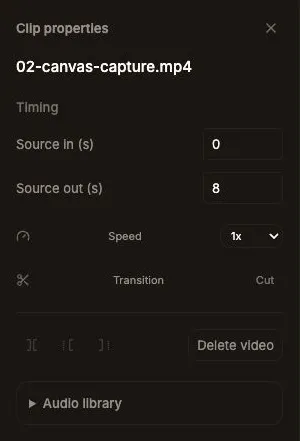
Sifat klip tengah yang berdurasi lapan saat. Kawalan yang tersedia bergantung pada klip yang dipilih dan kedudukan kepala main.
🎙️ 7. Tentukan sama ada anda mahu menambah narasi
Komposisi contoh ini senyap. Untuk membuat versi dengan narasi, rakam ketiga-tiga ayat yang dirancang atau gunakan Popcraft Audio. Dengar rakaman sebenar dan laraskan suntingan supaya penonton baharu boleh mengikuti narasi.
Teks pada skrin yang dicadangkan boleh menjelaskan struktur video. Tambah teks dengan kawalan dalam aplikasi penyuntingan anda. Gunakan editor lain jika anda memerlukan kesan yang tiada dalam aplikasi itu. Jauhkan perkataan penting daripada tepi bingkai dan semak paparannya pada skrin telefon. Sari kata perlu mengikut perkataan yang benar-benar disebut.
Muzik adalah pilihan. Jika digunakan, pastikan kelantangannya lebih rendah daripada suara. Anda juga boleh menambah atau membetulkan trek sari kata dalam YouTube Studio. Panduan sari kata YouTube.
📤 8. Semak dan eksport video
Pratonton turutan penuh dan semak pembukaan, saiz teks, peralihan dan bingkai terakhir. Untuk versi dengan narasi, semak juga pemasaan suara dan adunan audio. Dalam editor komposisi yang digunakan, Composite ialah tindakan untuk menjana video daripada komposisi. Butangnya berlabel FREE pada sesi ini. Kami menggunakannya untuk menghasilkan video daripada komposisi tiga klip.
Selepas video selesai dijana, tutup editor dan pilih hasil Video Tergubah pada papan. Dalam contoh ini, kad memaparkan Export matches current project, yang bermaksud hasil eksport sepadan dengan projek semasa. Gunakan Muat turun untuk menyimpan fail. Pilih Edit project untuk membuka semula komposisi sumber.
✅ Hasil eksport disemak. MP4 yang dimuat turun disahkan mempunyai spesifikasi 20.00 saat, 720 × 1280, 30 fps, H.264, tanpa trek audio. Spesifikasi tersebut diukur pada fail contoh ini dan mungkin berbeza bagi eksport lain. Fail mengandungi ketiga-tiga klip tangkapan skrin dalam turutan yang dirancang.
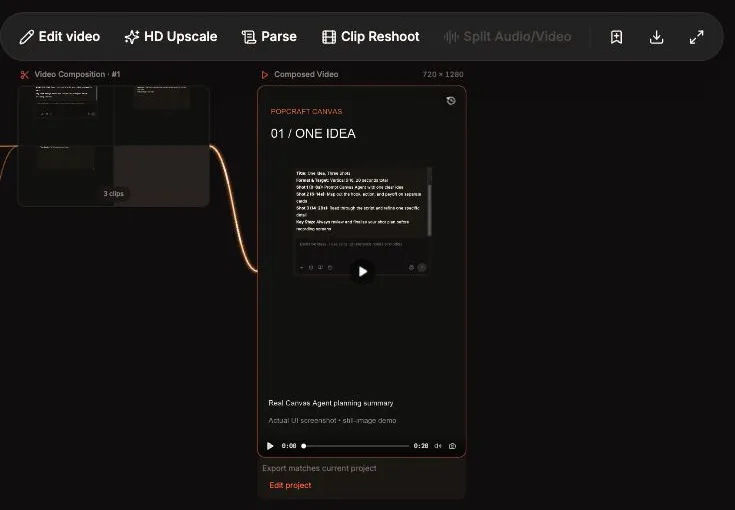
Hasil pemaparan pada papan. Muat turun hasil semasa atau buka semula komposisi melalui Edit project.
Semak semula fail yang dimuat turun selepas mengubah klip atau pemasaannya. YouTube mengesyorkan MP4 dengan video H.264 serta audio yang disokong seperti AAC-LC, sambil mengekalkan kadar bingkai rakaman. Pilih tetapan yang disokong oleh aliran kerja penerbitan anda. Panduan pengekodan YouTube.
Buka semula fail yang dimuat turun di luar editor dan periksa gambar dari awal hingga akhir. Pastikan versi senyap kekal tanpa bunyi atau runut bunyi yang ditambah dimainkan dengan betul. Pilih bingkai daripada antara muka sebenar yang mencerminkan kandungan video sebagai imej muka depan.
🚀 9. Muat naik melalui YouTube Studio
Log masuk ke YouTube Studio dan pilih Buat → Muat naik video. Pilih fail yang telah diperiksa, lengkapkan butirannya dan tetapkan keterlihatan kepada Peribadi atau Tidak tersenarai supaya anda boleh menyemak versi yang telah diproses. Arahan muat naik YouTube.
Cadangan tajuk
Satu Idea, Tiga Syot: Rancang Short dengan Canvas Agent
Cadangan perihalan
Tukar satu idea kepada taklimat ringkas dan tiga kad syot dalam Popcraft Canvas. Tutorial senyap ini menggunakan tiga tangkapan skrin Canvas sebenar yang disediakan sebagai klip video di luar Canvas, kemudian disusun dalam komposisi Canvas.
Lengkapkan tetapan khalayak dan pengisytiharan penggunaan AI atau kandungan yang diubah seperti yang dipaparkan ketika memuat naik. YouTube membezakan bantuan AI untuk penulisan skrip daripada adegan realistik yang dijana atau diubah dengan ketara menggunakan AI. Jawab mengikut rakaman dan audio yang benar-benar dimasukkan ke dalam video. Panduan YouTube tentang pengisytiharan AI generatif.
Semak video yang telah diproses, sari kata dan hasil semakan. Pilih Awam atau jadualkan penerbitan apabila versi itu sudah sedia.