簡潔な説明。Seedance 2.5は完成したクリップを入力として受け取るため、最初からやり直さずにAI動画を修正できます。ソースを指し示し、変更する要素を1つ指定して、保持条項で閉じます。この3行目こそが、新規テイクではなく編集として成立させる鍵です。注意点:編集はソースクリップのアスペクト比と長さを受け継ぐため、形状は最初の生成前に決定する必要があります。
テイクがほぼ思い通りに仕上がったときの通常の対応は、もう一度生成することです。衣装の色が間違っている、エキストラがフレーム後方を横切る、セリフの下の音楽がうるさい——そこで一言変えて、すでに問題のなかった28秒を含む30秒全体を運任せに再生成します。
最初からやり直さずにAI動画を修正するには?
モデルに既存のクリップを渡します。この操作はControllable Video Editingと呼ばれ、完成したクリップをソースとして受け取り、指定しなかった要素はすべてそのままにします。ペイントが必要なマスクではなく、文章で駆動される動画インペインティングと考えてください。
フレーム、カメラ、ペーシングを保持し、指定した要素のみを書き換えます。タイムスタンプでさらに限定でき、「0:02から0:05」と指定すれば、そのウィンドウの外は一切変化しません。
編集で実際に何を指定できるのか?
- 動画からオブジェクトを削除する。 フレームの奥を横切るエキストラ、壁のロゴ、そこにあるべきではない小道具。それを指定し、その背後に何があるべきかを伝えます。
- オブジェクトを置換または入れ替える。 衣服、乗り物、手に持った製品など、言葉で説明するか、添付した参照画像に合わせます。
- 被写体を追加する。 人物、動物、元のテイクに欠けているセット装飾の一部。
- 1つの要素の色や素材を変更する。 周囲のすべての要素のグレーディングまで引きずることなく。
- シーン全体を入れ替える。 参照画像に基づいて、その前で繰り広げられるパフォーマンスは維持します。
- 音声を変更する。 別のBGM、追加効果音、吹き替え音声。映像には手を触れません。
編集プロンプトはどう書けばいいですか?
短く、3つの部分で、次の順序で記述します。ソースを指し示し、オブジェクトと変更内容を指定し、最後に保持条項で締めます。
@video 1の赤い帽子を被った女性の暗いコートを、明るい黄色のレインコートに置き換えてください。他のすべては変更しないでください。
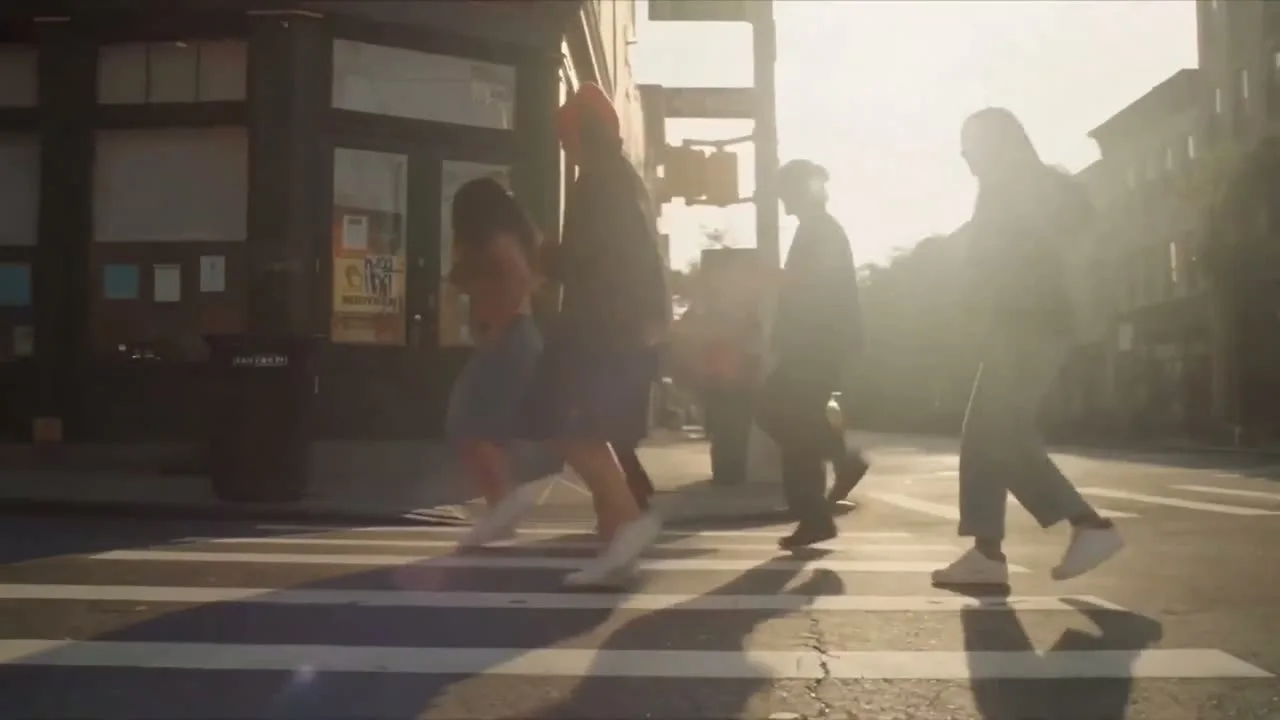
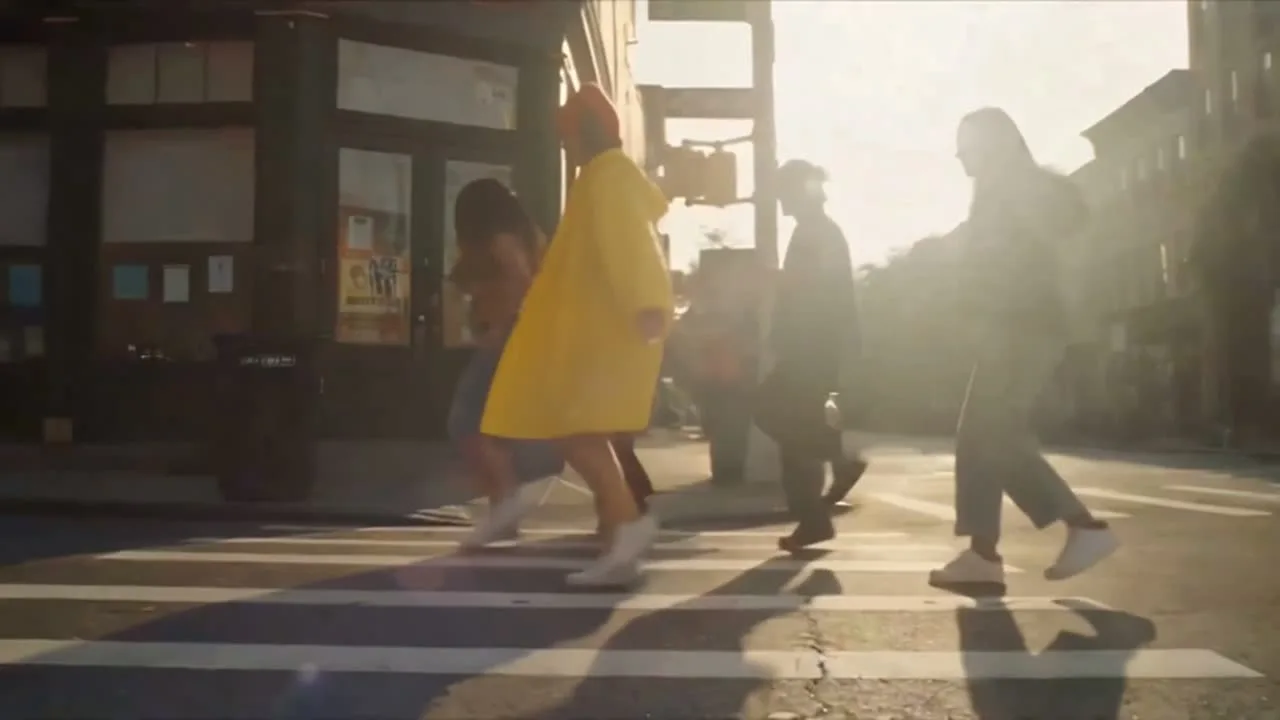
その1つのプロンプトの前後における、ソースクリップの同じフレーム。構図、低い太陽とそのフレア、交差点に落ちる影、他の歩行者や彼女の歩幅、すべてが保持されています。知っておくべきこと:モデルはショットを合成するのではなく再レンダリングするため、細部はピクセル単位で保持されるのではなく描き直されます。
3行目は人々が省略しがちな部分ですが、編集になるか新しい映像になるかを決定づけるのはまさにこの行です。これがないと、フレームの残りの部分がすでに完成していることをモデルに伝えられず、モデルは親切心からあなたが言及しなかった部分まで改良してしまいます。
同じ構成は音声にも使えます。クリップを指し示し、音声のどこをどう変えるかを指定し、映像はそのまま維持すると伝えます。
望むことは物理的な原因として伝え、決して禁止として伝えないでください。"Keep everything else unchanged"(他はすべて変更しないままに)と書けば、指定した部分だけが変わり、ショットの残りはそのまま保たれます。"Do not change anything else"(他は何も変更するな)と書けば、他に何があるのかをモデルが探しに行ってしまいます。
編集でアスペクト比を変更できないのはなぜか?
これは、Seedance 2.0から移行した人が最もつまずきやすい部分です。2.0にはこのような制限はありませんでした。2.5では、アスペクト比と長さを選択できるかどうかは、ソースアセットですでにそれらが固定されているかどうかによります:
| タスク | アスペクト比 | 長さ |
|---|---|---|
| 編集 | ソースクリップに固定 | ソースに従う(誤差約3分の1秒以内) |
| 最初のフレーム、または最初と最後のフレーム | 最初のフレーム画像に固定 | 自由に設定可能 |
| 参照生成 | 自由 | 自由に設定可能 |
| ストーリーボードとキーフレーム | 自由 | 自由に設定可能 |
実用上の結果として、編集の中にリフレームのステップは存在しません。16:9のマスターを9:16のカットに編集することはできないため、横長のクリップを縦長に転用するのは編集ではなく生成です。まだ自由が利く段階、つまり参照生成の時点で形を決定し、その後のすべては編集に任せましょう。
もう1つ、最初と最後のフレームから作業する場合:両方の画像のサイズを同じにしてください。サイズが異なると、最後のフレームが最初のフレームに合わせて引き伸ばされます。その引き伸ばしはモデルが指示通りに動作した結果であり、プロンプトで回避すべき不具合ではありません。
プロンプトベースの動画エディターとどう違うのですか?
プロンプトによる編集を謳うツールのほとんどは、次の2つのうちのどちらかを行っています。追跡したオブジェクトを除去してその隙間を再構築するか、すべてのフレームを塗り替える完全なvideo-to-videoリスタイルです。Controllable Video Editingはその中間に位置します。ショットを再レンダリングするため、除去ツールではできない追加や置換が可能です。ソースに固定されているため、リスタイルのようにブレることがありません。
トレードオフとして、ピクセル単位の保持はできず、1つのモデルの見た目に縛られます。Veo 3.1は8秒間にわたるより厳密なフレーム制御を提供し、Kling 3.0 Omniはスタイライズド寄りの傾向があります。そして、元の映像がバイト単位で完全に保持されなければならない場合——ライセンス許諾を受けたストック映像、法的な免責事項、レイアウトが固定されたロゴのロックアップなど——これは間違ったツールであり、従来のエディタが正しい選択です。
その兄弟操作が時間軸拡張で、クリップの内部ではなく前後に何が来るかを書き込みます。同じ発想、異なる軸です。テイクを保持し、そこに追加します。
編集ではなくリロールすべきタイミングは?
変更したいものがテイクの基盤そのものである場合、編集は間違ったツールです。異なるパフォーマンス、異なるカメラ言語、異なる構成。これらはフレームの領域ではなく、それらを編集として指定すると、新しい映像の劣化版が得られるだけです。
テスト方法:何が変化し何が残るかを指差して言えるなら、編集してください。言えないなら、もう一度書き直してください。
持ち帰るべき2つのルール
- すべての編集は保持条項で締めること。 指し示し、指定し、保持する。3行目がそれを編集たらしめる。
- アスペクト比は最初の生成前に決定すること。 編集はソースからそれを継承し、下流のどの工程もそれを取り戻してはくれない。
どちらも試すコストは低いです。新規アカウントは100の無料クレジットから始まり、それでほぼ気に入っているクリップに1回編集を実行し、フレームの残りが保持されるかを確認するのに十分です。
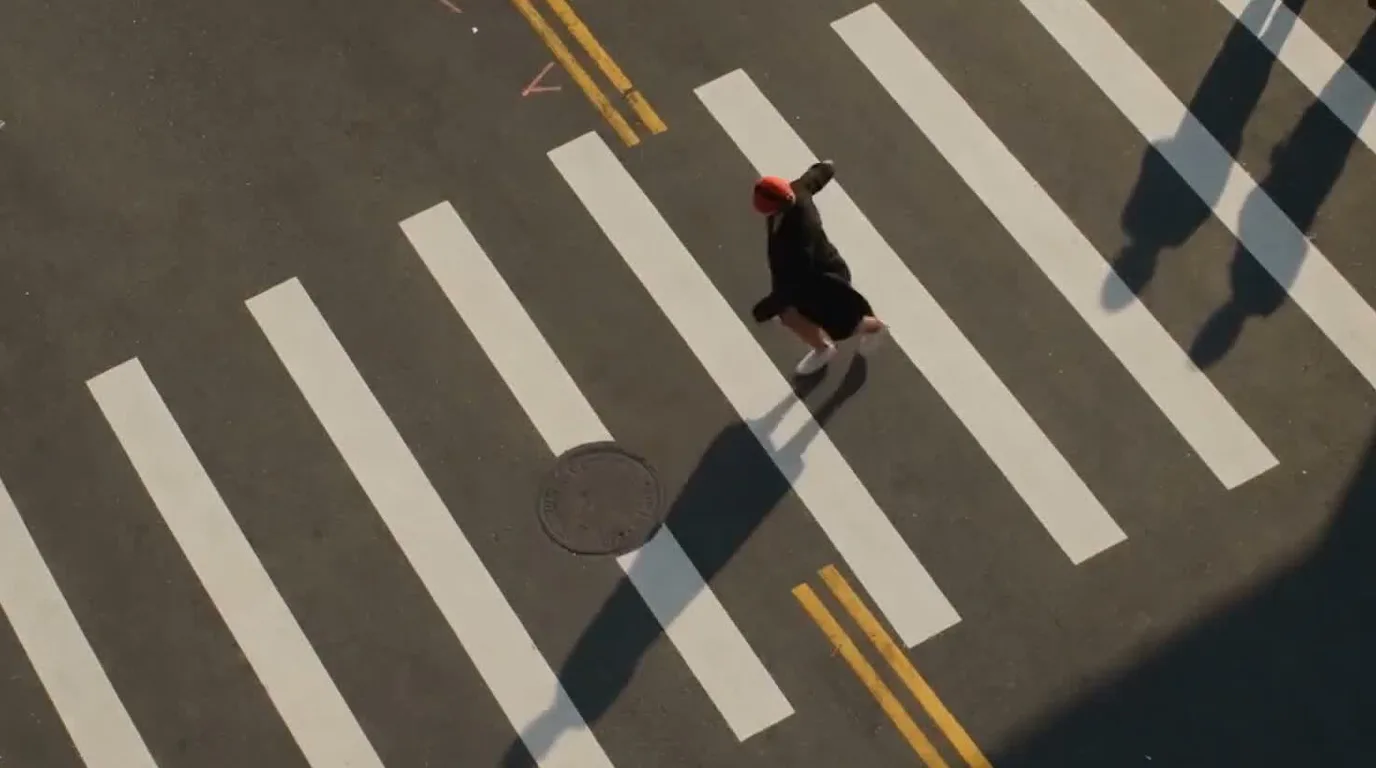
ソース映像およびそこから直接切り出した静止画は、ByteDance独自のSeedance 2.5デモンストレーション素材です。編集フレームは、そのクリップからSeedance 2.5を使用してPopcraftで生成されました。