次のショート動画を Popcraft Canvas Agent で作ってみましょう。
YouTube ショートを作るときは、視聴者に覚えてほしい操作を一つ決めます。Popcraft Canvas Agent でそのアイデアを企画概要とショットカードにまとめ、台本を確認してから、操作が伝わりやすい素材を使って動画を作ります。
ここでは、初めて動画を作る人向けの縦型チュートリアル 「ひとつのアイデア、3つのショット」 を例に進めます。Canvas Agent は企画概要のテキストノードを一つと、ショットプランのテキストノードを三つ作成しました。実際の作業画面を撮影し、そのスクリーンショットでサンプルを合成しました。
🎬 サンプル動画に使った素材
Canvas の静止画スクリーンショット3枚を切り抜き、 Canvas の外部 で縦型の無音 MP4 クリップに加工しました。解像度は 720 × 1280、長さは順に6秒、8秒、6秒です。映っているのは、Agent の要約、ショット1のカード、ショット3の確認用カードです。クリップを Canvas に取り込んで動画合成ノードにつなぐと、エディタの 00:20 のタイムライン に3本が表示されます。以下のナレーションは企画に含まれる任意の案で、サンプルの合成動画は無音です。Canvas でレンダリングした動画をダウンロードして確認した結果は 20.00 秒、720 × 1280、30 fps、音声トラックなし でした。
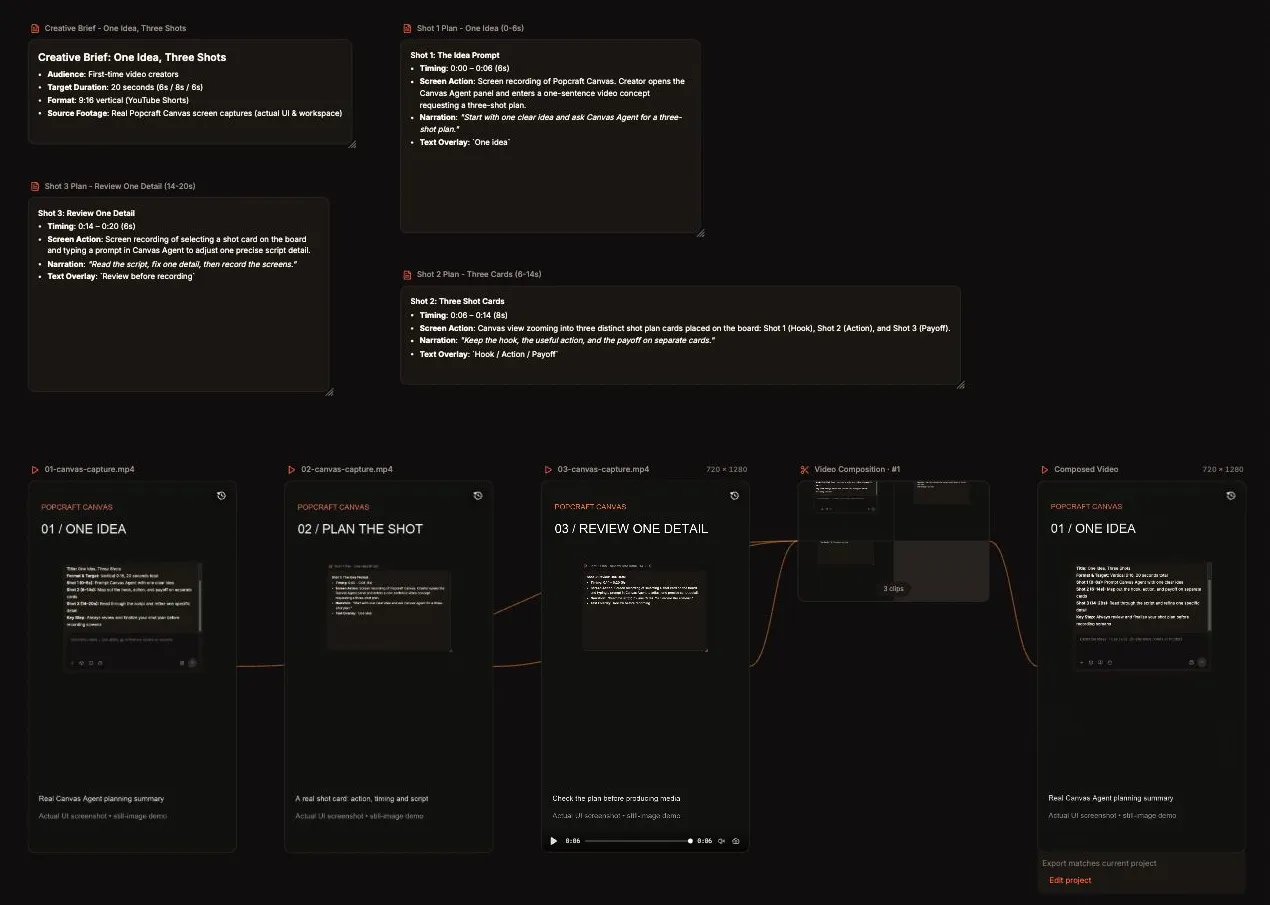
実際に作業した Canvas ボード。上段に企画、下段に取り込んだ素材と接続先の合成ノードがあります。
🎯 1. 到達点が明確な企画概要を書く
視聴者に覚えてほしいのは、アイデアを3つのショットに分けて計画する方法です。冒頭でアイデアを入力し、中盤で3枚のカードを見て、最後に画面を収録する前に計画を見直すという構成にします。
次の項目をまとめます。
- 対象視聴者:初めて動画を作る人。
- 学んでほしいこと:興味を引く導入、役立つ操作、最後に見せる成果を別々のカードにする。
- 予定の形式:20秒、縦型 9:16。
- 映像素材:実際に使っている Popcraft Canvas の作業画面。
- 任意のナレーション:画面を読む余裕が残る短い英語の文。
このサンプルでは20秒に設定しました。現在、パソコン版の YouTube では3分以内の正方形または縦型の動画をショートとしてアップロードできます。YouTube ショートの要件を確認する。
🤖 2. Canvas Agent を開き、確認できるようにする
Popcraft Canvas でボードを開き、右側の Canvas Agent パネルを使います。 手動モード を選ぶと、画面に「エージェントが生成前に毎回確認します」と表示されます。この手順では、初回送信時の確認画面で バッチごとに確認 も選べました。特に企画から素材の生成に進む際は、実行内容を読んでから承認しましょう。
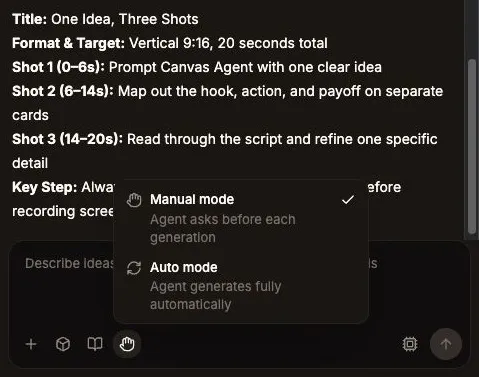
手動モードでは生成前に確認できます。現在の Canvas 画面を撮影したものです。
💬 試せるプロンプト
初めて動画を作る人向けに「ひとつのアイデア、3つのショット」という20秒、縦型 9:16 の YouTube ショートを企画してください。教える操作は一つです。Popcraft Canvas でアイデアを3つのショットに分けて計画します。簡潔な企画概要のテキストノードを一つと、名前で内容がわかるショットプランのテキストノードを三つ追加してください。映像素材には実際の Canvas のスクリーンショットか画面収録を使う想定にしてください。各ショットの長さ、具体的な画面操作、ナレーション、短い画面テキストを記載してください。尺は順に6秒、8秒、6秒です。今は企画だけを作り、画像、動画、音声はまだ生成しないでください。確認用に台本を見せてください。
チャットの返答とあわせてボードも確認します。企画概要と3枚のショットカードを見つけて内容を読み、まだ用意する必要がある素材を確認します。カードで制作内容を決めてから、素材の準備と合成に進みます。
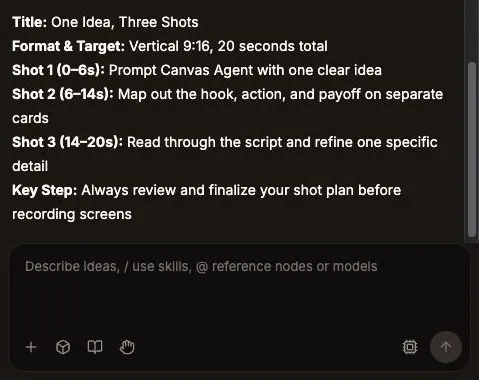
実際に企画したときの Canvas Agent の要約。
🎞️ 3. 各ショットで伝えることを確認する
6秒、8秒、6秒の計画をタイムライン上の3本のクリップにしました。実際のスクリーンショットの使い方と、任意のナレーション、画面に重ねるテキスト案を紹介します。
ショット1:ひとつのアイデア、0–6秒。 Agent の企画要約を表示して、何を依頼し、どんな計画ができたのかを伝えます。画面テキストの案は 「ひとつのアイデア」 です。
アイデアを一つ決めて、Canvas Agent に3つのショットで構成するプランを依頼しましょう。
ショット2:カードの確認、6–14秒。 ショット1の計画カードを例に、確認したい項目がどこに書かれているかを見せます。画面テキストの案は 「導入・操作・成果」 です。
興味を引く導入、役立つ操作、最後に見せる成果を、それぞれ別のカードにまとめます。
ショット3:計画の見直し、14–20秒。 ショット3の確認用カードを表示し、見直しの指示が最後のフレームまで見えるようにします。画面テキストの案は 「収録前に見直す」 です。
台本を読んで、一か所直してから画面を収録します。
ナレーションを加える場合は、3行とも声に出して読み、録音した音声の長さを測ります。必要に応じて文を短くするか、該当ショットの尺を調整します。このサンプルは無音なので、実測したナレーションの長さはありません。
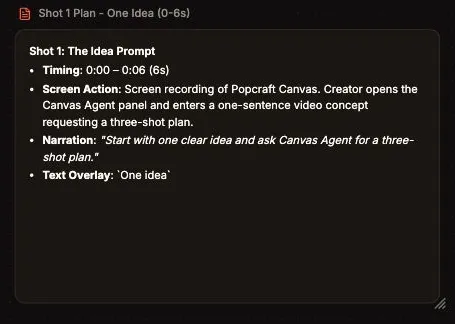
読みやすいショットカードがあれば、素材を作る前に4項目を確認できます。
✏️ 4. 素材を収録する前に計画を直す
AI が書いた計画には、よさそうに見えても実際の画面では収録できない操作が含まれることがあります。指示を一つずつ確認しましょう。指定された操作ボタンはありますか。文字は読めますか。その操作で意図した手順を教えられますか。
変更箇所を絞って修正を依頼します。
企画概要と3ショット構成は維持してください。ショット3を修正し、テキストカードを見直して一か所直す様子を見せてください。Canvas に表示されている操作ボタンと、実際にできる画面操作だけを使ってください。ナレーションは「台本を読んで、一か所直してから画面を収録します。」のままにしてください。ショットの追加や素材の生成は行わないでください。
修正したカードを見て、ナレーション、画面操作、画面テキストが一致しているかを確認します。収録内容や根拠で裏づけられない「瞬時に」などの表現は削除します。制作途中で台本が変わらないよう、収録に使う版を保存しておきましょう。
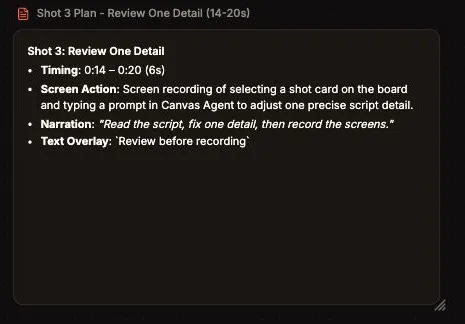
Canvas ボード上の修正済みの確認用カード。
📸 5. 実際のスクリーンショットを動画素材にする
このサンプル用に、Agent の要約と関連する2枚のカードを撮影します。アカウント情報や無関係な内容を隠し、視聴者に読んでほしい箇所が残るようにスクリーンショットを切り抜きます。スマートフォンの画面サイズで読めるか確認してください。デスクトップ全体を縦長の枠内に縮小すると、小さなラベルが読みづらくなります。
Canvas の外部で、動画編集ツールを使ってクリップを作ります。
- 縦型 720 × 1280 の画面を設定し、最初に切り抜いたスクリーンショットを配置します。
- 静止画を6秒間表示し、無音の MP4 として書き出します。
- 同じ方法でショット1のカードを8秒、ショット3のカードを6秒にします。
- 各ファイルを開き直し、尺、構図、読みやすさを確認します。
ファイル名で順番がわかるようにします。この例では 01-canvas-capture.mp4、02-canvas-capture.mp4、03-canvas-capture.mp4 を使いました。元のスクリーンショットも保管します。この工程では、実際の静止画を Canvas の外部で動画素材に加工しています。
使い慣れた画面収録ツールで実際の操作を録画する方法もあります。トリミングできるように間を取り、大事な文字にポインターを重ねないようにします。待ち時間をカットした場合は編集済みと明記し、短縮した待ち時間を生成速度の実測値として示すことは避けてください。
🧩 6. クリップを取り込み、動画合成エディタを開く
ノードを追加 → アップロード から3本の MP4 を Canvas ボードに取り込みます。 ノードを追加 → 動画合成 ベータ を選んで合成ノードを追加します。このサンプルでは、Canvas Agent がアップロード済みのクリップ3本を順番にそのノードへつなぎました。
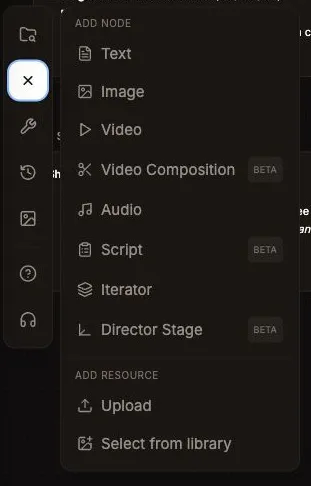
素材の取り込みには「アップロード」、動画の組み立てには「動画合成 ベータ」を使います。
Agent に依頼するときは、使うクリップと接続先を具体的に指定します。
アップロード済みの3本のクリップを、01-canvas-capture.mp4、02-canvas-capture.mp4、03-canvas-capture.mp4 の順に既存の動画合成ノードへ接続してください。元の尺は順に6秒、8秒、6秒です。この素材だけを使い、代わりの映像を生成したり、音声を追加したりしないでください。
接続を確認し、合成ノードで 動画合成エディタを開く を選びます。このときのエディタには3本のクリップと 00:20 のタイムラインが表示され、この入口からシーケンスを編集しました。動画ノードの 動画を編集 は、ツールチップの説明どおりプロンプトを使ってクリップを編集する機能です。動画合成エディタは合成ノードから開きます。
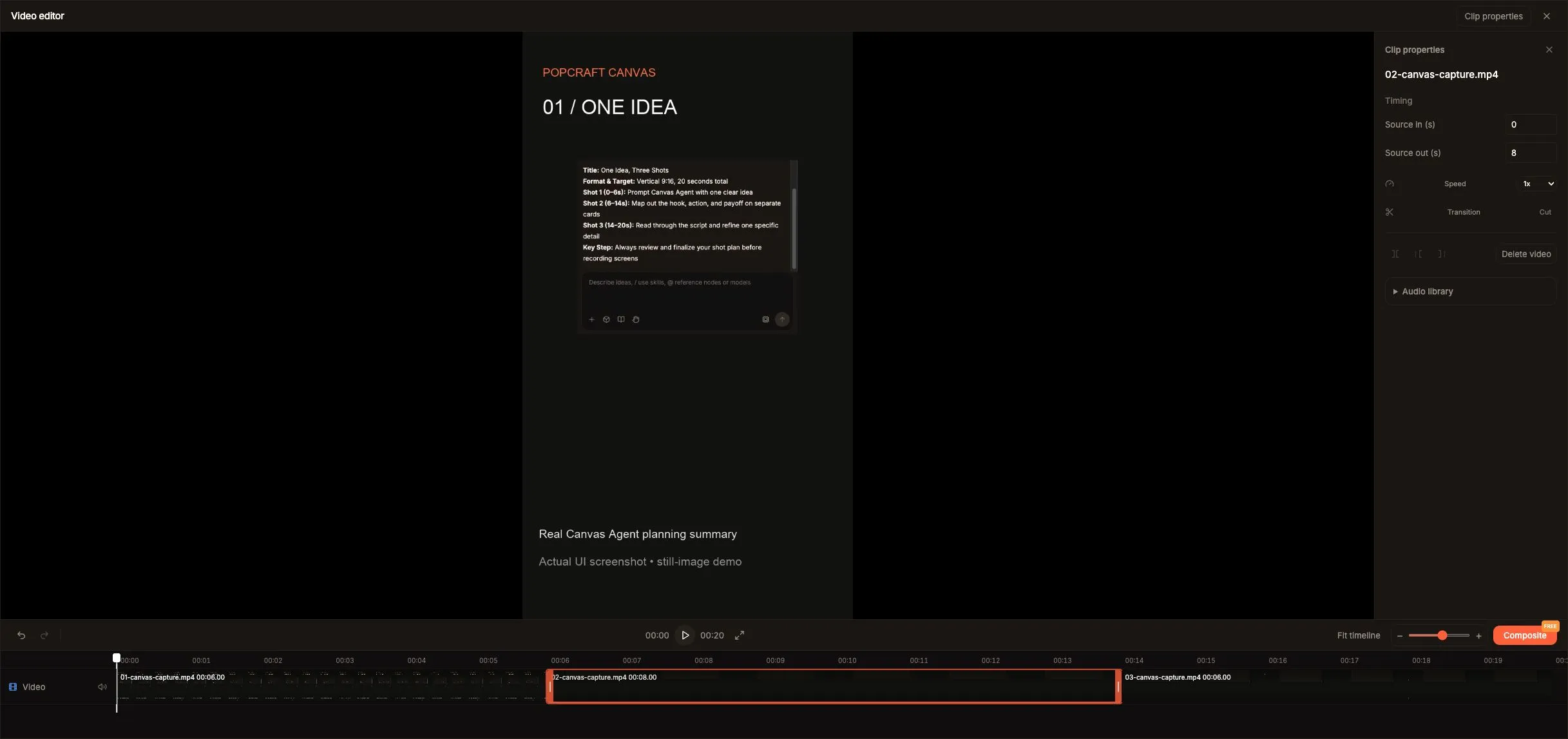
実際の動画合成エディタに、6秒、8秒、6秒のクリップが並んでいます。
タイムラインでクリップを選択すると、 素材の開始点(Source in (s))、素材の終了点(Source out (s))、速度(Speed)、再生ヘッド位置で分割(Split at playhead)、トリミング(Trim) の操作項目が表示されます。必要な箇所だけ調整し、前後のカットを確認します。尺を変えると、カードを読む時間が足りなくなったり、あとで加えるナレーションが途切れたりする可能性があります。
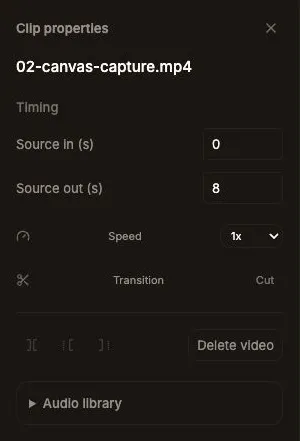
中央の8秒クリップのプロパティ。使用できる操作項目は選択内容や再生ヘッドの位置によって変わります。
🎙️ 7. ナレーションを入れるか決める
サンプルの合成動画は無音です。ナレーション付きにする場合は、計画した3行を録音するか、Popcraft Audio を使います。実際の音声を聞きながら、初めて見る人が説明についていけるようにカットを調整します。
画面にテキストを重ねると、構成が伝わりやすくなります。編集ツールの機能を使ってテキストを追加し、必要な表現に対応していなければ別のエディタを使います。大事な言葉は画面の端から離し、スマートフォンの画面サイズで確認してください。字幕は実際に話した言葉に合わせます。
音楽は任意です。加える場合は、音量を声より低くします。YouTube Studio で字幕トラックを追加したり、修正したりすることもできます。YouTube の字幕ガイド。
📤 8. 動画を確認して書き出す
全体をプレビューし、冒頭、文字サイズ、切り替え、最後のフレームを確認します。ナレーション付きの場合は、声のタイミングと音量バランスも確認します。このときの合成エディタでは Composite(合成) がレンダリングの操作で、ボタンには FREE(無料) と表示されていました。この操作で3本のクリップを合成しました。
レンダリング後にエディタを閉じ、ボード上の 合成動画 の出力を選択します。今回はカードに 現在のプロジェクトと書き出し結果が一致(Export matches current project) と表示されました。 ダウンロード でファイルを保存できます。 プロジェクトを編集(Edit project) を選ぶと元の合成プロジェクトが再び開きます。
✅ 書き出し結果の確認 ダウンロードした MP4 の実測値は 20.00 秒、720 × 1280、30 fps、H.264、音声トラックなし でした。これは今回のサンプルで確認した値です。書き出すたびに実際の値を確認してください。ファイルにはスクリーンショットから作った3本のクリップが予定どおりの順番で入っています。
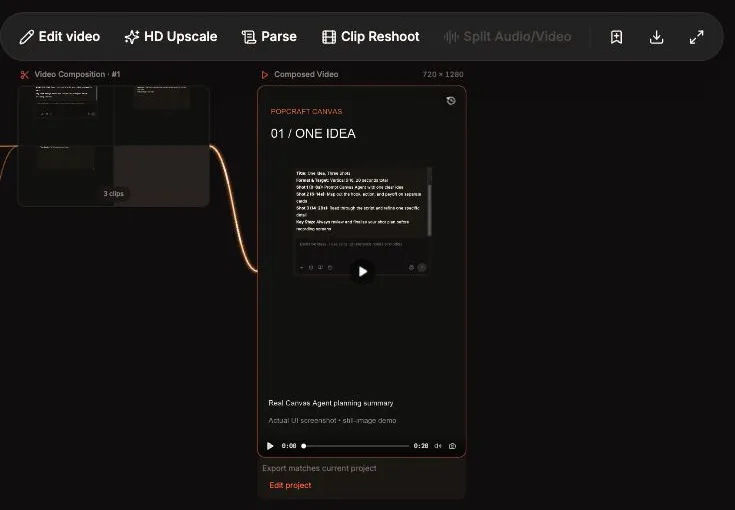
ボード上のレンダリング結果。現在の動画をダウンロードしたり、「プロジェクトを編集」から元のプロジェクトに戻ったりできます。
クリップや尺を変更したら、ダウンロードしたファイルをもう一度確認します。YouTube は、記録したフレームレートを維持し、H.264 映像と AAC-LC などの対応音声形式を含む MP4 の使用を推奨しています。YouTube の推奨設定を参考に、制作環境で使える設定を選びましょう。YouTube のエンコード設定ガイド。
ダウンロードしたファイルをエディタの外で開き直し、最初から最後まで映像を確認します。無音版は音が入っていないか、音声を追加した版は正しく再生されるかを確かめます。カバーには内容を代表する実際の画面を選びます。
🚀 9. YouTube Studio からアップロードする
YouTube Studio にログインし、 作成 → 動画をアップロード を選びます。確認済みのファイルを選び、詳細を入力します。YouTube で処理された版を確認できるよう、最初は公開設定を「非公開」または「限定公開」にします。YouTube のアップロード手順。
タイトル案
ひとつのアイデア、3つのショット|Canvas Agent でショート動画を企画する
説明文案
Popcraft Canvas で、ひとつのアイデアを企画概要と3枚のショットカードにまとめます。この無音のチュートリアルでは、Canvas の実際のスクリーンショット3枚を外部で動画クリップに加工し、Canvas に取り込んで並べ、合成しました。
視聴者層を設定し、アップロード時に表示される AI の使用や改変コンテンツに関する開示項目に回答します。AI を台本作成の補助に使う場合と、AI で現実に見える場面を作ったり大幅に変えたりする場合では、YouTube の扱いが異なります。実際に使った映像と音声に基づいて回答してください。YouTube の生成 AI に関する開示ガイド。
YouTube で処理された動画、字幕、各種チェック結果を確認します。公開できる状態になったら「公開」を選ぶか、公開日時を設定します。