Buat Short berikutnya dengan Popcraft Canvas Agent.
Mulailah YouTube Short dengan satu tindakan yang ingin Anda ajarkan kepada penonton. Gunakan Popcraft Canvas Agent untuk mengubah ide itu menjadi brief dan kartu shot. Tinjau skripnya, lalu buat video dengan aset yang paling jelas menunjukkan langkah tersebut.
Panduan ini mengikuti “Satu Ide, Tiga Shot,” sebuah tutorial vertikal untuk kreator pemula. Canvas Agent membuat satu node teks berisi brief kreatif dan tiga node teks berisi rencana shot. Kami menggunakan tangkapan layar asli dari papan tersebut untuk menyusun komposisi contoh.
🎬 Isi video contoh
Tiga tangkapan layar statis dari Canvas dipotong dan disiapkan di luar Canvas sebagai klip MP4 vertikal tanpa suara berukuran 720 × 1280, dengan durasi enam, delapan, dan enam detik. Ketiganya menampilkan ringkasan Agen, satu kartu Shot 1, dan kartu peninjauan Shot 3. Klip diimpor ke Canvas dan dihubungkan ke node Komposisi Video. Editornya menampilkan tiga klip pada linimasa 00:20. Narasi opsional di bawah ini merupakan bagian dari rencana. Komposisi contoh ini tidak bersuara. Hasil render yang diunduh dari Canvas terverifikasi memiliki spesifikasi 20,00 detik, 720 × 1280, 30 fps, tanpa trek audio.
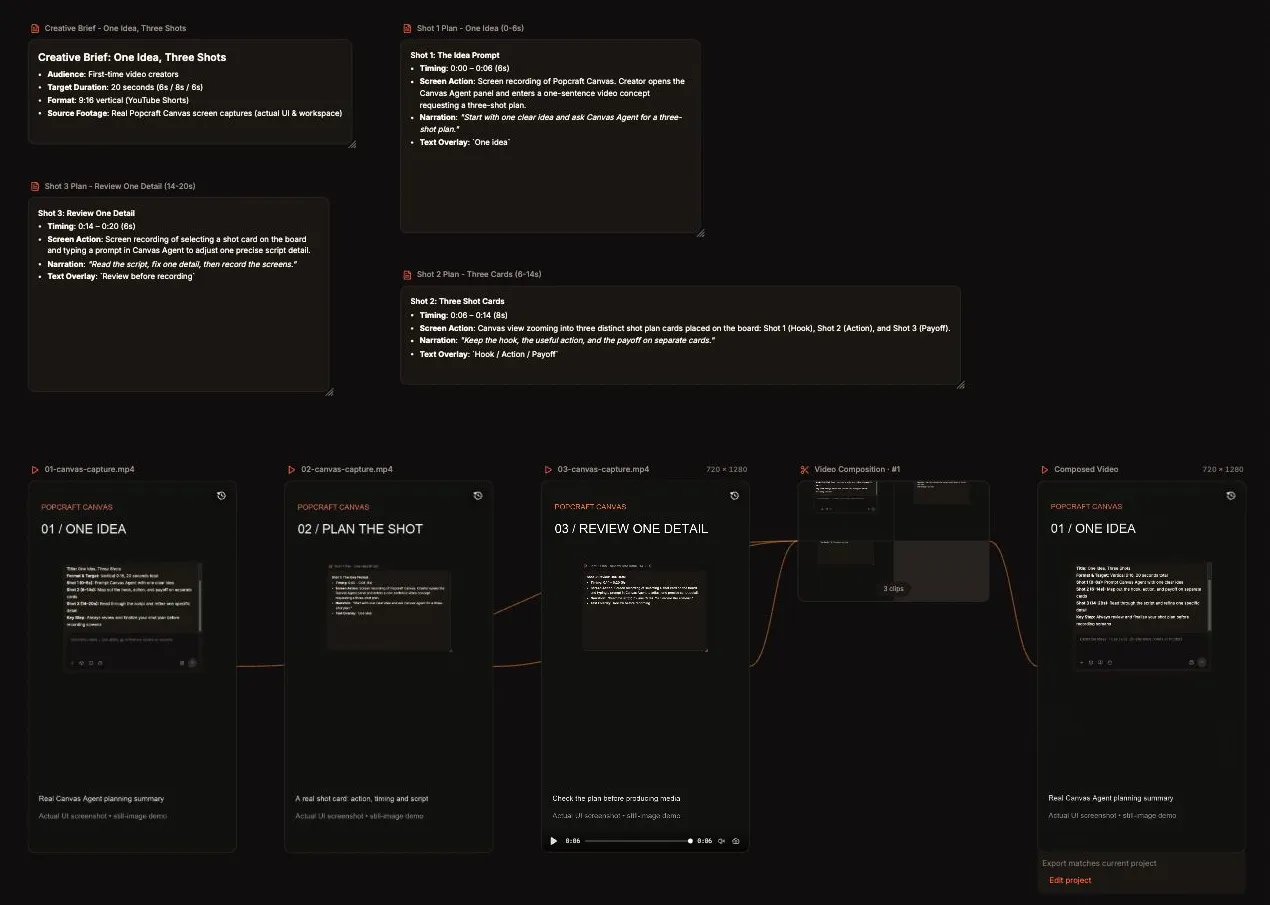
Papan Canvas yang digunakan. Rencana berada di atas, sedangkan klip impor dan komposisi yang terhubung berada di bawah.
🎯 1. Tulis brief dengan tujuan yang jelas
Dalam contoh ini, penonton belajar mengubah satu ide menjadi rencana tiga shot. Short pun memiliki awal, isi, dan penutup yang jelas. Masukkan ide, periksa ketiga kartu, lalu tinjau rencana sebelum merekam.
Catat hal-hal berikut.
- Audiens adalah kreator video pemula.
- Pelajaran utamanya adalah menggunakan kartu terpisah untuk pembuka yang menarik perhatian, tindakan yang diajarkan, dan hasilnya.
- Format yang direncanakan adalah video vertikal 9:16 berdurasi 20 detik.
- Visual berasal dari ruang kerja Popcraft Canvas yang Anda gunakan.
- Narasi opsional berupa kalimat pendek dalam bahasa Inggris yang memberi penonton waktu untuk membaca antarmuka.
Kami memilih 20 detik untuk contoh ini. Saat ini, alur pengunggahan Shorts di YouTube versi desktop menerima video persegi atau vertikal hingga tiga menit. Periksa persyaratan Shorts di YouTube.
🤖 2. Buka Canvas Agent dan tinjau setiap tindakan
Buka Popcraft Canvas dan salah satu papan, lalu gunakan panel Canvas Agent di sebelah kanan. Pilih Mode manual, yang di antarmuka dijelaskan sebagai “Agen bertanya sebelum setiap pembuatan”. Pada alur ini, dialog konfirmasi saat pertama kali mengirim pesan juga menawarkan opsi Konfirmasi tiap batch. Baca tindakan yang diusulkan sebelum menyetujuinya, terutama saat beralih dari perencanaan ke pembuatan media.
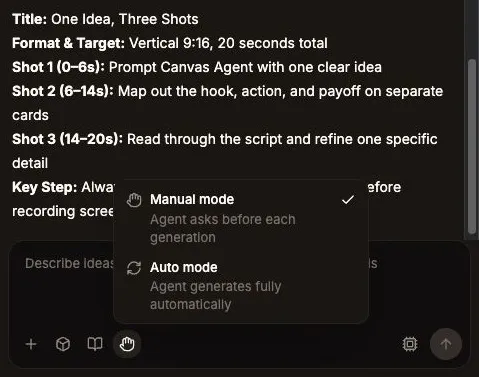
Mode manual memberi Anda kesempatan untuk meninjau tindakan sebelum pembuatan dimulai. Tangkapan layar diambil dari antarmuka Canvas saat ini.
💬 Prompt yang bisa dicoba
Buat rencana YouTube Short vertikal 9:16 berdurasi 20 detik berjudul “Satu Ide, Tiga Shot” untuk kreator pemula. Ajarkan satu tindakan, yaitu mengubah satu ide menjadi rencana tiga shot di Popcraft Canvas. Tambahkan satu node teks berisi brief kreatif yang ringkas dan tiga node teks rencana shot dengan nama yang jelas. Rencanakan penggunaan tangkapan atau rekaman layar Canvas asli sebagai visual. Untuk setiap shot, cantumkan durasi, tindakan yang dilakukan di layar, narasi, dan teks layar yang singkat. Gunakan durasi enam, delapan, dan enam detik. Buat rencananya saja. Jangan buat gambar, video, atau audio dulu. Tampilkan skripnya agar saya bisa meninjaunya.
Periksa papan dan balasan di obrolan. Temukan brief dan ketiga kartu rencana, baca isinya, lalu identifikasi aset yang harus disiapkan. Kartu-kartu tersebut menjelaskan apa yang perlu dibuat sebelum Anda menyiapkan media dan menyusun komposisi.
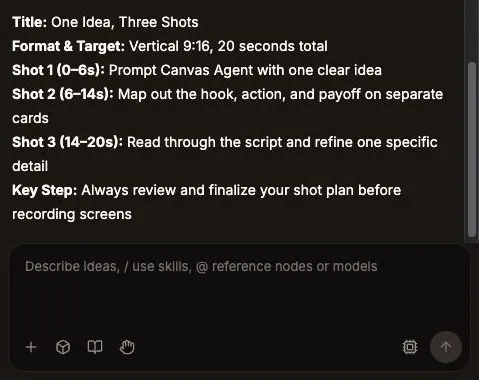
Ringkasan Agen dari sesi perencanaan yang digunakan dalam contoh.
🎞️ 3. Periksa apa yang diajarkan setiap shot
Rencana enam, delapan, dan enam detik menjadi tiga klip di linimasa. Inilah isi tangkapan layar yang digunakan, beserta narasi opsional dan saran teks layar.
Shot 1. Satu ide, 0–6 detik. Tangkapan layar menampilkan ringkasan rencana dari Agen. Penonton bisa memahami permintaan awal dan rencana yang dihasilkan. Saran teks layar adalah “Satu ide.”
Mulai dengan satu ide yang jelas dan minta Canvas Agent membuat rencana tiga shot.
Shot 2. Periksa satu kartu, 6–14 detik. Tangkapan layar menampilkan kartu rencana Shot 1 sebagai contoh struktur kartu yang perlu ditinjau. Saran teks layar adalah “Pembuka · Tindakan · Hasil.”
Pisahkan pembuka, tindakan yang ingin diajarkan, dan hasilnya ke dalam tiga kartu.
Shot 3. Tinjau rencana, 14–20 detik. Tangkapan layar menampilkan kartu peninjauan Shot 3. Instruksi peninjauan tetap terlihat pada frame penutup. Saran teks layar adalah “Tinjau sebelum merekam.”
Baca skrip, perbaiki satu detail, lalu rekam layar.
Jika menggunakan narasi, baca ketiga kalimat dengan lantang dan ukur durasi rekamannya. Persingkat kalimat atau sesuaikan shot jika perlu. Ukur durasi narasi dari rekaman Anda sendiri karena video contoh ini tidak bersuara.
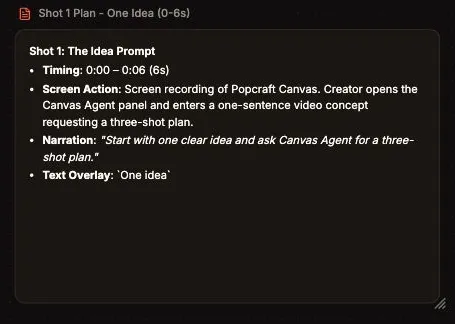
Kartu shot yang mudah dibaca memuat empat hal yang perlu Anda periksa sebelum menyiapkan klip.
✏️ 4. Revisi rencana sebelum merekam atau mengambil tangkapan layar
Rencana dari AI bisa memuat tindakan menarik yang sulit diterapkan pada layar yang bisa Anda rekam. Periksa setiap instruksi. Pastikan kontrol yang disebutkan tersedia, teksnya bisa dibaca, dan tindakannya mengajarkan langkah yang dijanjikan.
Minta revisi yang spesifik.
Pertahankan brief kreatif dan struktur tiga shot. Revisi shot 3 agar menunjukkan cara meninjau kartu teks dan memperbaiki satu detail. Gunakan hanya kontrol Canvas yang terlihat dan tindakan yang benar-benar bisa dilakukan di layar. Pertahankan narasi “Baca skrip, perbaiki satu detail, lalu rekam layar.” Jangan tambahkan shot atau mulai membuat media.
Setelah itu, periksa kartu yang sudah direvisi. Pastikan narasi, tindakan di layar, dan teks layar selaras. Hapus klaim seperti “instan” jika rekaman dan bukti Anda tidak mendukungnya. Simpan versi yang akan direkam agar skrip tidak berubah di tengah produksi.
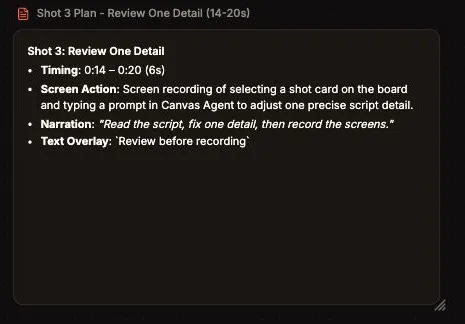
Kartu peninjauan yang telah direvisi di papan Canvas.
📸 5. Siapkan tangkapan layar asli sebagai aset video
Untuk contoh ini, ambil tangkapan layar ringkasan Agen dan kedua kartu yang relevan. Sembunyikan detail akun dan konten yang tidak berkaitan, lalu potong setiap gambar agar berfokus pada teks yang dibutuhkan penonton. Periksa keterbacaannya di layar ponsel. Tampilan desktop penuh yang diperkecil ke dalam bingkai vertikal membuat label kecil sulit dibaca.
Siapkan klip di aplikasi video di luar Canvas.
- Atur bingkai vertikal 720 × 1280 dan masukkan tangkapan layar pertama yang sudah dipotong.
- Tampilkan gambar diam tersebut selama enam detik, lalu ekspor sebagai MP4 tanpa suara.
- Ulangi untuk kartu Shot 1 dengan durasi delapan detik dan kartu Shot 3 dengan durasi enam detik.
- Buka kembali setiap file untuk memeriksa durasi, pembingkaian, dan keterbacaannya.
Namai file sesuai urutan. Kami menggunakan 01-canvas-capture.mp4, 02-canvas-capture.mp4, dan 03-canvas-capture.mp4. Simpan juga tangkapan layar aslinya. Langkah ini mengubah gambar diam asli menjadi file sumber video menggunakan aplikasi di luar Canvas.
Anda juga bisa merekam tindakan nyata di layar dengan perekam pilihan Anda. Beri jeda agar rekaman mudah dipotong dan jauhkan kursor dari teks penting. Beri keterangan yang akurat pada rekaman yang sudah diedit. Waktu tunggu yang dipotong tidak menunjukkan kecepatan pembuatan yang terukur.
🧩 6. Impor klip dan buka komposisi
Gunakan Tambah node → Unggah untuk mengimpor ketiga klip MP4 ke papan Canvas. Pilih Tambah node → Komposisi Video BETA untuk menambahkan node komposisi. Dalam contoh ini, Canvas Agent menghubungkan ketiga klip yang sudah diunggah ke node tersebut sesuai urutannya.
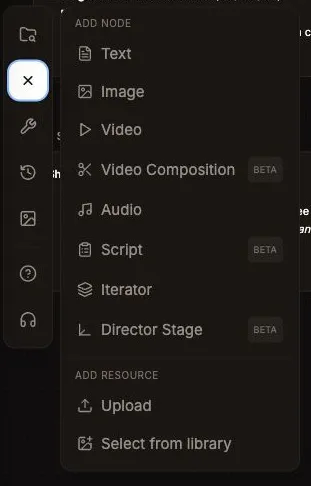
Gunakan Unggah untuk memasukkan klip sumber dan Komposisi Video BETA untuk menyusunnya.
Beri Agen perintah yang spesifik dan sebutkan klip serta komposisi yang akan digunakan.
Hubungkan ketiga klip yang sudah diunggah ke node Komposisi Video yang sudah ada, dengan urutan berikut: 01-canvas-capture.mp4, 02-canvas-capture.mp4, 03-canvas-capture.mp4. Gunakan durasi masing-masing, yaitu enam, delapan, dan enam detik. Gunakan aset ini saja. Jangan buat klip pengganti atau tambahkan audio.
Periksa koneksinya, lalu pilih Buka editor komposisi video pada node komposisi. Editor untuk menyusun video ini menampilkan tiga klip dan linimasa 00:20. Di node video, keterangan Edit video merujuk pada pengeditan dengan prompt. Buka editor komposisi dari node komposisi.
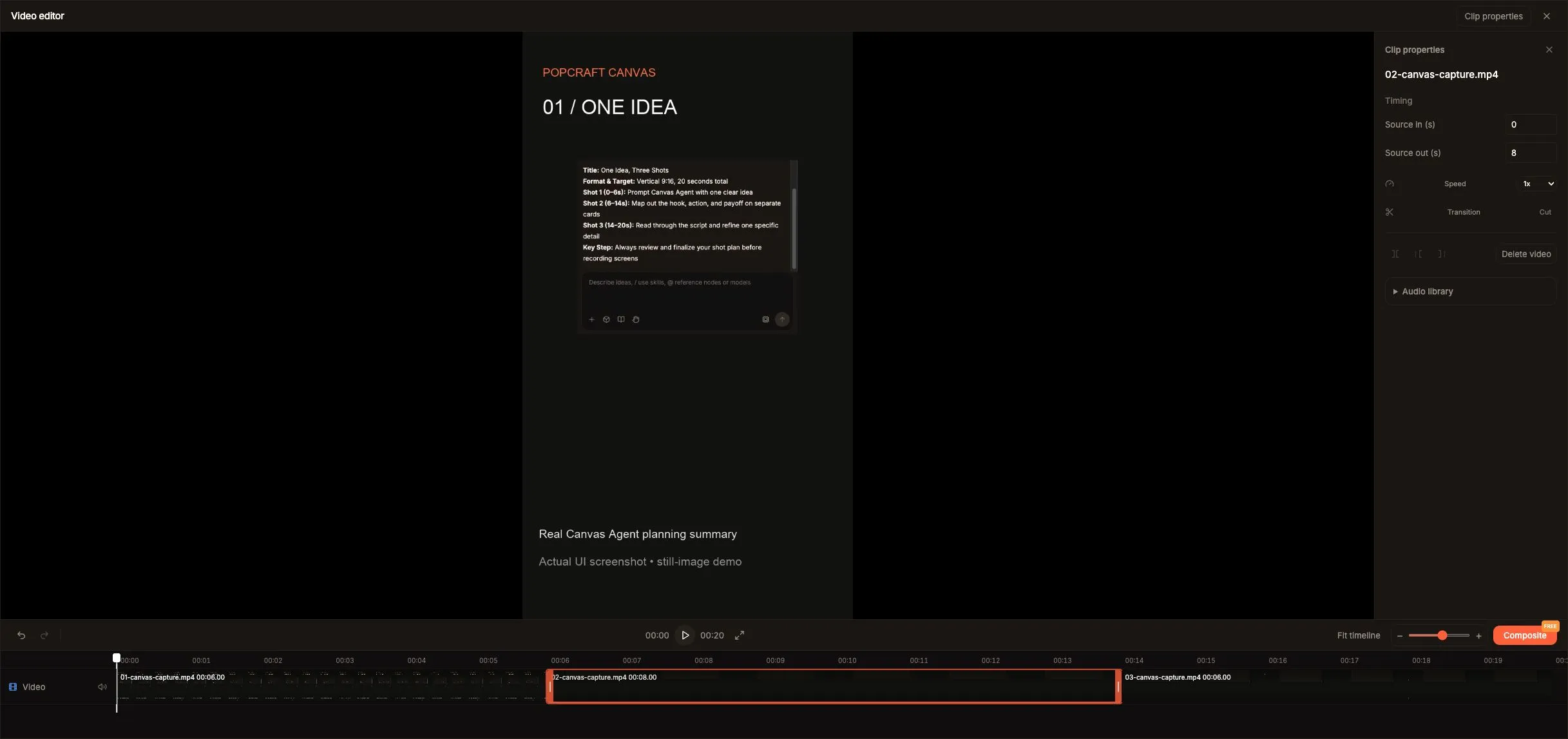
Editor komposisi dengan klip berdurasi 6, 8, dan 6 detik.
Buka tangkapan layar editor Canvas dalam ukuran penuh.
Saat Anda memilih klip di linimasa, editor menampilkan kontrol Source in (s) untuk titik awal sumber, Source out (s) untuk titik akhir sumber, Speed untuk kecepatan, Split at playhead untuk membagi klip di posisi playhead, dan Trim untuk memangkas klip. Sesuaikan bagian yang perlu diubah, lalu tinjau potongan sebelum dan sesudahnya. Perubahan durasi bisa membuat kartu sulit dibaca atau memotong narasi yang ditambahkan kemudian.
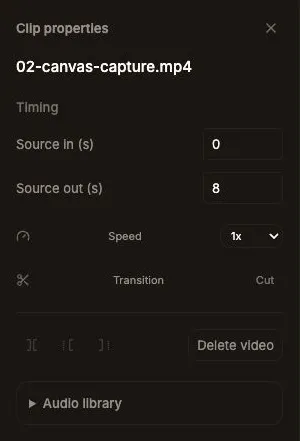
Properti klip tengah berdurasi delapan detik. Kontrol yang tersedia bergantung pada pilihan klip dan posisi playhead.
🎙️ 7. Tentukan apakah narasi diperlukan
Komposisi contoh tidak bersuara. Untuk membuat versi bernarasi, rekam tiga kalimat yang telah direncanakan atau gunakan Popcraft Audio. Dengarkan hasil rekamannya, lalu sesuaikan editan agar penonton yang baru pertama melihatnya bisa mengikuti narasi.
Teks layar yang disarankan bisa memperjelas struktur video. Tambahkan teks dengan kontrol yang tersedia di aplikasi penyuntingan Anda. Gunakan aplikasi lain jika membutuhkan efek yang belum tersedia. Jauhkan kata-kata penting dari tepi layar dan periksa tampilannya di ponsel. Subtitle harus mengikuti kata-kata yang benar-benar diucapkan.
Musik bersifat opsional. Jika digunakan, atur volumenya agar lebih pelan daripada narasi. Anda juga bisa menambahkan atau memperbaiki trek subtitle di YouTube Studio. Panduan subtitle YouTube.
📤 8. Tinjau dan ekspor video
Pratinjau seluruh rangkaian dan periksa pembuka, ukuran teks, transisi, dan frame terakhir. Untuk versi bernarasi, periksa juga waktu masuknya narasi dan keseimbangan audio. Pada editor komposisi yang digunakan, Composite adalah tombol untuk merender. Tombol itu menampilkan label FREE pada sesi ini. Kami menggunakannya untuk merender komposisi tiga klip.
Setelah render selesai, tutup editor dan pilih hasil Video Komposisi di papan. Pada contoh ini, kartu menampilkan Export matches current project, yang berarti hasil ekspor sesuai dengan proyek saat ini. Gunakan Unduh untuk menyimpan file. Untuk membuka kembali komposisi sumber, pilih Edit project.
✅ Hasil ekspor sudah diperiksa. MP4 yang diunduh terverifikasi memiliki spesifikasi 20,00 detik, 720 × 1280, 30 fps, H.264, tanpa trek audio. Spesifikasi tersebut diukur pada file contoh ini dan dapat berbeda pada ekspor lain. File memuat ketiga klip tangkapan layar sesuai urutan yang direncanakan.
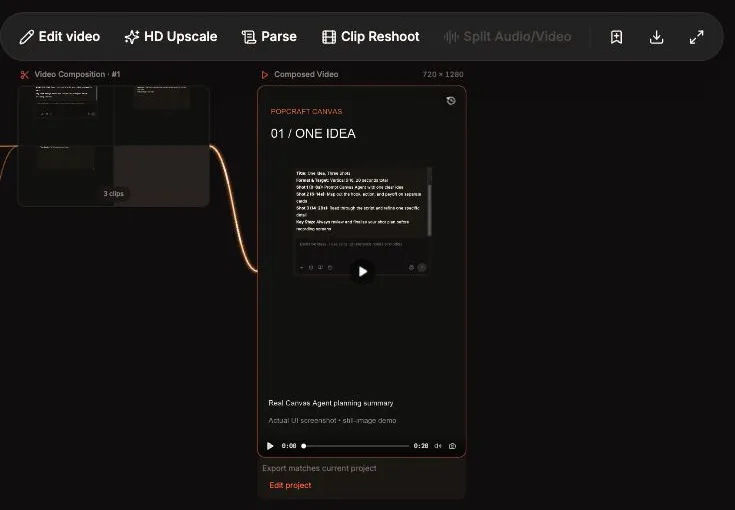
Hasil render di papan. Unduh hasil render saat ini atau buka lagi komposisinya lewat Edit project.
Periksa kembali file unduhan setelah mengubah klip atau waktunya. YouTube merekomendasikan MP4 dengan video H.264 dan format audio yang didukung, seperti AAC-LC, dengan tetap mempertahankan laju frame rekaman. Pilih setelan yang didukung oleh alur produksi Anda. Panduan encoding dari YouTube.
Buka kembali file unduhan di luar editor dan periksa gambarnya dari awal hingga akhir. Pastikan versi tanpa suara tetap senyap atau trek suara yang ditambahkan dapat diputar dengan baik. Gunakan frame yang mewakili isi video dari antarmuka asli sebagai sampul.
🚀 9. Unggah melalui YouTube Studio
Login ke YouTube Studio dan pilih Buat → Upload video. Pilih file yang telah diperiksa, lengkapi detailnya, lalu atur visibilitas ke Pribadi atau Tidak publik agar Anda bisa meninjau hasil pemrosesan. Petunjuk upload YouTube.
Saran judul
Satu Ide, Tiga Shot: Rencanakan Short dengan Canvas Agent
Saran deskripsi
Ubah satu ide menjadi brief dan tiga kartu shot di Popcraft Canvas. Tutorial tanpa suara ini menggunakan tiga tangkapan layar Canvas asli yang disiapkan sebagai klip video di luar Canvas, lalu dirangkai dalam komposisi Canvas.
Lengkapi setelan audiens dan pernyataan tentang penggunaan AI atau konten yang diubah sesuai opsi yang muncul saat upload. YouTube membedakan bantuan AI untuk penulisan skrip dari adegan realistis yang dibuat atau diubah secara signifikan dengan AI. Jawab berdasarkan rekaman dan audio yang benar-benar ada dalam video. Panduan YouTube tentang pengungkapan penggunaan AI generatif.
Tinjau video yang telah diproses, subtitle, dan hasil pemeriksaan. Pilih Publik atau jadwalkan publikasi setelah versi itu siap.