En résumé. Seedance 2.5 prend un clip terminé en entrée, ce qui vous permet de corriger une vidéo IA sans recommencer à zéro. Désignez la source, nommez le seul élément qui change et terminez par une clause de préservation — cette troisième ligne est ce qui en fait une modification plutôt qu'une nouvelle prise. Le piège : une modification hérite du format d'image et de la durée du clip source, la forme doit donc être décidée avant la première génération.
D'habitude, lorsqu'une prise est presque bonne, le réflexe est de la relancer. Un vêtement n'a pas la bonne couleur, un figurant s'égare à l'arrière-plan, la musique est trop chargée sous la réplique — alors vous changez un mot et vous rejouez aux dés l'ensemble des trente secondes, y compris les vingt-huit qui étaient déjà bonnes.
Comment corriger une vidéo IA sans tout recommencer ?
Vous donnez au modèle le clip que vous possédez déjà. L'opération s'appelle Controllable Video Editing : elle prend le clip finalisé comme source et ne touche à rien de ce que vous n'avez pas nommé. Voyez cela comme de l'inpainting vidéo guidé par une phrase plutôt que par un masque que vous devez peindre.
Elle conserve le cadrage, la caméra et le rythme, et ne réécrit que ce que vous désignez. Les horodatages affinent encore la sélection — indiquez « 0:02 à 0:05 » et rien en dehors de cette fenêtre ne bouge.
Que pouvez-vous vraiment nommer dans une modification ?
- Supprimer un objet d'une vidéo. Le figurant qui passe à l'arrière-plan, un logo sur un mur, un accessoire qui ne devrait pas être là. Nommez-le et indiquez ce qui devrait se trouver derrière.
- Remplacer ou échanger un objet. Un vêtement, un véhicule, un produit tenu à la main — décrit avec des mots ou associé à une image de référence que vous joignez.
- Ajouter un sujet. Une personne, un animal, un élément de décor manquant dans la prise originale.
- Changer la couleur ou le matériau d'un élément, sans altérer l'étalonnage de tout ce qui l'entoure.
- Remplacer toute la scène par une image de référence, en conservant le jeu d'acteur qui se joue devant.
- Changer l'audio. Une piste musicale différente, un effet ajouté, une réplique redoublée, tout en gardant l'image intacte.
Comment rédiger un prompt de modification ?
Court, et en trois parties, dans cet ordre : pointer la source, nommer l'objet et le changement, puis conclure par une clause de préservation.
Remplacez le manteau sombre de la femme à la casquette rouge dans @video 1 par un imperméable jaune vif. Conservez tout le reste inchangé.
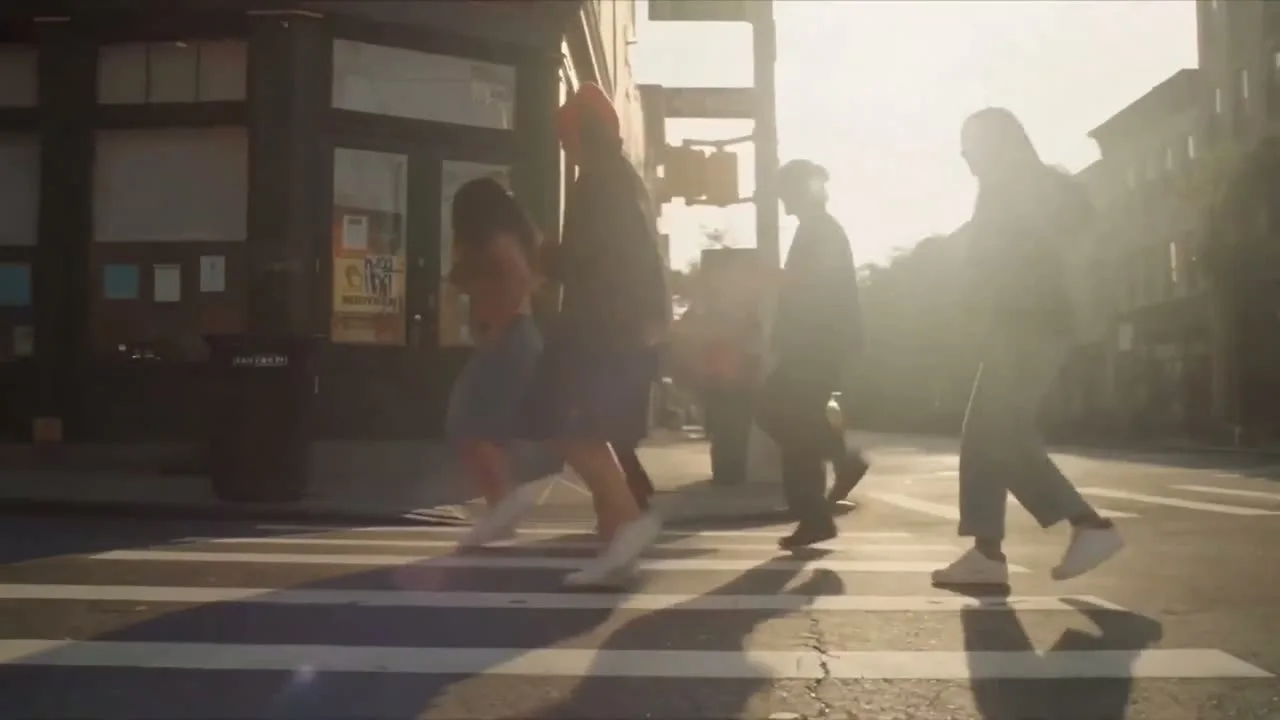
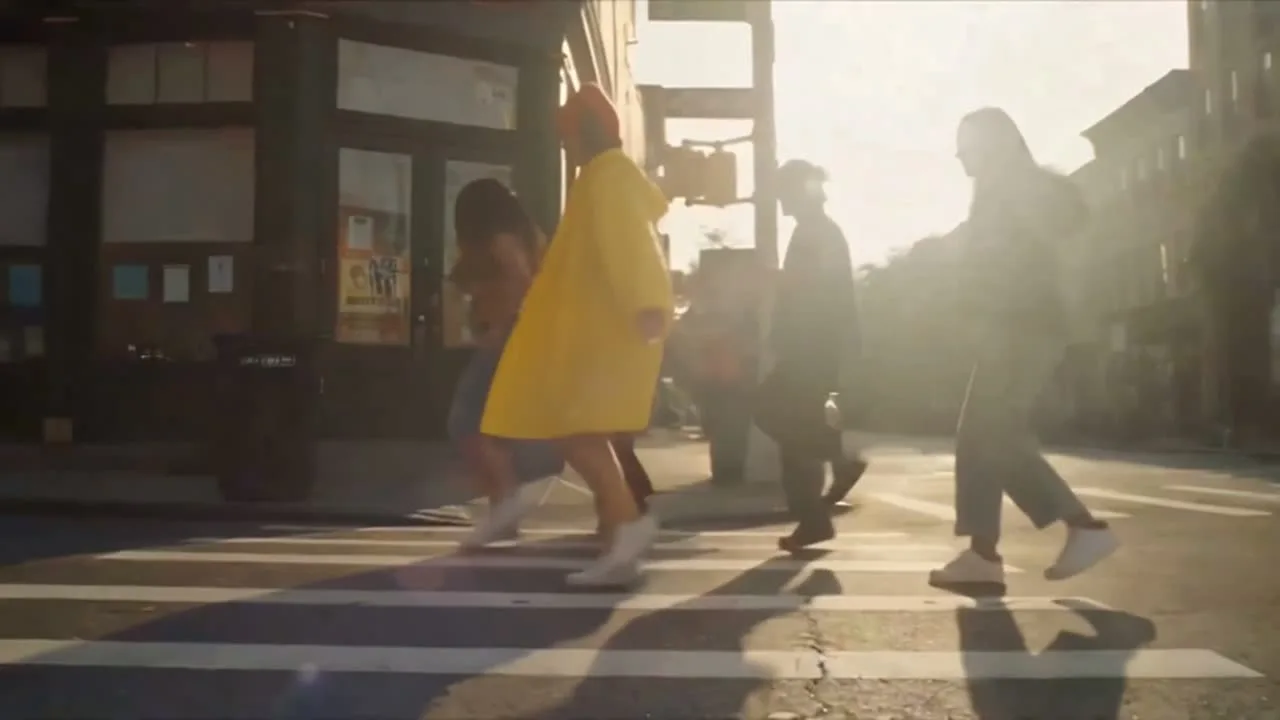
Même image du clip source, avant et après ce seul prompt. Le cadrage, le soleil bas et son reflet, les ombres projetées sur le passage piéton, les autres piétons et sa démarche, tout reste intact. Bon à savoir : le modèle régénère le plan plutôt que de composer par-dessus, de sorte que les détails fins sont redessinés au lieu d'être conservés pixel par pixel.
La troisième ligne est celle que l'on oublie souvent, et c'est pourtant elle qui détermine si vous obtenez une modification ou un tout nouveau film. Sans elle, rien n'indique au modèle que le reste de l'image est déjà terminé, et il s'empressera d'améliorer des éléments dont vous n'avez jamais parlé.
La même logique s'applique au son. Désignez le clip, précisez ce qui doit changer dans l'audio et indiquez que l'image ne doit pas bouger.
Exprimez ce que vous voulez sous forme de cause physique, jamais sous forme d'interdiction. « Conservez tout le reste inchangé » maintient le reste du plan immobile pendant que l'élément que vous avez nommé change. « Ne modifiez rien d'autre » incite le modèle à aller chercher ce qu'il pourrait bien changer d'autre.
Pourquoi ne pouvez-vous pas modifier le format d'image d'une modification ?
C'est l'aspect qui risque le plus de dérouter les personnes venant de Seedance 2.0, qui ne faisait pas cette distinction. Dans la version 2.5, le choix du format d'image et de la durée dépend du fait que vos ressources sources les définissent déjà ou non :
| Tâche | Format d'image | Durée |
|---|---|---|
| Modification | Verrouillé sur le clip source | Suit la source, à environ un tiers de seconde près |
| Première image, ou première et dernière | Verrouillé sur l'image de départ | À vous de définir |
| Génération de référence | Ouvert | À vous de définir |
| Storyboards et images clés | Ouvert | À vous de définir |
Conséquence pratique : il n'y a pas d'étape de recadrage au sein d'une modification. Vous ne pouvez pas transformer un master 16:9 en version 9:16 par une modification ; adapter un clip au format paysage pour le vertical relève donc de la génération, pas de la modification. Définissez le format au moment où le choix reste possible — lors de la génération de référence — puis laissez la modification gérer tout le reste.
Encore une chose, si vous travaillez à partir d'une première et d'une dernière image : donnez aux deux images les mêmes dimensions. Si elles diffèrent, la dernière est étirée pour correspondre à la première. Cet étirement, c'est le modèle qui fait ce qu'on lui a demandé, pas un défaut à contourner par le prompt.
En quoi cela diffère-t-il d'un éditeur vidéo basé sur des prompts ?
La plupart des outils qui promettent une modification par prompt font l'une de ces deux choses : une suppression d'objet par suivi, qui reconstruit le vide qu'elle laisse, ou un changement de style vidéo à vidéo complet, qui repeint chaque image. Controllable Video Editing se situe entre les deux. Il régénère le plan, ce qui lui permet d'ajouter et de remplacer des éléments qu'un outil de suppression ne peut pas traiter ; il reste ancré à la source, de sorte qu'il ne dérive pas comme le ferait un changement de style.
La contrepartie est que le rendu ne préserve pas les pixels à l'identique et qu'il reste lié au style d'un modèle spécifique. Veo 3.1 offre un contrôle de cadrage plus strict sur 8 secondes, tandis que Kling 3.0 Omni privilégie un style plus marqué. Et si le rush d'origine doit être conservé à l'octet près — des images d'archive sous licence, une mention légale, un bloc-logo figé —, ce n'est pas le bon outil et un logiciel de montage classique sera bien plus adapté.
Son opération sœur est l'extension temporelle, qui génère ce qui se passe avant ou après un clip plutôt qu'à l'intérieur de celui-ci. Même instinct, axe différent : conserver la prise, y ajouter du contenu.
Quand devriez-vous relancer une génération plutôt que modifier ?
La modification n'est pas le bon outil lorsque ce que vous souhaitez changer est ce sur quoi repose la prise. Une interprétation différente, un langage caméra différent, une structure différente — ce ne sont pas des zones de l'image, et les demander comme une modification vous donne une version dégradée d'un nouveau film.
Le test : si vous pouvez désigner ce qui change et indiquer ce qui reste inchangé, modifiez-le. Sinon, réécrivez-le.
Deux règles à retenir
- Terminez chaque modification par une clause de préservation. Désignez, nommez, préservez. C'est la troisième ligne qui en fait une modification.
- Déterminez le format d'image avant la première génération. Une modification l'hérite de la source, et rien en aval ne pourra vous le rendre.
Les deux sont peu coûteux à tester. Les nouveaux comptes commencent avec 100 crédits gratuits, ce qui est suffisant pour prendre un extrait qui vous plaît presque, y apporter une modification et voir si le reste du cadre tient la route.
Le film source et les images fixes qui en sont directement tirées constituent le matériel de démonstration de Seedance 2.5 appartenant à ByteDance. L'image modifiée a été générée à partir de ce clip avec Seedance 2.5 dans Popcraft.