Créez votre prochain Short avec Popcraft Canvas Agent.
Commencez votre Short YouTube par une action claire que le public doit comprendre. Avec Popcraft Canvas Agent, transformez cette idée en brief et en fiches de plans. Relisez le script, puis réalisez la vidéo avec les éléments qui expliquent le mieux l’action.
Ce tutoriel suit « Une idée, trois plans », une vidéo verticale pour les créateurs qui débutent. Canvas Agent a créé un nœud de texte pour le brief créatif et trois nœuds de texte pour la préparation des plans. Nous avons utilisé des captures réelles de ce travail pour monter la composition de l’exemple.
🎬 Ce que contient cet exemple
Trois captures fixes de Canvas ont été recadrées et préparées en dehors de Canvas sous forme de clips MP4 verticaux et silencieux de 720 × 1280, d’une durée de six, huit et six secondes. Elles montrent le résumé de l’agent, une seule fiche du plan 1 et la fiche de révision du plan 3. Les clips ont été importés dans Canvas et reliés à un nœud de Composition vidéo. Son éditeur affiche les trois clips sur une timeline de 00:20. La narration facultative ci-dessous fait partie de la préparation. La composition de l’exemple est silencieuse. Le rendu téléchargé depuis Canvas a été vérifié à 20,00 secondes, 720 × 1280, 30 i/s et sans piste audio.
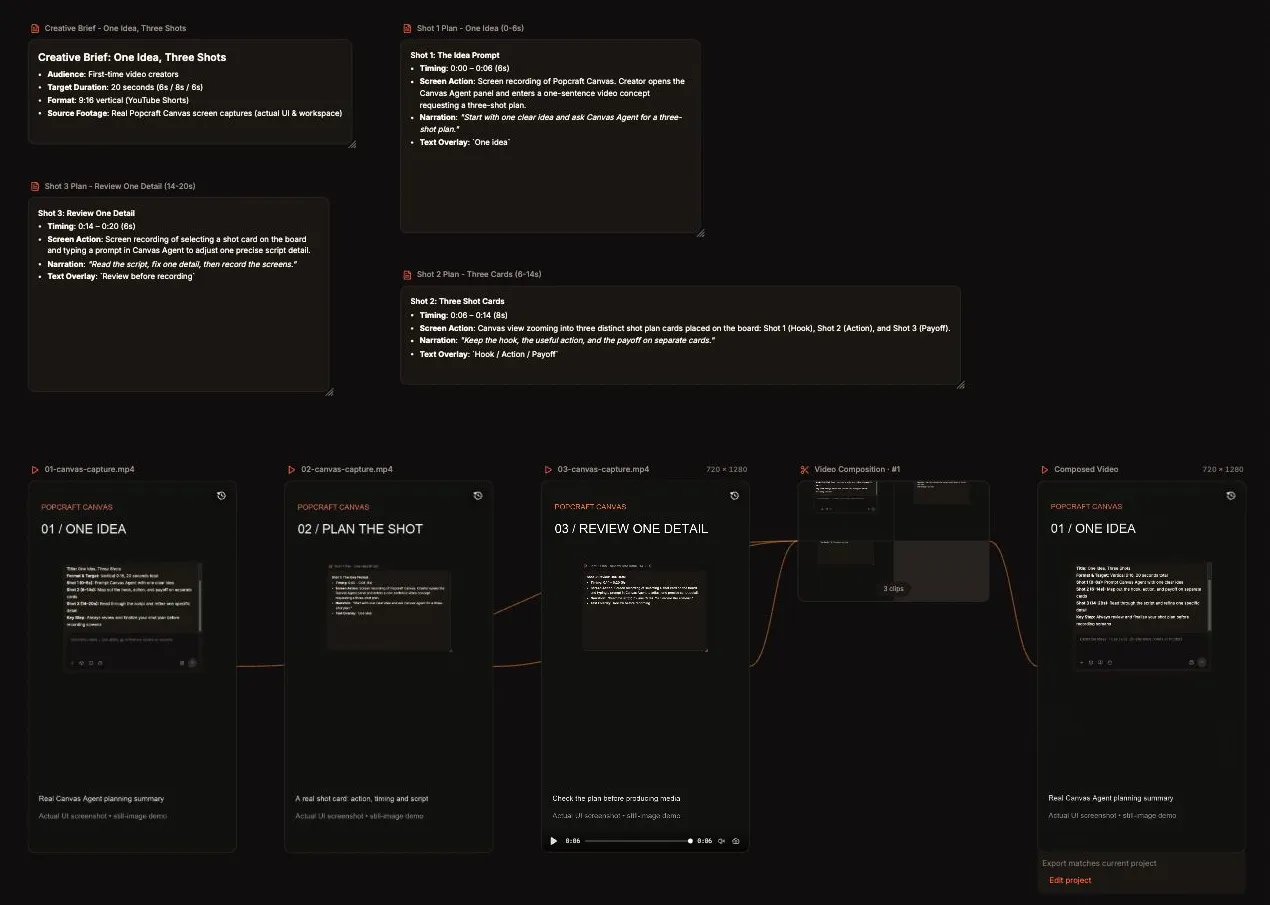
Le tableau Canvas utilisé montre la préparation en haut et les clips importés avec la composition reliée en bas.
🎯 1. Rédigez un brief avec un objectif clair
Le public doit apprendre à transformer une idée en préparation de trois plans. Le Short a ainsi un début, un milieu et une fin. Saisissez l’idée, examinez les trois fiches et relisez le déroulé avant d’enregistrer.
Notez l’essentiel :
- Public : personnes qui créent leur première vidéo.
- À retenir : consacrez une fiche à l’accroche, une à l’action utile et une au résultat.
- Format prévu : 20 secondes, vertical 9:16.
- Source visuelle : votre espace de travail réel dans Popcraft Canvas.
- Narration facultative : de courtes phrases en anglais qui laissent le temps de lire l’interface.
Nous avons choisi 20 secondes pour cet exemple. Sur ordinateur, YouTube accepte actuellement les Shorts carrés ou verticaux de trois minutes au maximum. Consultez les critères des Shorts YouTube.
🤖 2. Ouvrez Canvas Agent et gardez des étapes de validation
Ouvrez Popcraft Canvas, puis un tableau, et utilisez le panneau Canvas Agent à droite. Sélectionnez Mode manuel. L’interface précise que l’agent demande avant chaque génération. Dans ce parcours, la confirmation du premier envoi proposait aussi Confirmer chaque lot. Lisez l’action proposée avant de la confirmer, surtout en passant de la préparation à la génération de médias.
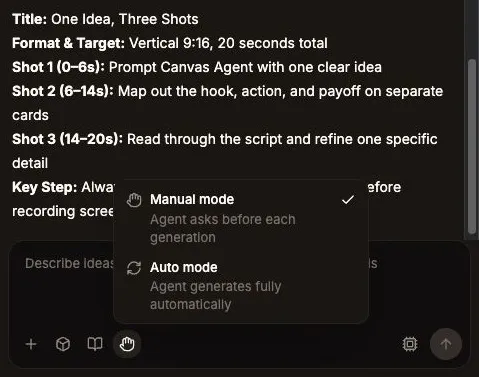
Le mode manuel permet de valider l’action avant la génération. Capture de l’interface actuelle de Canvas.
💬 Prompt à essayer :
Prépare un Short YouTube vertical de 20 secondes au format 9:16 intitulé « Une idée, trois plans », pour les créateurs qui débutent. Enseigne une action : transformer une idée en un déroulé de trois plans dans Popcraft Canvas. Ajoute un nœud de texte avec un brief créatif concis et trois nœuds de texte clairement nommés pour la préparation des plans. Prévois de vraies captures d’écran ou des enregistrements d’écran de Canvas. Indique pour chaque plan sa durée, l’action exacte à l’écran, la narration et un court texte à afficher. Prévois six, huit et six secondes. Limite-toi à la préparation et réserve la génération des images, de la vidéo et de l’audio pour plus tard. Montre-moi le script pour que je puisse le relire.
Vérifiez le tableau et la réponse dans le chat. Repérez le brief et les trois fiches, lisez-les et identifiez ce qu’il reste à produire. Les fiches définissent le contenu. Les médias et la composition viennent ensuite.
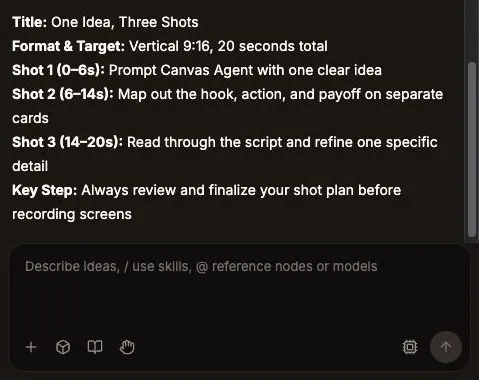
Résumé de l’agent lors de la séance réelle de préparation.
🎞️ 3. Vérifiez ce qu’enseigne chaque plan
Le découpage en six, huit et six secondes a donné une timeline de trois clips. Les captures réelles illustrent ce déroulé, accompagné ici d’une narration facultative et de suggestions de texte à l’écran.
Plan 1. Une idée, 0–6 secondes. La capture montre le résumé de la préparation par l’agent. Elle met en contexte la demande et le déroulé obtenu. Texte suggéré : « Une idée. »
Partez d’une idée claire et demandez à Canvas Agent de la découper en trois plans.
Plan 2. Examiner une fiche, 6–14 secondes. La capture montre la fiche du plan 1 comme exemple de structure à examiner. Texte suggéré : « Accroche · Action · Résultat. »
Réservez des fiches distinctes pour l’accroche, l’action utile et le résultat.
Plan 3. Relire, 14–20 secondes. La capture montre la fiche de révision du plan 3. La consigne reste visible sur la dernière image. Texte suggéré : « Relisez avant d’enregistrer. »
Relisez le script, corrigez un détail, puis enregistrez les écrans.
Si vous ajoutez une narration, lisez les trois phrases à voix haute et chronométrez l’enregistrement. Raccourcissez une phrase ou ajustez le plan au besoin. L’exemple silencieux ne donne aucune durée mesurée de voix off.
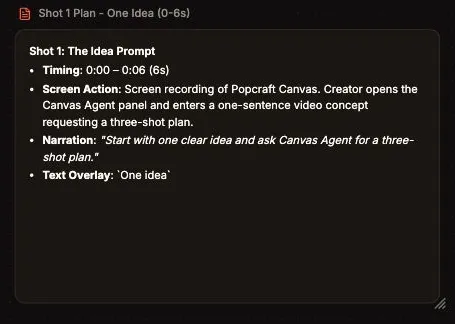
Une fiche lisible réunit quatre éléments à vérifier avant de produire les images.
✏️ 4. Révisez le déroulé avant de capturer les images
Un plan rédigé par IA peut proposer des actions attrayantes qui ne correspondent pas à l’écran que vous pouvez vraiment enregistrer. Examinez chaque consigne. La commande indiquée existe-t-elle ? Le texte est-il lisible ? L’action proposée enseigne-t-elle l’étape attendue ?
Demandez une révision ciblée :
Garde le brief créatif et la structure en trois plans. Révise le plan 3 pour montrer la relecture d’une fiche de texte et la correction d’un détail. Utilise seulement des commandes visibles de Canvas et des actions réelles à l’écran. Garde la narration « Relisez le script, corrigez un détail, puis enregistrez les écrans. » Conserve le nombre de plans et réserve la génération des médias pour plus tard.
Examinez la fiche révisée. Vérifiez que la narration, l’action à l’écran et le texte superposé concordent. Retirez les expressions comme « instantané » si l’enregistrement et les éléments disponibles ne les justifient pas. Gardez la version que vous comptez enregistrer pour conserver le même script pendant la production.
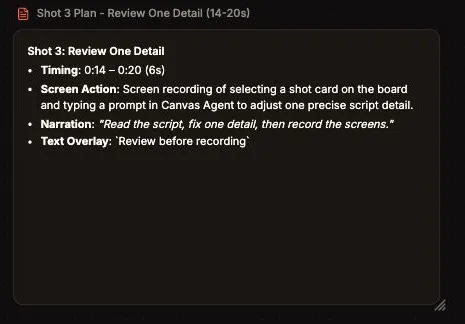
La fiche de révision sur le tableau Canvas.
📸 5. Préparez les captures réelles sous forme de clips
Pour cet exemple, capturez le résumé de l’agent et les deux fiches concernées. Masquez les informations de compte et le contenu sans rapport, puis recadrez chaque image autour du texte à lire. Vérifiez la lisibilité sur un téléphone. Les petits libellés sont difficiles à lire quand tout un bureau tient dans un cadre vertical.
Préparez les clips dans un outil vidéo en dehors de Canvas :
- Réglez un cadre vertical de 720 × 1280 et placez-y la première capture recadrée.
- Maintenez l’image fixe pendant six secondes et exportez un MP4 silencieux.
- Répétez avec la fiche du plan 1 pendant huit secondes et celle du plan 3 pendant six secondes.
- Rouvrez chaque fichier et vérifiez la durée, le cadrage et la lisibilité.
Nommez les fichiers dans l’ordre. Les nôtres sont 01-canvas-capture.mp4, 02-canvas-capture.mp4 et 03-canvas-capture.mp4. Gardez aussi les captures originales. L’outil externe transforme les images fixes réelles en fichiers vidéo. Canvas reçoit ces clips déjà prêts pour la composition.
Vous pouvez aussi enregistrer de vraies actions avec l’outil de capture d’écran de votre choix. Ménagez des pauses pour le découpage et éloignez le pointeur des textes importants. Signalez les coupes avec précision pour éviter de présenter une attente raccourcie comme une mesure de vitesse de génération.
🧩 6. Importez les clips et ouvrez la composition
Utilisez Ajouter un nœud → Téléverser pour importer les trois clips MP4 sur le tableau Canvas. Choisissez Ajouter un nœud → Composition vidéo BETA pour ajouter un nœud de composition. Dans cet exemple, Canvas Agent y a relié les trois clips téléversés dans l’ordre prévu.
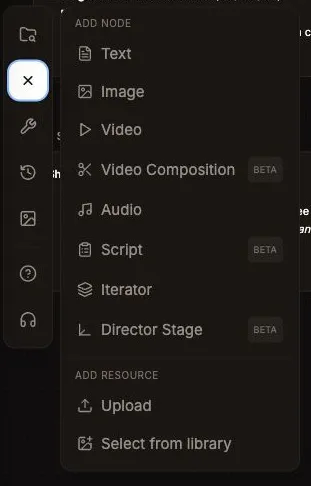
Utilisez Téléverser pour les clips source et Composition vidéo BETA pour la séquence.
Adressez une demande précise à l’agent en identifiant les clips et la composition :
Relie les trois clips déjà téléversés au nœud de Composition vidéo existant dans cet ordre : 01-canvas-capture.mp4, 02-canvas-capture.mp4, 03-canvas-capture.mp4. Garde leurs durées de six, huit et six secondes. Utilise uniquement ces éléments, sans générer de clips de remplacement ni ajouter d’audio.
Vérifiez les connexions, puis choisissez Ouvrir l'éditeur de composition vidéo sur le nœud de composition. L’éditeur utilisé montre les trois clips et une timeline de 00:20. Nous sommes passés par cet éditeur pour monter la séquence. L’infobulle Modifier la vidéo sur le nœud vidéo décrit une autre fonction de montage par prompt.
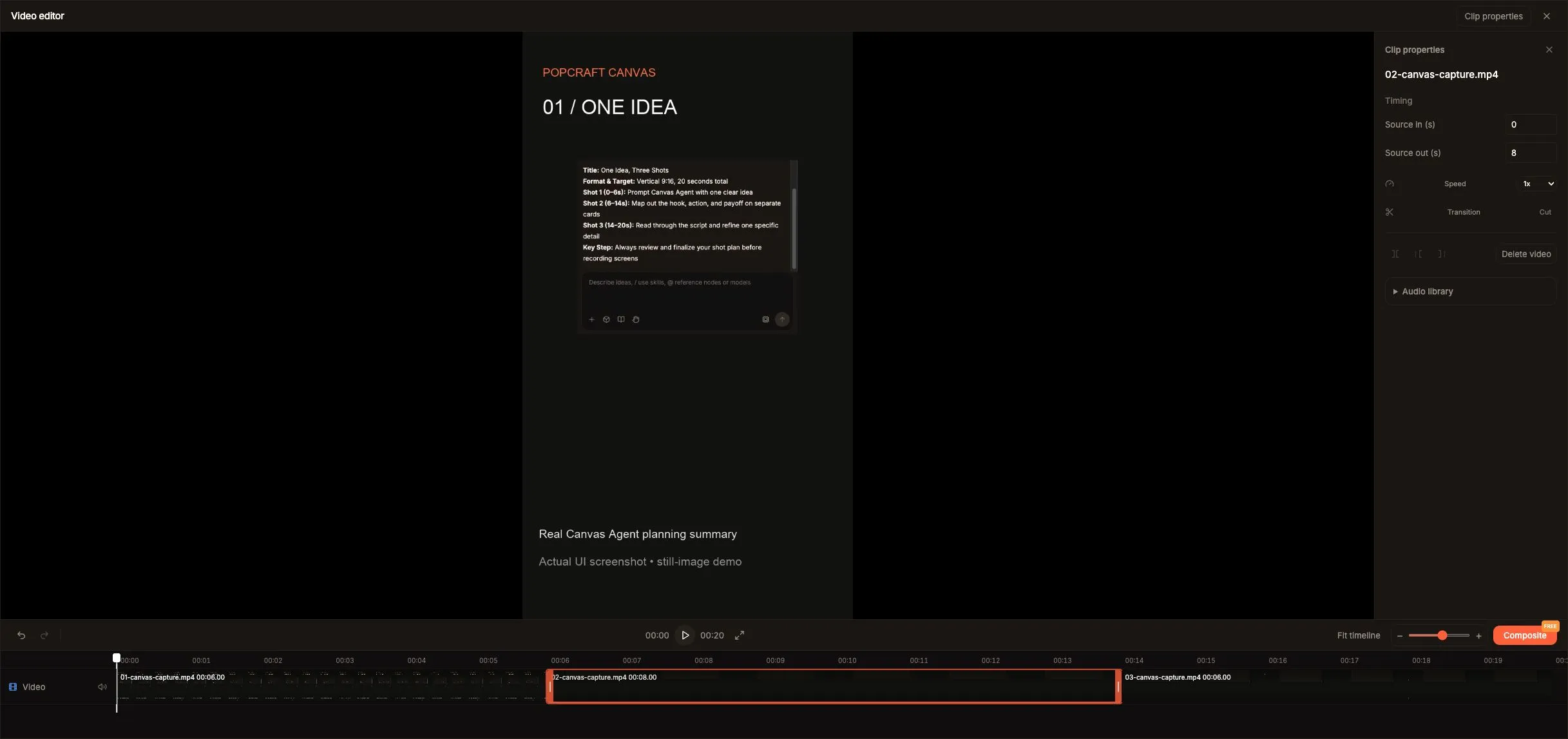
L’éditeur de composition utilisé avec des clips de 6, 8 et 6 secondes.
Ouvrez la capture de l’éditeur Canvas en taille réelle.
Sélectionnez un clip pour afficher Source in (s) et Source out (s) pour les points d’entrée et de sortie, Speed pour la vitesse, Split at playhead pour scinder à la tête de lecture et Trim pour rogner. Ajustez ce qui est nécessaire, puis vérifiez les coupes voisines. Une modification de durée peut rendre une fiche difficile à lire ou interrompre une narration ajoutée ensuite.
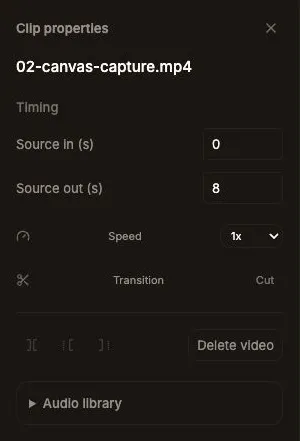
Propriétés du clip central de huit secondes. Les commandes disponibles dépendent de la sélection et de la position de la tête de lecture.
🎙️ 7. Décidez si vous souhaitez ajouter une narration
La composition présentée est silencieuse. Pour une version commentée, enregistrez les trois phrases prévues ou utilisez Popcraft Audio. Écoutez la prise et affinez le montage pour qu’une personne qui découvre la vidéo puisse suivre le texte.
Les textes suggérés peuvent souligner la structure. Ajoutez-les à l’aide des commandes de votre outil de montage. Utilisez un autre éditeur si vous avez besoin d’un effet que ces commandes ne proposent pas. Éloignez les mots importants des bords et vérifiez leur lisibilité sur un téléphone. Les sous-titres doivent suivre les paroles effectivement prononcées.
La musique est facultative. Si vous en ajoutez, gardez son volume sous celui de la voix. Vous pouvez aussi ajouter ou corriger une piste de sous-titres dans YouTube Studio. Consultez le guide YouTube sur les sous-titres.
📤 8. Vérifiez et exportez la vidéo
Prévisualisez toute la séquence. Vérifiez le début, la taille du texte, les transitions et la dernière image. Pour une version commentée, vérifiez aussi le placement de la voix et le mixage. Dans l’éditeur de composition utilisé, Composite lance le rendu. Le bouton affichait FREE pendant cette séance. Nous l’avons utilisé pour effectuer le rendu de la composition à trois clips.
Après le rendu, fermez l’éditeur et sélectionnez la sortie Vidéo Composée sur le tableau. Lors de cet essai, la fiche affichait Export matches current project, ce qui indique que l’export correspond au projet actuel. Utilisez Télécharger pour enregistrer le fichier. Edit project rouvre la composition source.
✅ Export vérifié : le MP4 téléchargé a été contrôlé à 20,00 secondes, 720 × 1280, 30 i/s, H.264 et sans piste audio. Ces mesures portent sur cet exemple et peuvent varier pour d’autres exports. Le fichier contient les trois clips de captures dans l’ordre prévu.
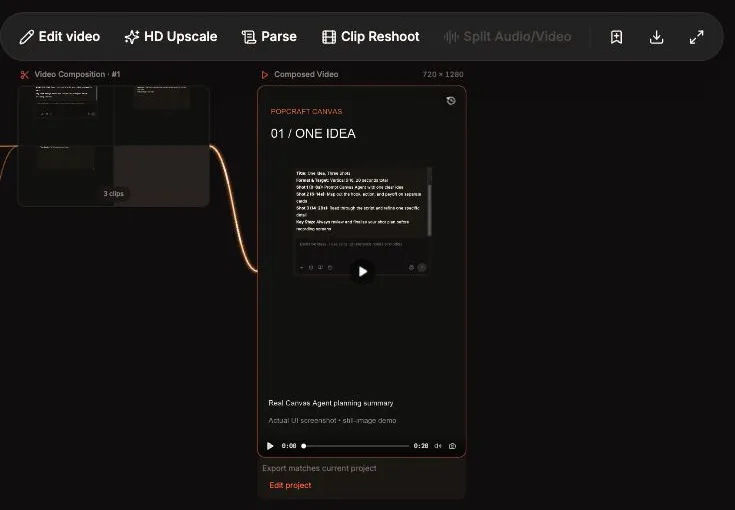
Le rendu est disponible sur le tableau. Téléchargez-le ou revenez au projet avec Edit project.
Vérifiez à nouveau le fichier téléchargé après avoir modifié un clip ou sa durée. YouTube recommande le MP4 avec une vidéo H.264 et un format audio compatible comme l’AAC-LC, en conservant la fréquence d’images de l’enregistrement. Choisissez les réglages compatibles avec votre méthode de production. Consultez le guide d’encodage YouTube.
Rouvrez le fichier téléchargé en dehors de l’éditeur et vérifiez l’image du début à la fin. Confirmez que la version silencieuse reste sans son ou que la piste ajoutée se lit correctement. Pour la couverture, choisissez une image représentative de l’interface réelle.
🚀 9. Importez la vidéo dans YouTube Studio
Connectez-vous à YouTube Studio et sélectionnez Créer → Importer des vidéos. Choisissez le fichier vérifié, renseignez les détails et commencez avec la visibilité Privée ou Non répertoriée pour examiner la version traitée. Consultez les instructions d’importation YouTube.
Titre suggéré :
Une idée, trois plans : préparez un Short avec Canvas Agent
Description suggérée :
Transformez une idée en brief et en trois fiches de plans dans Popcraft Canvas. Ce tutoriel silencieux utilise trois captures réelles de Canvas, préparées sous forme de clips en dehors de Canvas, puis mises en séquence dans une composition Canvas.
Renseignez le paramètre d’audience et la déclaration d’usage de l’IA ou de contenu modifié affichée lors de l’importation. YouTube distingue l’aide à l’écriture par IA des scènes réalistes fabriquées ou modifiées de manière significative avec l’IA. Répondez selon les images et le son réellement inclus. Consultez le guide YouTube sur la déclaration d’IA générative.
Vérifiez la vidéo traitée, les sous-titres et les contrôles. Sélectionnez Publique ou programmez la publication quand cette version est prête.