La versión corta. Seedance 2.5 toma un clip terminado como entrada, por lo que puedes arreglar un video de IA sin empezar de cero. Señala la fuente, indica lo único que cambia y cierra con una cláusula de conservación: esa tercera línea es lo que hace que sea una edición en lugar de una toma nueva. El inconveniente: una edición hereda la relación de aspecto y la duración del clip de origen, así que hay que decidir el formato antes de la primera generación.
Lo habitual, cuando una toma está casi bien, es volver a generarla. Una prenda es del color equivocado, un extra se cruza por el fondo del encuadre, la música está demasiado cargada bajo el diálogo... así que cambias una palabra y te la juegas a los treinta segundos enteros, incluidos los veintiocho que ya estaban bien.
¿Cómo arreglar un video de IA sin empezar de cero?
Le das al modelo el clip que ya tienes. La operación se llama Controllable Video Editing: toma el clip terminado como fuente y deja intacto todo lo que no hayas mencionado. Piensa en ello como un inpainting de video guiado por una frase en lugar de por una máscara que tengas que pintar.
Mantiene el encuadre, la cámara y el ritmo, y reescribe únicamente aquello que señalas. Las marcas de tiempo lo delimitan aún más: indica «0:02 a 0:05» y nada fuera de esa ventana se moverá.
¿Qué puedes nombrar realmente en una edición?
- Eliminar un objeto de un video. El extra que se cruza por el fondo del plano, un logotipo en una pared, un objeto de utilería que no debería estar ahí. Nómbralo y di qué debería haber detrás.
- Sustituir o cambiar un objeto. Una prenda de vestir, un vehículo, un producto que se sostiene con la mano: descrito con palabras o cotejado con una imagen de referencia que adjuntes.
- Añadir un sujeto. Una persona, un animal, un elemento del decorado que falte en la toma original.
- Cambiar el color o el material de un elemento, sin alterar la corrección de color de todo lo que le rodea.
- Cambiar toda la escena a partir de una imagen de referencia, manteniendo la interpretación que transcurre en primer plano.
- Cambiar el audio. Una base musical diferente, un efecto añadido, una réplica regrabada, dejando la imagen intacta.
¿Cómo escribir un prompt de edición?
Breve y en tres partes, en este orden: señala el origen, nombra el objeto y el cambio y, por último, cierra con una cláusula de conservación.
Sustituye el abrigo oscuro de la mujer de la gorra roja en @video 1 por un impermeable amarillo brillante. Mantén todo lo demás sin cambios.
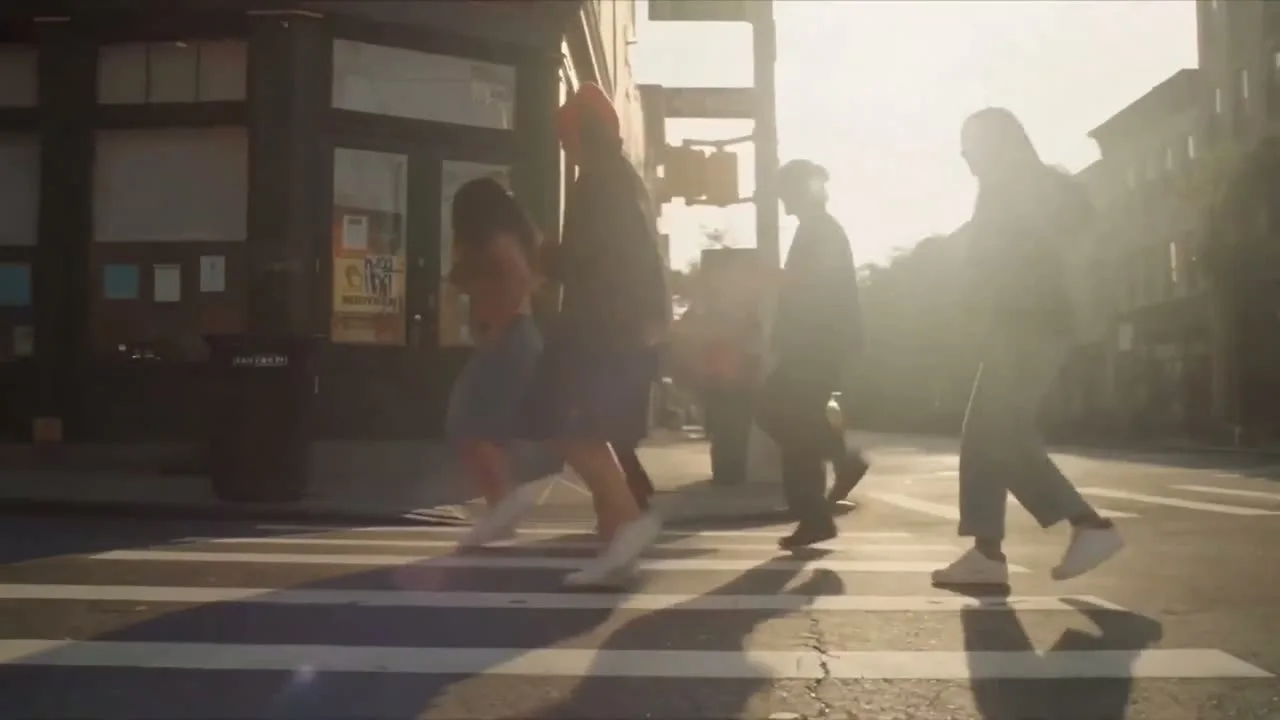
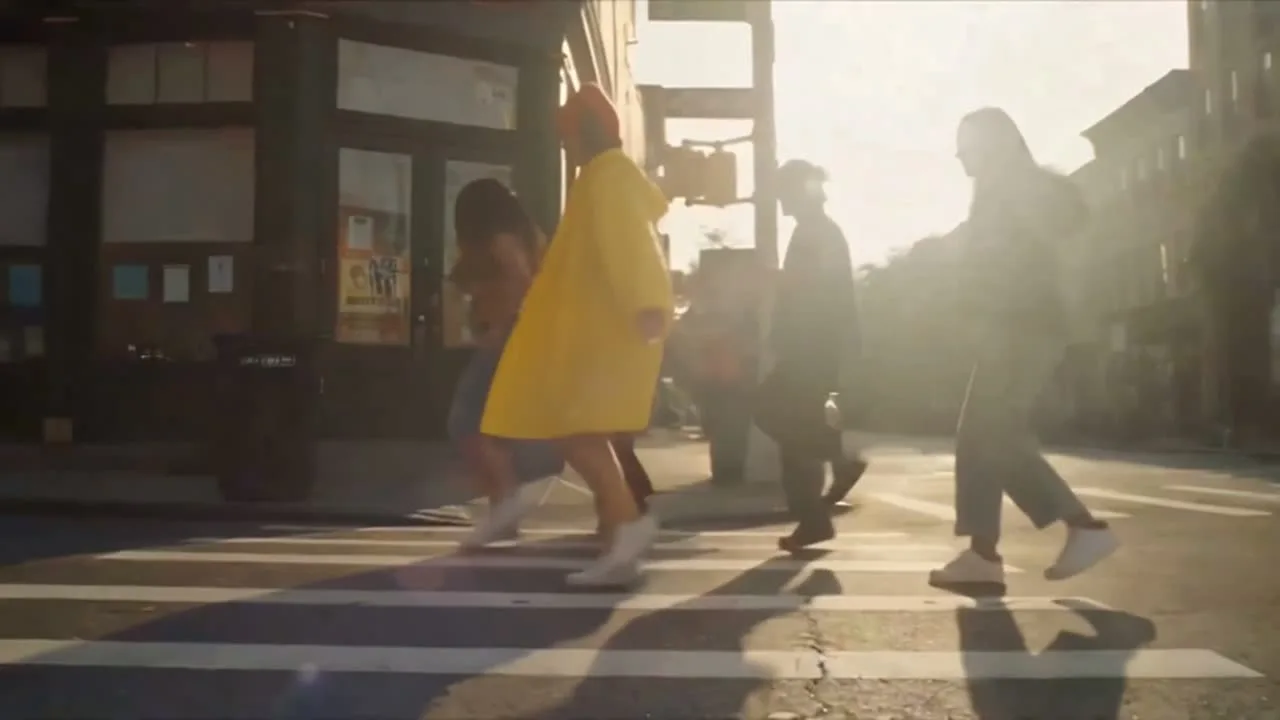
El mismo fotograma del clip de origen, antes y después de ese único prompt. El encuadre, el sol bajo y su destello, las sombras proyectadas en el paso de peatones, los demás transeúntes y la zancada de ella se mantienen intactos. Vale la pena saberlo: el modelo vuelve a renderizar la toma en lugar de hacer una composición sobre ella, por lo que los detalles finos se redibujan en vez de conservarse píxel por píxel.
La tercera línea es la que la gente suele omitir, y es la que decide si obtienes una edición o una película nueva. Sin ella, nada le indica al modelo que el resto del encuadre ya está terminado, por lo que intentará mejorar amablemente cosas que ni siquiera mencionaste.
La misma estructura funciona con el sonido. Señala el clip, indica qué debería cambiar en el audio y especifica que la imagen no se toca.
Di lo que quieres en forma de causa física, nunca como una prohibición. «Mantén todo lo demás sin cambios» mantiene inmóvil el resto de la toma mientras cambia la parte que has nombrado. «No cambies nada más» incita al modelo a buscar qué más hay.
¿Por qué no se puede cambiar la relación de aspecto de una edición?
Esta es la parte que más probabilidades tiene de tomar por sorpresa a cualquiera que venga de Seedance 2.0, donde no existía esa distinción. En 2.5, poder elegir la relación de aspecto y la duración depende de si tus recursos de origen ya las determinan:
| Tarea | Relación de aspecto | Duración |
|---|---|---|
| Edición | Bloqueada al clip de origen | Sigue al origen, con un margen de aproximadamente un tercio de segundo |
| Primer fotograma, o primero y último | Bloqueada a la imagen del primer fotograma | A tu elección |
| Generación con referencias | Libre | A tu elección |
| Guiones gráficos y fotogramas clave | Libre | A tu elección |
La consecuencia práctica: no hay un paso de reencuadre dentro de una edición. No puedes editar un máster en 16:9 para convertirlo en un corte en 9:16, por lo que readaptar un clip horizontal a vertical es una generación, no una edición. Planifica el formato en el punto en el que todavía se pueda definir —la generación de referencia— y deja que la edición se encargue de todo lo demás a partir de ahí.
Una cosa más si trabajas a partir de un primer y un último fotograma: dale a ambas imágenes las mismas dimensiones. Si difieren, el último fotograma se estirará para coincidir con el primero. Ese estiramiento se debe a que el modelo hace lo que se le ha pedido, no a un fallo que debas esquivar con el prompt.
¿En qué se diferencia esto de un editor de video basado en prompts?
La mayoría de las herramientas que se anuncian para editar con un prompt hacen una de estas dos cosas: eliminar un objeto rastreado reconstruyendo el hueco que deja, o bien un cambio de estilo completo de video a video que vuelve a pintar cada fotograma. Controllable Video Editing se sitúa entre ambas. Vuelve a renderizar la toma, por lo que puede añadir y reemplazar cosas que una herramienta de eliminación no puede; además, se mantiene anclada al origen, de modo que no se desvía como lo hace un cambio de estilo.
El inconveniente es que no conserva los píxeles intactos y queda ligado al estilo de un modelo concreto. Veo 3.1 ofrece un control del encuadre más preciso a lo largo de 8 segundos; Kling 3.0 Omni tiende a lo estilizado. Y si el metraje original tiene que mantenerse byte por byte —metraje de archivo con licencia, un aviso legal o una composición fija de logotipo—, esta no es la herramienta adecuada, sino un editor convencional.
Su función hermana es la extensión temporal, que escribe lo que va antes o después de un clip en lugar de dentro de él. El mismo instinto, un eje diferente: conserva la toma y añade contenido.
¿Cuándo deberías volver a generar en lugar de editar?
La edición es la herramienta equivocada cuando lo que quieres cambiar es aquello sobre lo que se sustenta la toma. Una interpretación distinta, un lenguaje de cámara distinto, una estructura distinta: no son regiones del encuadre, y definirlas como una edición solo te dará una versión peor de una película nueva.
La prueba: si puedes señalar lo que cambia y decir qué se mantiene, edítalo. Si no puedes, vuelve a escribirlo.
Dos reglas que recordar
- Termina cada edición con una cláusula de conservación. Señala, nombra, conserva. La tercera línea es lo que hace que sea una edición.
- Decide la relación de aspecto antes de la primera generación. Una edición la hereda del origen y nada más adelante te la devolverá.
Probar ambas opciones es barato. Las cuentas nuevas empiezan con 100 créditos gratuitos, suficientes para tomar un clip que casi te guste, aplicarle una edición y ver si el resto del encuadre se mantiene.
El metraje de origen y los fotogramas extraídos directamente de él pertenecen al material de demostración de Seedance 2.5 de ByteDance. El fotograma editado se generó a partir de ese clip con Seedance 2.5 en Popcraft.