Crea tu próximo Short con Popcraft Canvas Agent.
Empieza tu YouTube Short con una acción clara que quieras enseñar. Usa Popcraft Canvas Agent para convertir esa idea en un brief y fichas de planos, revisa el guion y monta el vídeo con el material que mejor explique el paso.
Este tutorial sigue «Una idea, tres planos», un vídeo vertical para quienes crean por primera vez. Canvas Agent creó un nodo de texto con el brief creativo y tres nodos de texto con la planificación de los planos. Usamos capturas reales de ese trabajo para montar la composición de ejemplo.
🎬 Qué contiene este ejemplo
Recortamos tres capturas fijas de Canvas y las preparamos fuera de Canvas como clips MP4 verticales y sin sonido de 720 × 1280, de seis, ocho y seis segundos. Muestran el resumen del agente, una única ficha del plano 1 y la ficha de revisión del plano 3. Importamos los clips a Canvas y los conectamos a un nodo de Composición de vídeo. El editor muestra tres clips en una línea de tiempo de 00:20. La narración opcional de abajo forma parte del plan. La composición de ejemplo es silenciosa. El vídeo renderizado y descargado de Canvas se verificó con 20,00 segundos, 720 × 1280, 30 fps y sin pista de audio.
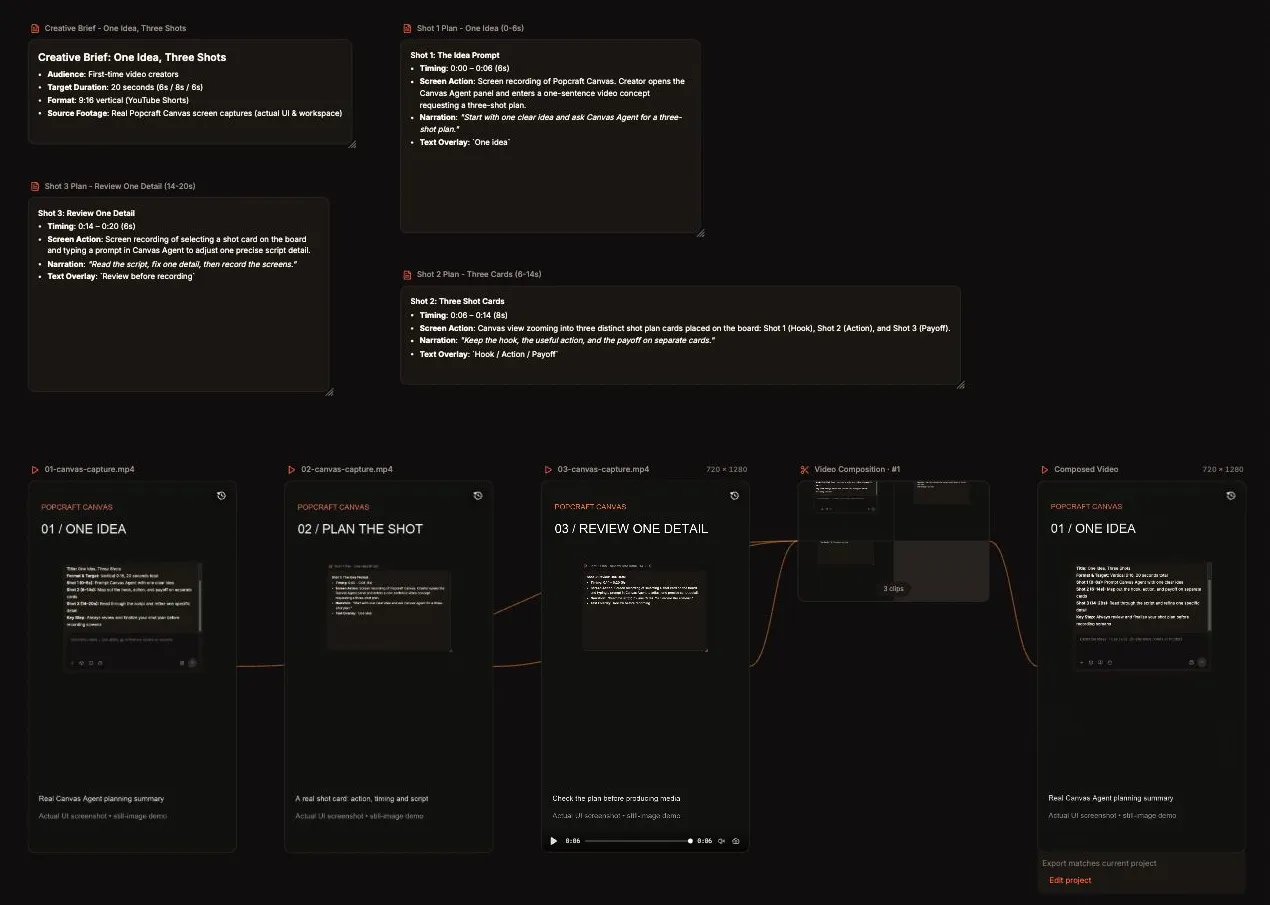
El tablero de trabajo real de Canvas muestra la planificación arriba y los clips importados y la composición conectada abajo.
🎯 1. Escribe un brief con un objetivo claro
El público debe aprender a convertir una idea en un plan de tres planos. Así el Short tiene un principio, un desarrollo y un cierre. Introduce la idea, examina las tres fichas y revisa el plan antes de grabar.
Anota lo esencial:
- Público: personas que crean su primer vídeo.
- Aprendizaje: usa fichas separadas para el gancho, la acción útil y el resultado.
- Formato previsto: 20 segundos, vertical 9:16.
- Fuente visual: tu espacio de trabajo real de Popcraft Canvas.
- Narración opcional: frases breves en inglés que dejen tiempo para leer la interfaz.
Elegimos 20 segundos para este ejemplo. En ordenador, YouTube admite actualmente Shorts cuadrados o verticales de hasta tres minutos. Consulta los requisitos de YouTube Shorts.
🤖 2. Abre Canvas Agent y conserva los pasos de revisión
Abre Popcraft Canvas, entra en un tablero y usa el panel de Canvas Agent de la derecha. Selecciona Modo manual. La interfaz indica que el agente pregunta antes de cada generación. En este flujo, al confirmar el primer envío también aparecía Confirmar cada lote. Lee la acción propuesta antes de confirmar, especialmente al pasar de la planificación a la generación de contenido.
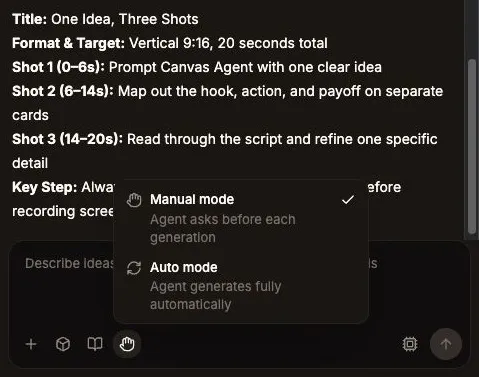
El modo manual permite revisar la acción antes de generar contenido. Captura de la interfaz actual de Canvas.
💬 Prompt para probar:
Planifica un YouTube Short vertical 9:16 de 20 segundos titulado «Una idea, tres planos» para creadores principiantes. Enseña una acción: convertir una idea en un plan de tres planos en Popcraft Canvas. Añade un nodo de texto con un brief creativo conciso y tres nodos de texto con la planificación de los planos, cada uno con un nombre claro. Prevé capturas o grabaciones reales de la pantalla de Canvas para las imágenes. Para cada plano, incluye la duración, la acción exacta en pantalla, la narración y un texto breve para mostrar. Usa seis, ocho y seis segundos. Limítate a planificar y deja para después la generación de imágenes, vídeo o audio. Muéstrame el guion para que pueda revisarlo.
Comprueba el tablero y la respuesta en el chat. Localiza el brief y las tres fichas, lee el contenido y comprueba qué falta producir. Las fichas definen qué hacer. Después vienen el material y la composición.
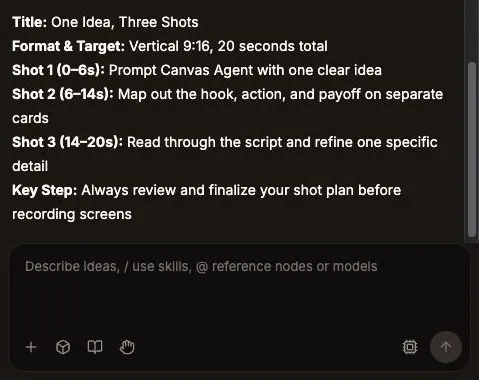
Resumen del agente en la sesión real de planificación.
🎞️ 3. Comprueba qué enseña cada plano
El plan de seis, ocho y seis segundos dio lugar a una línea de tiempo de tres clips. Las capturas reales ilustran la secuencia, con narración opcional y sugerencias de texto en pantalla.
Plano 1. Una idea, 0–6 segundos. La captura muestra el resumen del agente y da contexto al encargo y al plan resultante. Texto sugerido: «Una idea».
Empieza con una idea clara y pide a Canvas Agent un plan de tres planos.
Plano 2. Examinar una ficha, 6–14 segundos. La captura muestra la ficha del plano 1 como ejemplo de la estructura que hay que examinar. Texto sugerido: «Gancho · Acción · Resultado».
Pon el gancho, la acción útil y el resultado en fichas separadas.
Plano 3. Revisar, 14–20 segundos. La captura muestra la ficha de revisión del plano 3. La instrucción de revisión queda visible en el fotograma final. Texto sugerido: «Revisa antes de grabar».
Lee el guion, corrige un detalle y luego graba las pantallas.
Si añades narración, lee las tres frases en voz alta y cronometra la grabación. Acorta una frase o ajusta el plano si hace falta. El ejemplo silencioso no aporta una duración medida de la voz en off.
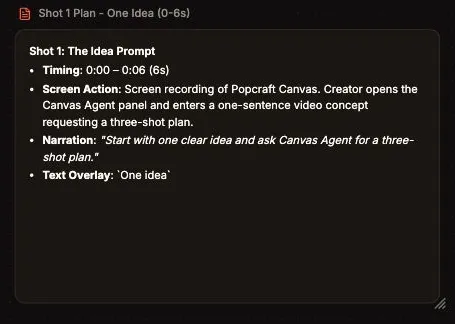
Una ficha legible reúne cuatro aspectos que puedes comprobar antes de producir el material.
✏️ 4. Revisa el plan antes de capturar el material
Un plan escrito por IA puede proponer acciones atractivas que no coincidan con la pantalla que puedes grabar. Examina cada instrucción. ¿Existe el control indicado? ¿Se lee el texto? ¿La acción propuesta enseña el paso prometido?
Pide un cambio concreto:
Mantén el brief creativo y la estructura de tres planos. Revisa el plano 3 para mostrar cómo revisar una ficha de texto y corregir un detalle. Usa solo controles visibles de Canvas y acciones reales en pantalla. Conserva la narración «Lee el guion, corrige un detalle y luego graba las pantallas». Mantén el número de planos y deja para después la generación de contenido.
Examina la ficha revisada. Comprueba que la narración, la acción en pantalla y el texto superpuesto concuerden. Elimina afirmaciones como «instantáneo» cuando la grabación y las pruebas no las respalden. Guarda la versión que vas a grabar para mantener el guion durante toda la producción.
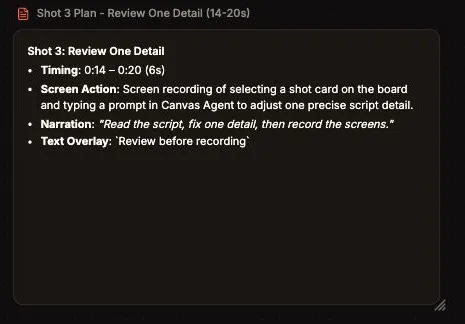
La ficha revisada en el tablero de Canvas.
📸 5. Prepara capturas reales para usarlas como clips
Para este ejemplo, captura el resumen del agente y las dos fichas correspondientes. Oculta los datos de la cuenta y el contenido ajeno al tutorial. Recorta cada captura alrededor del texto que el público deba leer. Comprueba la legibilidad en una pantalla de móvil. Los rótulos pequeños se leen mal si encajas todo un escritorio en un marco vertical.
Prepara los clips en una herramienta de vídeo fuera de Canvas:
- Configura un cuadro vertical de 720 × 1280 y coloca dentro la primera captura recortada.
- Mantén la imagen fija seis segundos y exporta un MP4 sin sonido.
- Repite el proceso con la ficha del plano 1 durante ocho segundos y la del plano 3 durante seis.
- Vuelve a abrir cada archivo y comprueba la duración, el encuadre y la legibilidad.
Nombra los archivos en orden. Los nuestros son 01-canvas-capture.mp4, 02-canvas-capture.mp4 y 03-canvas-capture.mp4. Guarda también las capturas originales. La herramienta externa convierte las imágenes fijas reales en archivos de vídeo. Canvas recibe los clips ya preparados para la composición.
También puedes grabar acciones reales con tu grabador de pantalla preferido. Deja pausas para poder recortar y aparta el puntero del texto importante. Indica con precisión cualquier edición para evitar que las esperas acortadas se interpreten como mediciones de velocidad de generación.
🧩 6. Importa los clips y abre la composición
Usa Añadir nodo → Subir para importar los tres clips MP4 al tablero de Canvas. Selecciona Añadir nodo → Composición de vídeo BETA para añadir un nodo de composición. En este ejemplo, Canvas Agent conectó los tres clips subidos al nodo en el orden previsto.
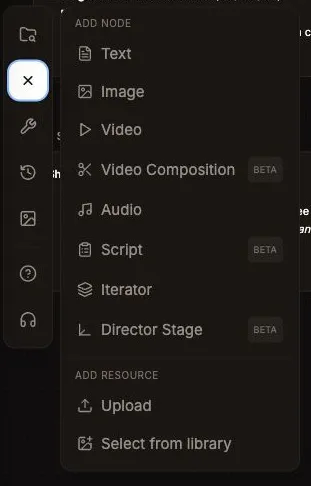
Usa Subir para los clips de origen y Composición de vídeo BETA para la secuencia.
Haz una petición explícita al agente, identificando los clips y la composición:
Conecta los tres clips ya subidos al nodo de Composición de vídeo existente en este orden: 01-canvas-capture.mp4, 02-canvas-capture.mp4, 03-canvas-capture.mp4. Mantén las duraciones de seis, ocho y seis segundos. Usa solo este material, sin generar clips de sustitución ni añadir audio.
Comprueba las conexiones y selecciona Abrir editor de composición de vídeo en el nodo de composición. El editor que usamos muestra los tres clips y una línea de tiempo de 00:20. Por esa vía montamos la secuencia. En el nodo de vídeo, el texto de ayuda de Editar video describe una función distinta de edición mediante prompt.
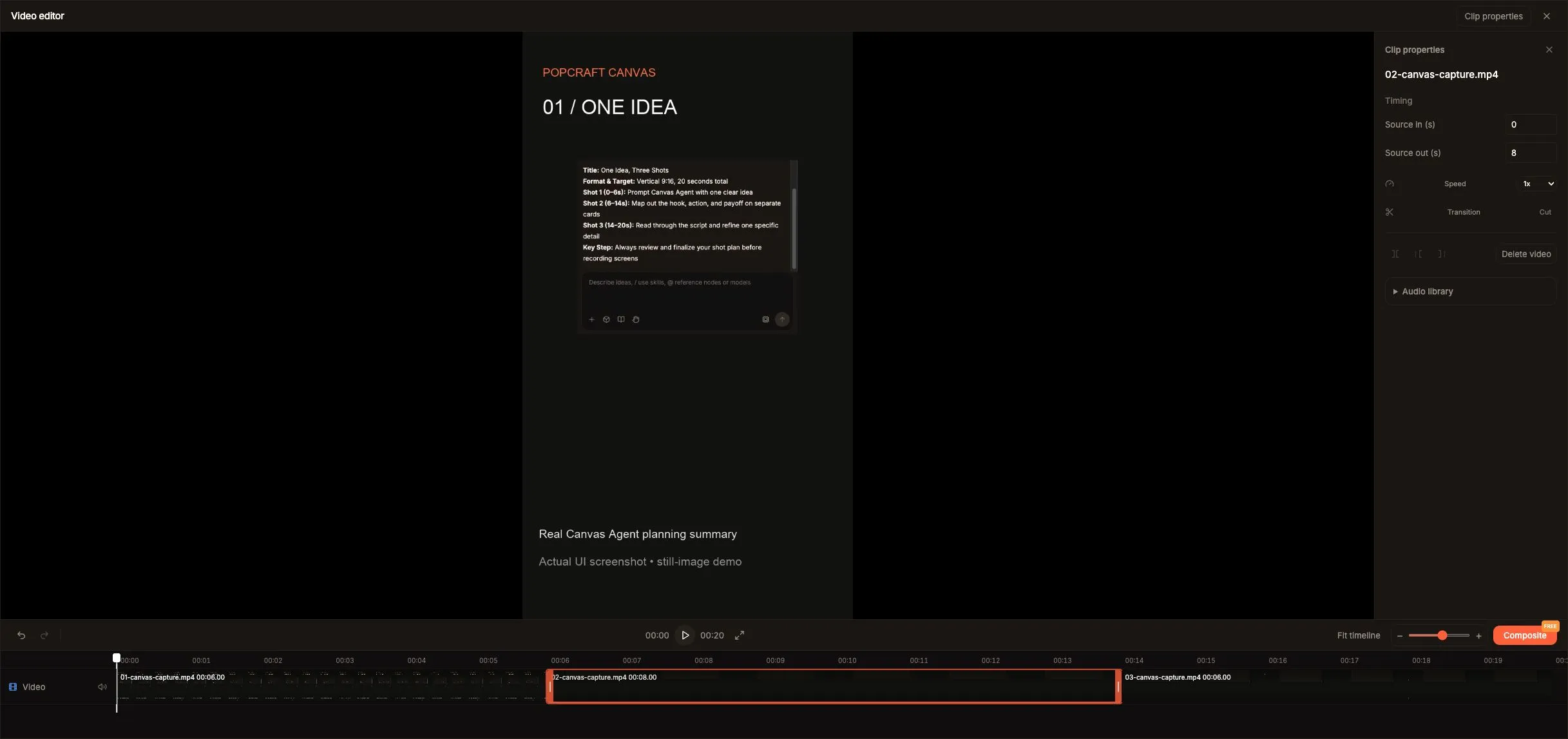
El editor de composición real con los clips de 6, 8 y 6 segundos.
Abre la captura del editor de Canvas a tamaño completo.
Al seleccionar un clip, aparecen Source in (s) y Source out (s) para la entrada y salida del material, Speed para la velocidad, Split at playhead para dividir en el cabezal de reproducción y Trim para recortar. Ajusta solo lo que exija la edición y revisa los cortes contiguos. Cambiar el tiempo puede dificultar la lectura de una ficha o interrumpir una narración posterior.
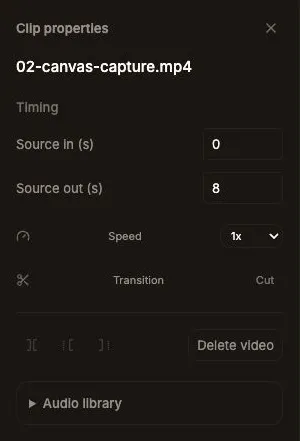
Propiedades del clip intermedio de ocho segundos. Los controles dependen de la selección y de la posición del cabezal.
🎙️ 7. Decide si quieres añadir narración
La composición que se muestra es silenciosa. Para crear una versión narrada, graba las tres frases previstas o usa Popcraft Audio. Escucha la toma y afina el montaje para que alguien que lo vea por primera vez pueda seguirla.
Los textos sugeridos pueden destacar la estructura. Añade texto con los controles de tu herramienta de edición. Recurre a otro editor si necesitas un tratamiento que esos controles no ofrecen. Mantén las palabras importantes alejadas de los bordes y comprueba la lectura en una pantalla de móvil. Los subtítulos deben corresponder a las palabras pronunciadas.
La música es opcional. Si la incluyes, deja su volumen por debajo de la voz. También puedes añadir o corregir una pista de subtítulos en YouTube Studio. Consulta la guía de subtítulos de YouTube.
📤 8. Revisa y exporta el vídeo
Previsualiza toda la secuencia y comprueba el principio, el tamaño del texto, las transiciones y el último fotograma. Para una versión narrada, revisa también los tiempos de la voz y la mezcla de audio. En el editor de composición utilizado, Composite inicia el renderizado. En esta sesión el botón mostraba FREE. Lo usamos para renderizar la composición de tres clips.
Después de renderizar, cierra el editor y selecciona el resultado Vídeo Compuesto en el tablero. En esta sesión, la ficha mostraba Export matches current project, que indica que la exportación corresponde al proyecto actual. Usa Descargar para guardar el archivo. Con Edit project vuelves a abrir la composición de origen.
✅ Exportación verificada: se comprobó que el MP4 descargado tenía 20,00 segundos, 720 × 1280, 30 fps, H.264 y ninguna pista de audio. Son las propiedades medidas de este ejemplo y pueden variar en otras exportaciones. El archivo contiene los tres clips de capturas en el orden previsto.
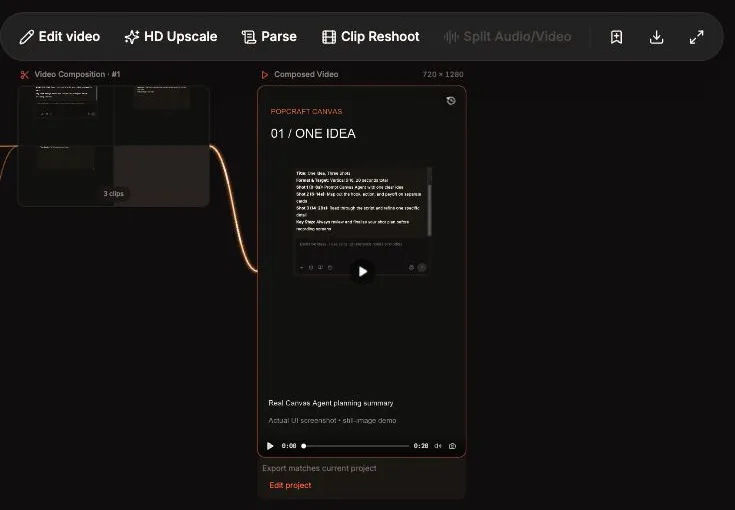
El resultado renderizado en el tablero. Descárgalo o vuelve al proyecto con Edit project.
Vuelve a comprobar el archivo descargado después de cambiar un clip o su duración. YouTube recomienda MP4 con vídeo H.264 y audio compatible como AAC-LC, conservando la frecuencia de fotogramas de la grabación. Elige ajustes que admita tu flujo de producción. Consulta la guía de codificación de YouTube.
Abre el archivo descargado fuera del editor y comprueba la imagen de principio a fin. Confirma que la versión silenciosa siga sin sonido o que la pista añadida se reproduzca bien. Usa como portada un fotograma representativo de la interfaz real.
🚀 9. Sube el vídeo desde YouTube Studio
Inicia sesión en YouTube Studio y selecciona Crear → Subir vídeos. Elige el archivo que comprobaste, completa los datos y empieza con visibilidad Privado u Oculto para revisar la versión procesada. Consulta las instrucciones de subida de YouTube.
Título sugerido:
Una idea, tres planos: planifica un Short con Canvas Agent
Descripción sugerida:
Convierte una idea en un brief y tres fichas de planos en Popcraft Canvas. Este tutorial silencioso usa tres capturas reales de Canvas, preparadas como clips de vídeo fuera de Canvas y luego ordenadas en una composición en Canvas.
Completa la configuración de audiencia y la declaración sobre uso de IA o contenido alterado que aparezca durante la subida. YouTube distingue entre la ayuda de la IA para escribir un guion y las escenas realistas creadas o modificadas sustancialmente con IA. Responde según las imágenes y el audio que hayas incluido. Consulta la guía de YouTube sobre la declaración de IA generativa.
Revisa el vídeo procesado, los subtítulos y las comprobaciones. Elige Público o programa la publicación cuando esa versión esté lista.