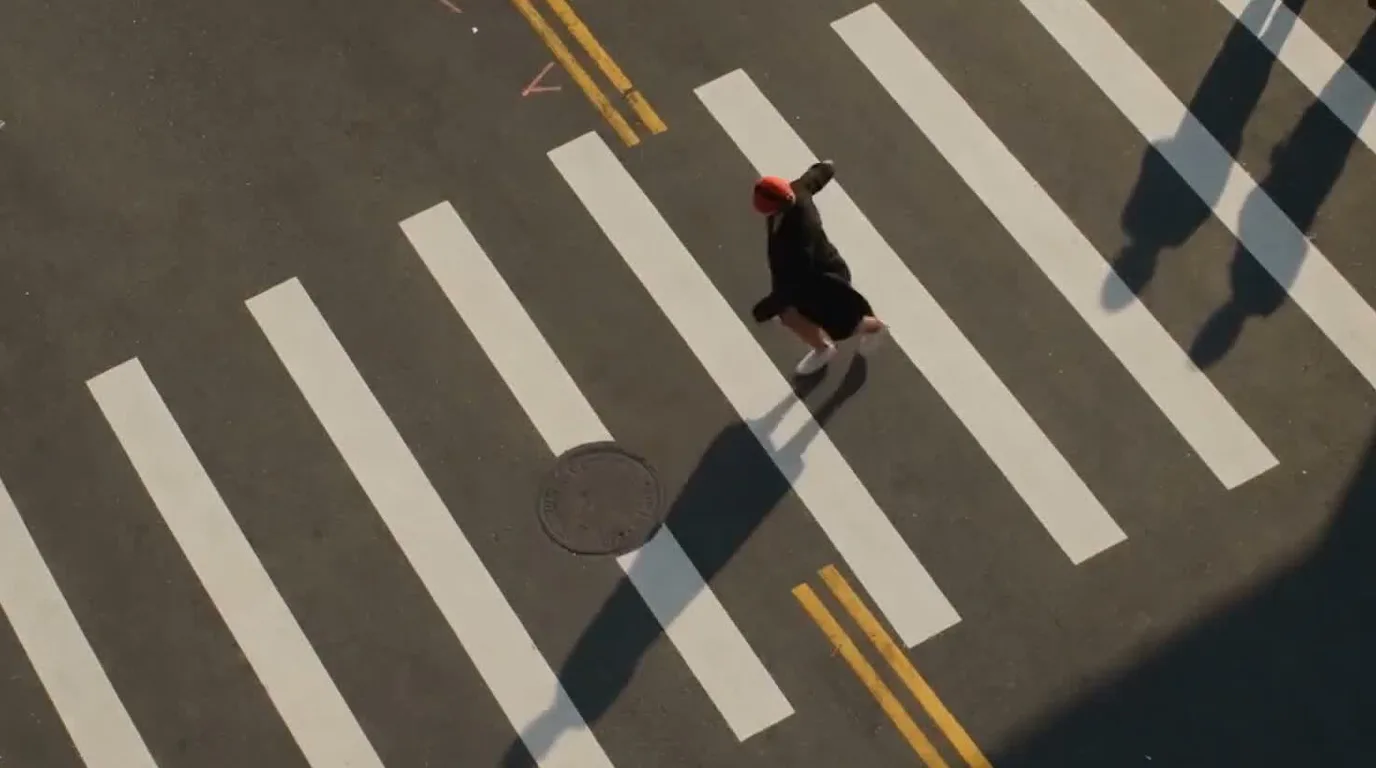
Die Kurzfassung. Seedance 2.5 nimmt einen fertigen Clip als Eingabe, sodass du ein KI-Video reparieren kannst, ohne von vorne anzufangen. Zeige auf die Quelle, nenne die eine Sache, die sich ändert, und schließe mit einer Erhaltungsklausel – diese dritte Zeile macht es zu einer Bearbeitung statt zu einem neuen Versuch. Der Haken: Eine Bearbeitung erbt das Seitenverhältnis und die Dauer des Quellclips, daher muss die Form vor der ersten Generierung feststehen.
Wenn ein Take fast sitzt, lässt du ihn normalerweise einfach noch einmal laufen. Ein Kleidungsstück hat die falsche Farbe, ein Komparse läuft hinten durchs Bild, die Musik ist unter dem Dialog zu unruhig — also änderst du ein Wort und würfelst die kompletten dreißig Sekunden neu aus, samt der achtundzwanzig, die schon gut waren.
Wie repariert man ein KI-Video, ohne von vorne anzufangen?
Du gibst dem Modell den Clip, den du bereits hast. Der Vorgang nennt sich Controllable Video Editing: Er nimmt den fertigen Clip als Quelle und lässt alles unangetastet, was du nicht genannt hast. Stell es dir wie Video-Inpainting vor, das durch einen Satz gesteuert wird statt durch eine Maske, die du zeichnen musst.
Es behält den Bildausschnitt, die Kamera und das Tempo bei und schreibt nur das um, worauf du zeigst. Zeitstempel schränken es weiter ein – nenne „0:02 bis 0:05“ und nichts außerhalb dieses Fensters bewegt sich.
Was kannst du in einer Bearbeitung überhaupt benennen?
- Ein Objekt aus einem Video entfernen. Der Komparse, der hinten durchs Bild läuft, ein Logo an einer Wand, eine Requisite, die dort nicht sein sollte. Benenne es und sage, was dahinter zu sehen sein soll.
- Ein Objekt ersetzen oder austauschen. Ein Kleidungsstück, ein Fahrzeug, ein Produkt in der Hand – in Worten beschrieben oder abgeglichen mit einem Referenzbild, das du anhängst.
- Ein Motiv hinzufügen. Eine Person, ein Tier, ein Teil der Kulisse, das der ursprünglichen Aufnahme fehlt.
- Farbe oder Material einer einzelnen Sache ändern, ohne das Color Grading von allem drum herum mitzuziehen.
- Die gesamte Szene austauschen gegen ein Referenzbild, wobei die Performance davor erhalten bleibt.
- Das Audio ändern. Eine andere Musikspur, ein hinzugefügter Effekt, eine neu eingesprochene Zeile, während das Bild unberührt bleibt.
Wie schreibt man einen Bearbeitungs-Prompt?
Kurz und in drei Teilen, in dieser Reihenfolge: Zeige auf die Quelle, nenne das Objekt und die Änderung und schließe mit einer Erhaltungsklausel ab.
Ersetze den dunklen Mantel der Frau mit der roten Mütze in @video 1 durch einen leuchtend gelben Regenmantel. Halte alles andere unverändert.
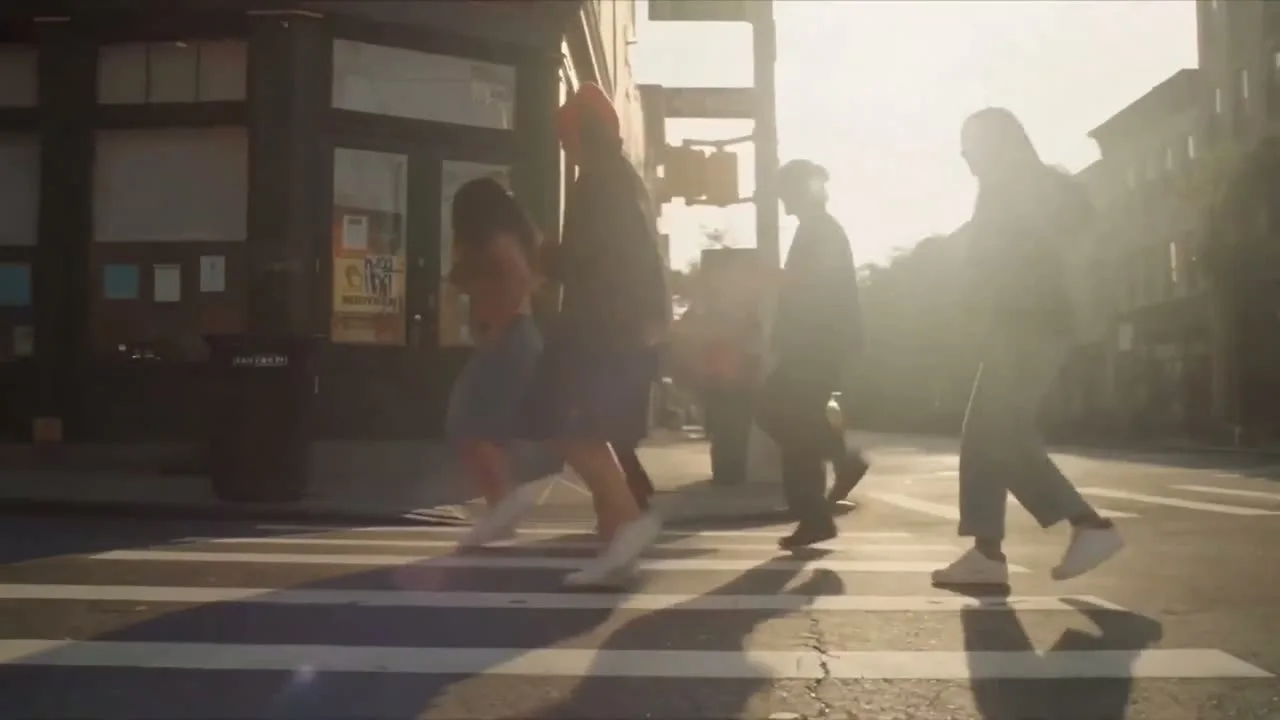
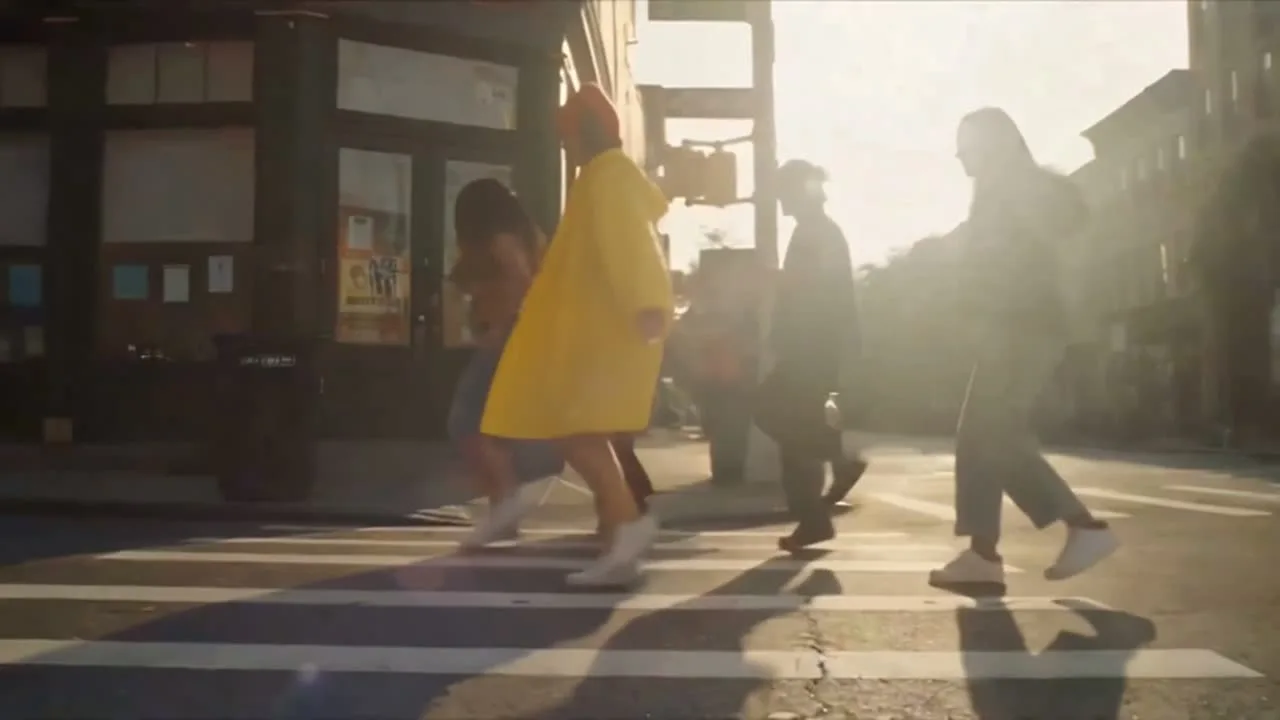
Derselbe Frame des Quellclips, vor und nach diesem einen Prompt. Der Bildausschnitt, die tief stehende Sonne und ihre Lichtreflexe, die Schatten auf der Kreuzung, die anderen Fußgänger und ihr Schritt – alles bleibt erhalten. Wichtig zu wissen: Das Modell rendert die Aufnahme neu, anstatt ein Compositing darüber zu legen, sodass feine Details neu gezeichnet und nicht Pixel für Pixel übernommen werden.
Die dritte Zeile ist diejenige, die oft weggelassen wird, und sie entscheidet darüber, ob du eine Bearbeitung oder einen völlig neuen Film erhältst. Ohne sie teilt dem Modell nichts mit, dass der Rest des Frames bereits fertig ist, und es wird hilfsbereit Dinge verbessern, die du nie erwähnt hast.
Das gleiche Prinzip funktioniert beim Ton. Zeige auf den Clip, benenne, was am Audio anders sein soll, und gib an, dass das Bild unverändert bleibt.
Sage, was du willst, als physische Ursache, niemals als Verbot. „Halte alles andere unverändert“ hält den Rest der Aufnahme still, während sich der von dir benannte Teil ändert. „Ändere sonst nichts“ lädt das Modell dazu ein, nachzusehen, was es sonst noch gibt.
Warum kannst du das Seitenverhältnis einer Bearbeitung nicht ändern?
Das ist der Teil, der am ehesten diejenigen überrascht, die von Seedance 2.0 kommen, wo eine solche Grenze nicht gezogen wurde. In 2.5 hängt es davon ab, ob deine Quell-Assets Seitenverhältnis und Dauer bereits festlegen, ob du diese frei wählen kannst:
| Aufgabe | Seitenverhältnis | Dauer |
|---|---|---|
| Bearbeitung | An den Quellclip gebunden | Folgt der Quelle, innerhalb von etwa einer Drittelsekunde |
| Erstes Einzelbild oder erstes und letztes | An das erste Einzelbild gebunden | Frei wählbar |
| Referenzgenerierung | Offen | Frei wählbar |
| Storyboards und Keyframes | Offen | Frei wählbar |
Die praktische Konsequenz: Es gibt keinen Reframe-Schritt innerhalb einer Bearbeitung. Du kannst einen 16:9-Master nicht in einen 9:16-Ausschnitt umwandeln, daher ist die Umgestaltung eines Querformat-Clips für das Hochformat eine Generierung, keine Bearbeitung. Plane das Format an dem Punkt, an dem es noch offen ist — bei der Referenzgenerierung — und überlasse alles Weitere der Bearbeitung.
Noch etwas, wenn du mit einem ersten und einem letzten Frame arbeitest: Gib beiden Bildern dieselben Abmessungen. Wo sie sich unterscheiden, wird der letzte Frame gestreckt, um dem ersten zu entsprechen. Diese Streckung ist das Modell, das tut, was ihm gesagt wurde – kein Fehler, den du mit einem anderen Prompt umgehen musst.
Wie unterscheidet sich das von einem Prompt-basierten Video-Editor?
Die meisten Tools, die mit der Bearbeitung per Prompt werben, machen eines von zwei Dingen: ein getracktes Entfernen von Objekten, das die entstehende Lücke wieder aufbaut, oder ein vollständiges Video-zu-Video-Restyling, das jeden Frame neu einfärbt. Controllable Video Editing liegt dazwischen. Es rendert die Aufnahme neu, sodass es Dinge hinzufügen und ersetzen kann, die ein Entfernungstool nicht leisten kann; es bleibt an der Quelle verankert, sodass es nicht wie ein Restyling abweicht.
Der Kompromiss besteht darin, dass es das Material nicht Pixel für Pixel erhält und an den Look eines einzelnen Modells gebunden ist. Veo 3.1 bietet über seine acht Sekunden hinweg eine präzisere Bildkontrolle; Kling 3.0 Omni neigt eher zu einem stilisierten Look. Und wenn das Originalmaterial Byte für Byte erhalten bleiben muss — lizenziertes Archivmaterial, ein rechtlicher Hinweis, ein festes Logo-Lock-up —, ist dies das falsche Werkzeug und ein konventionelles Schnittprogramm das richtige.
Seine Schwesteroperation ist die zeitliche Erweiterung, die schreibt, was vor oder nach einem Clip kommt, anstatt darin. Derselbe Instinkt, andere Achse: Behalte den Take, füge etwas hinzu.
Wann solltest du neu generieren statt zu bearbeiten?
Bearbeitung ist das falsche Werkzeug, wenn das, was du ändern möchtest, das Fundament der Aufnahme bildet. Eine andere Performance, eine andere Kamerasprache, eine andere Struktur – das sind keine Bildbereiche, und wenn du sie als Bearbeitung benennst, bekommst du eine schlechtere Version eines neuen Films.
Der Test: Wenn du auf das zeigen kannst, was sich ändert, und sagen kannst, was bleibt, bearbeite es. Wenn du das nicht kannst, schreibe es neu.
Zwei Regeln zum Mitnehmen
- Beende jede Bearbeitung mit einer Erhaltungsklausel. Zeigen, benennen, bewahren. Erst die dritte Zeile macht es zu einer Bearbeitung.
- Lege das Seitenverhältnis vor der ersten Generierung fest. Eine Bearbeitung erbt es von der Quelle, und nichts im weiteren Verlauf gibt es dir zurück.
Beides lässt sich günstig testen. Neue Konten starten mit 100 kostenlosen Credits – genug, um einen Clip zu nehmen, der dir beinahe gefällt, eine Bearbeitung durchzuführen und zu sehen, ob der Rest des Bildes standhält.
Der Quellfilm und die direkt daraus entnommenen Standbilder sind ByteDances eigenes Seedance 2.5-Demonstrationsmaterial. Der bearbeitete Frame wurde aus diesem Clip mit Seedance 2.5 in Popcraft generiert.