Erstelle dein nächstes Short mit Popcraft Canvas Agent.
Beginne dein YouTube Short mit einem klaren Schritt, den dein Publikum verstehen soll. Verwandle die Idee mit Popcraft Canvas Agent in ein Briefing und Karten für die Aufnahmen. Prüfe das Skript und erstelle das Video mit dem Material, das den Schritt am besten erklärt.
Diese Anleitung folgt „Eine Idee, drei Einstellungen“, einem vertikalen Tutorial für alle, die ihr erstes Video machen. Canvas Agent hat einen Textknoten für das Kreativbriefing und drei Textknoten für die Aufnahmeplanung erstellt. Aus echten Screenshots dieser Arbeit haben wir die Beispielkomposition zusammengestellt.
🎬 Was dieses Beispiel enthält
Drei Standbilder aus Canvas wurden zugeschnitten und außerhalb von Canvas als stumme, vertikale MP4-Clips mit 720 × 1280 und einer Dauer von sechs, acht und sechs Sekunden vorbereitet. Sie zeigen die Zusammenfassung des Agenten, eine einzelne Karte für Einstellung 1 und die Prüfanweisung auf der Karte für Einstellung 3. Die Clips wurden in Canvas importiert und mit einem Videokompositionsknoten verbunden. Der Editor zeigt drei Clips auf einer Zeitleiste von 00:20. Der optionale Sprechertext weiter unten gehört zur Planung. Die Beispielkomposition ist stumm. Für das aus Canvas heruntergeladene Video wurden 20,00 Sekunden, 720 × 1280, 30 fps und keine Audiospur bestätigt.
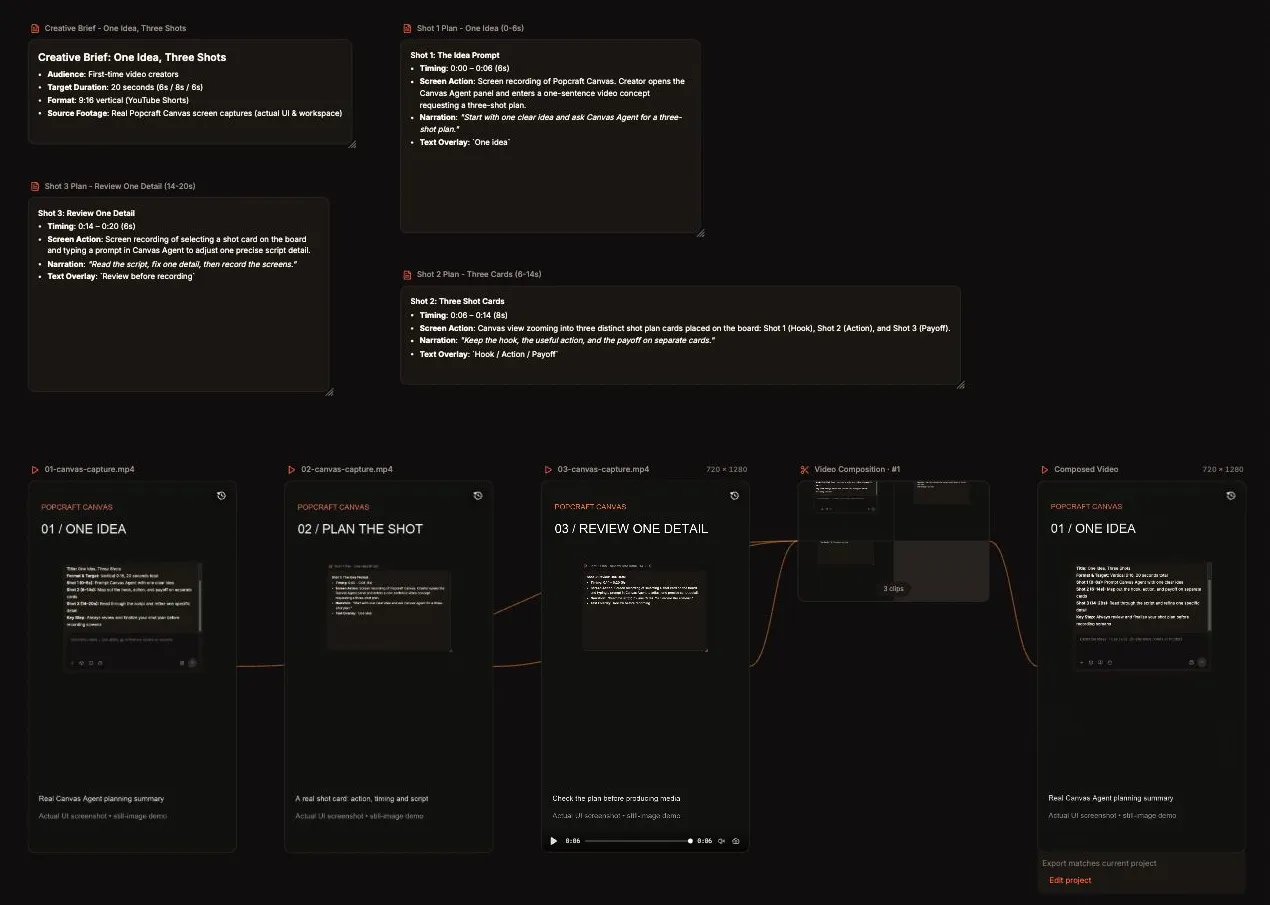
Auf dem verwendeten Canvas-Board steht die Planung oben. Darunter liegen die importierten Clips und die verbundene Komposition.
🎯 1. Schreibe ein Briefing mit einem klaren Ziel
Das Publikum soll lernen, aus einer Idee einen Aufnahmeplan mit drei Einstellungen zu machen. Daraus ergeben sich Anfang, Mitte und Ende des Shorts. Gib die Idee ein, sieh dir die drei Karten an und prüfe den Plan vor der Aufnahme.
Halte das Wesentliche fest:
- Zielgruppe: Menschen, die ihr erstes Video erstellen.
- Lernziel: Nutze getrennte Karten für Einstieg, Handlung und Ergebnis.
- Geplantes Format: 20 Sekunden, vertikal in 9:16.
- Bildquelle: dein tatsächlicher Arbeitsbereich in Popcraft Canvas.
- Optionaler Sprechertext: kurze englische Sätze, die Zeit zum Lesen der Oberfläche lassen.
Für dieses Beispiel haben wir 20 Sekunden gewählt. Beim Upload am Computer akzeptiert YouTube derzeit quadratische oder vertikale Shorts mit bis zu drei Minuten Länge. Die Anforderungen für YouTube Shorts ansehen.
🤖 2. Öffne Canvas Agent und plane Bestätigungsschritte ein
Öffne Popcraft Canvas und ein Board. Nutze dann den Bereich für Canvas Agent auf der rechten Seite. Wähle Manueller Modus. Laut Oberfläche fragt der Agent vor jeder Generierung nach. Beim ersten Absenden gab es in diesem Ablauf auch die Option Jeden Stapel bestätigen. Lies die vorgeschlagene Aktion vor der Bestätigung, besonders beim Wechsel von der Planung zur Mediengenerierung.
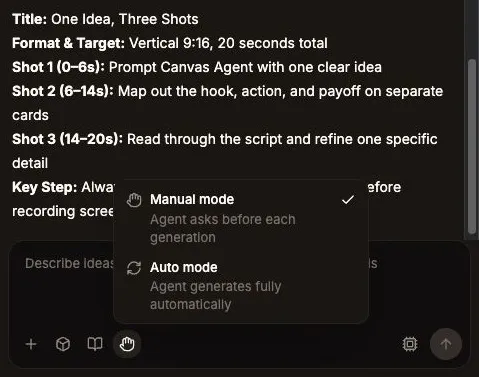
Im manuellen Modus lässt sich die Aktion vor der Generierung prüfen. Screenshot der aktuellen Canvas-Oberfläche.
💬 Prompt zum Ausprobieren:
Plane ein vertikales YouTube Short in 9:16 mit 20 Sekunden Länge und dem Titel „Eine Idee, drei Einstellungen“ für Einsteiger. Erkläre einen Schritt: wie man aus einer Idee in Popcraft Canvas einen Aufnahmeplan mit drei Einstellungen macht. Lege einen Textknoten für ein kurzes Kreativbriefing und drei eindeutig benannte Textknoten für die Aufnahmeplanung an. Plane echte Screenshots oder Bildschirmaufnahmen aus Canvas als Bildmaterial ein. Gib für jede Einstellung die Dauer, die genaue Aktion auf dem Bildschirm, den Sprechertext und eine kurze Texteinblendung an. Verwende sechs, acht und sechs Sekunden. Erstelle nur den Plan und verschiebe die Generierung von Bildern, Video und Audio auf später. Zeige mir das Skript zur Prüfung.
Prüfe das Board und die Antwort im Chat. Suche das Briefing und die drei Karten, lies ihren Inhalt und halte fest, was noch produziert werden muss. Die Karten legen fest, was zu erstellen ist. Das Material und die Komposition folgen danach.
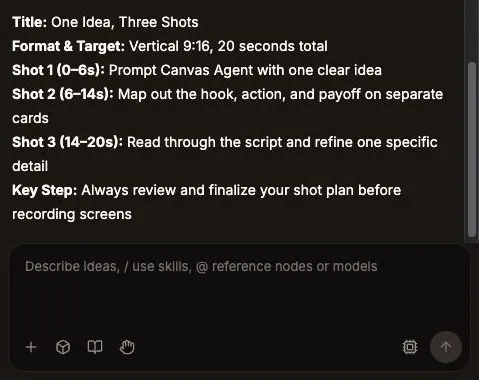
Die Zusammenfassung des Agenten aus der tatsächlichen Planung.
🎞️ 3. Prüfe den Inhalt jeder Einstellung
Aus dem Plan mit sechs, acht und sechs Sekunden wurde die Zeitleiste mit drei Clips. Die echten Screenshots zeigen den Ablauf. Dazu gibt es optionalen Sprechertext und Vorschläge für Einblendungen.
Einstellung 1. Eine Idee, 0–6 Sekunden. Der Screenshot zeigt die Zusammenfassung des Agenten. Sie ordnet den Auftrag und den daraus entstandenen Plan ein. Vorgeschlagene Einblendung: „Eine Idee.“
Beginne mit einer klaren Idee und bitte Canvas Agent um einen Aufnahmeplan mit drei Einstellungen.
Einstellung 2. Eine Karte ansehen, 6–14 Sekunden. Der Screenshot zeigt die Karte für Einstellung 1 als Beispiel für den Aufbau, den du prüfen kannst. Vorgeschlagene Einblendung: „Einstieg · Handlung · Ergebnis.“
Nutze getrennte Karten für den Einstieg, die Handlung und das Ergebnis.
Einstellung 3. Prüfen, 14–20 Sekunden. Der Screenshot zeigt die Karte für die Prüfung in Einstellung 3. Die Prüfanweisung bleibt im Schlussbild sichtbar. Vorgeschlagene Einblendung: „Vor der Aufnahme prüfen.“
Lies das Skript, korrigiere ein Detail und nimm dann die Bildschirmansichten auf.
Wenn du Sprechertext hinzufügst, lies alle drei Sätze laut vor und miss die Dauer der Aufnahme. Kürze bei Bedarf einen Satz oder passe die zugehörige Einstellung an. Am stummen Beispiel lässt sich keine gemessene Sprechdauer ablesen.
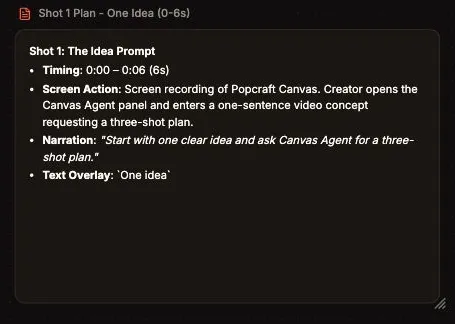
Eine gut lesbare Aufnahmekarte zeigt vier Dinge, die du vor der Produktion überprüfen kannst.
✏️ 4. Überarbeite den Plan vor der Aufnahme
Ein KI-Entwurf kann reizvolle Aktionen vorschlagen, die sich auf dem tatsächlichen Bildschirm nicht aufnehmen lassen. Prüfe jede Anweisung. Gibt es das genannte Steuerelement? Ist der Text lesbar? Vermittelt die vorgeschlagene Aktion den versprochenen Schritt?
Bitte um eine gezielte Änderung:
Behalte das Kreativbriefing und die Struktur mit drei Einstellungen bei. Überarbeite Einstellung 3, damit sie zeigt, wie man eine Textkarte prüft und ein Detail korrigiert. Verwende nur sichtbare Canvas-Steuerelemente und echte Bildschirmaktionen. Behalte den Sprechertext „Lies das Skript, korrigiere ein Detail und nimm dann die Bildschirmansichten auf.“ bei. Belasse es bei drei Einstellungen und starte die Mediengenerierung erst später.
Sieh dir die überarbeitete Karte an. Prüfe, ob Sprechertext, Bildschirmaktion und Einblendung zusammenpassen. Streiche Aussagen wie „sofort“, wenn sie sich anhand der Aufnahme und der Belege nicht stützen lassen. Sichere die Version, die du aufnehmen möchtest, damit das Skript während der Produktion gleich bleibt.
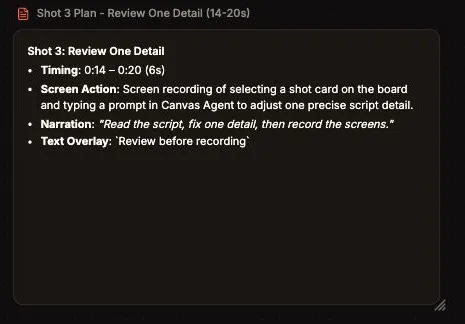
Die überarbeitete Karte auf dem Canvas-Board.
📸 5. Bereite echte Screenshots als Videoclips vor
Erfasse für dieses Beispiel die Zusammenfassung des Agenten und die beiden betreffenden Karten. Blende Kontodaten und andere Inhalte aus und schneide jeden Screenshot auf den Text zu, den das Publikum lesen soll. Prüfe die Lesbarkeit auf einem Smartphone. Wird der ganze Desktop in ein Hochformat gepresst, sind kleine Beschriftungen schwer lesbar.
Bereite die Clips in einem Videoprogramm außerhalb von Canvas vor:
- Lege ein vertikales Format mit 720 × 1280 an und füge den ersten zugeschnittenen Screenshot ein.
- Zeige das Standbild sechs Sekunden lang und exportiere eine stumme MP4-Datei.
- Wiederhole den Vorgang mit acht Sekunden für die Karte zu Einstellung 1 und sechs Sekunden für die Karte zu Einstellung 3.
- Öffne jede Datei erneut und prüfe Dauer, Bildausschnitt und Lesbarkeit.
Benenne die Dateien in ihrer Reihenfolge. Unsere heißen 01-canvas-capture.mp4, 02-canvas-capture.mp4 und 03-canvas-capture.mp4. Bewahre auch die ursprünglichen Screenshots auf. Das externe Programm wandelt die echten Standbilder in Videodateien um. Canvas übernimmt diese fertigen Clips für die Komposition.
Du kannst auch echte Bildschirmaktionen mit einem Aufnahmeprogramm deiner Wahl aufzeichnen. Lass Pausen für den Schnitt und halte den Mauszeiger von wichtigem Text fern. Kennzeichne bearbeitete Aufnahmen genau, damit verkürzte Wartezeiten nicht als gemessene Generierungsgeschwindigkeit erscheinen.
🧩 6. Importiere die Clips und öffne die Komposition
Importiere die drei MP4-Clips mit Knoten hinzufügen → Hochladen auf das Canvas-Board. Wähle Knoten hinzufügen → Videokomposition BETA, um einen Kompositionsknoten hinzuzufügen. In diesem Beispiel hat Canvas Agent die drei hochgeladenen Clips in der vorgesehenen Reihenfolge mit dem Knoten verbunden.
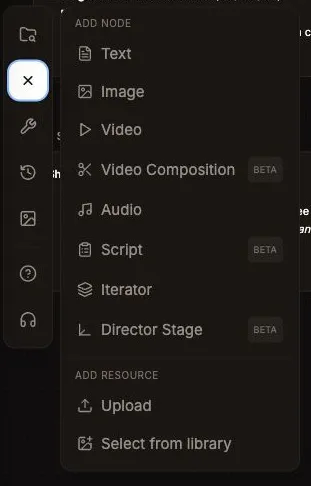
Nutze Hochladen für die Quellclips und Videokomposition BETA für die Sequenz.
Formuliere einen konkreten Auftrag und gib die verwendeten Clips und die Komposition an:
Verbinde die drei bereits hochgeladenen Clips in dieser Reihenfolge mit dem vorhandenen Videokompositionsknoten: 01-canvas-capture.mp4, 02-canvas-capture.mp4, 03-canvas-capture.mp4. Behalte ihre Dauer von sechs, acht und sechs Sekunden bei. Verwende nur dieses Material, ohne Ersatzclips zu generieren oder Ton hinzuzufügen.
Prüfe die Verbindungen und wähle am Kompositionsknoten Videokompositions-Editor öffnen. Der verwendete Editor zeigt die drei Clips und eine Zeitleiste von 00:20. Auf diesem Weg haben wir die Sequenz zusammengestellt. Der Hinweis zu Video bearbeiten am Videoknoten beschreibt eine andere Funktion, die das Video per Prompt bearbeitet.
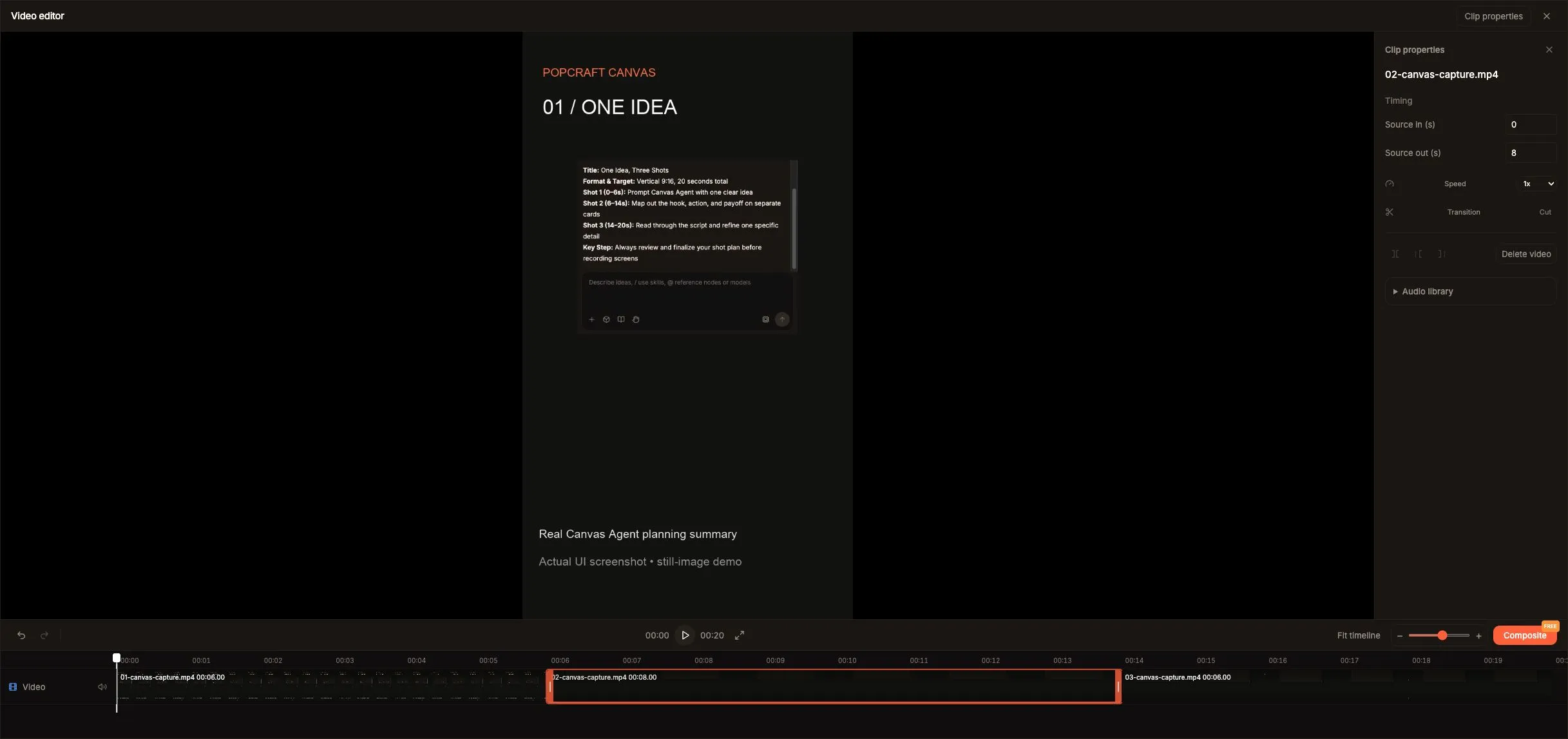
Der verwendete Kompositionseditor mit Clips von 6, 8 und 6 Sekunden.
Screenshot des Canvas-Editors in voller Größe öffnen.
Wenn du einen Clip auf der Zeitleiste auswählst, erscheinen Source in (s) und Source out (s) für den Anfang und das Ende des Quellclips, Speed für die Geschwindigkeit, Split at playhead zum Teilen an der Abspielposition und Trim zum Kürzen. Nimm nur die nötigen Änderungen vor und prüfe die benachbarten Schnitte. Eine geänderte Dauer kann eine Karte schwer lesbar machen oder später hinzugefügten Sprechertext unterbrechen.
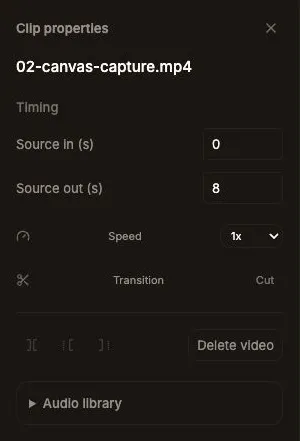
Eigenschaften des acht Sekunden langen mittleren Clips. Die verfügbaren Funktionen hängen von der Auswahl und der Abspielposition ab.
🎙️ 7. Entscheide, ob du Sprechertext hinzufügen möchtest
Die gezeigte Komposition ist stumm. Nimm für eine Version mit Ton die drei geplanten Sätze auf oder verwende Popcraft Audio. Höre die Aufnahme ab und passe den Schnitt so an, dass auch neue Zuschauer dem Text folgen können.
Die vorgeschlagenen Einblendungen können die Struktur betonen. Füge Text mit den Funktionen deines Schnittprogramms hinzu. Nutze für eine Gestaltung, die es dort nicht gibt, einen anderen Editor. Halte wichtige Wörter von den Rändern fern und prüfe sie auf dem Smartphone. Untertitel sollten den tatsächlich gesprochenen Wörtern folgen.
Musik ist optional. Halte sie bei Bedarf leiser als die Stimme. In YouTube Studio kannst du außerdem eine Untertitelspur hinzufügen oder korrigieren. Die YouTube-Hilfe zu Untertiteln ansehen.
📤 8. Prüfe und exportiere das Video
Sieh dir die gesamte Sequenz in der Vorschau an. Prüfe Einstieg, Schriftgröße, Übergänge und Schlussbild. Kontrolliere bei einer Version mit Sprechertext auch das Timing der Stimme und die Tonmischung. Im verwendeten Kompositionseditor startet Composite das Rendern. Die Schaltfläche zeigte in dieser Sitzung FREE an. Damit haben wir die Komposition mit drei Clips gerendert.
Schließe nach dem Rendern den Editor und wähle auf dem Board die Ausgabe Komponiertes Video aus. Die Karte zeigte bei diesem Durchlauf Export matches current project an. Das bedeutet, dass der Export dem aktuellen Projekt entspricht. Speichere die Datei über Herunterladen. Über Edit project öffnest du die zugrunde liegende Komposition erneut.
✅ Export geprüft: Die heruntergeladene MP4-Datei wurde mit 20,00 Sekunden, 720 × 1280, 30 fps, H.264 und ohne Audiospur bestätigt. Diese Messwerte gelten für das Beispiel und können bei anderen Exporten abweichen. Die Datei enthält die drei Screenshot-Clips in der vorgesehenen Reihenfolge.
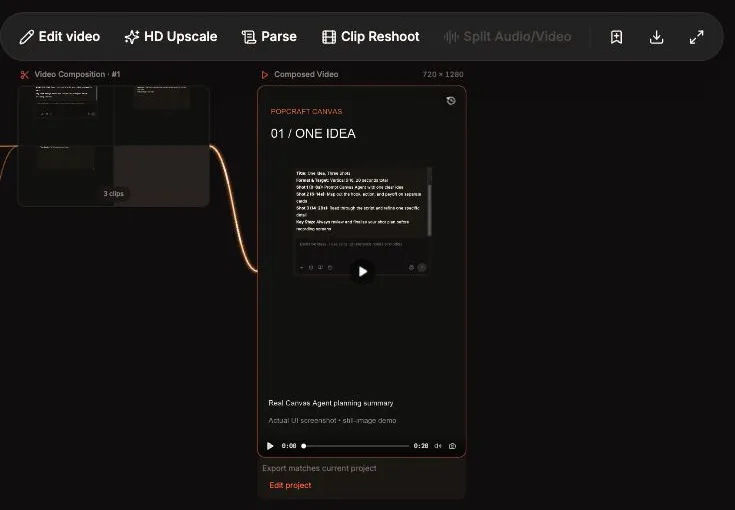
Die gerenderte Ausgabe auf dem Board. Lade sie herunter oder kehre über Edit project zum Projekt zurück.
Prüfe die heruntergeladene Datei erneut, wenn du einen Clip oder seine Dauer änderst. YouTube empfiehlt MP4 mit H.264-Video und einem unterstützten Audioformat wie AAC-LC sowie die ursprüngliche Bildrate der Aufnahme. Wähle Einstellungen, die dein Produktionsablauf unterstützt. Die YouTube-Empfehlungen zur Codierung ansehen.
Öffne die heruntergeladene Datei außerhalb des Editors und prüfe das Bild von Anfang bis Ende. Vergewissere dich, dass die stumme Version stumm bleibt oder der hinzugefügte Ton korrekt abgespielt wird. Wähle als Vorschaubild ein typisches Einzelbild aus der echten Oberfläche.
🚀 9. Lade das Video in YouTube Studio hoch
Melde dich in YouTube Studio an und wähle Erstellen → Videos hochladen. Wähle die geprüfte Datei, ergänze die Angaben und stelle die Sichtbarkeit zunächst auf Privat oder Nicht gelistet, um die verarbeitete Version zu prüfen. Die YouTube-Anleitung zum Hochladen ansehen.
Vorgeschlagener Titel:
Eine Idee, drei Einstellungen: Plane ein Short mit Canvas Agent
Vorgeschlagene Beschreibung:
Mach aus einer Idee ein Briefing und drei Karten für die Aufnahmen in Popcraft Canvas. Dieses stumme Tutorial verwendet drei echte Canvas-Screenshots, die außerhalb von Canvas als Videoclips vorbereitet und anschließend in einer Canvas-Komposition angeordnet wurden.
Fülle beim Hochladen die Angaben zur Zielgruppe und zur KI-Nutzung oder zu veränderten Inhalten aus. YouTube unterscheidet zwischen Hilfe durch KI beim Schreiben eines Skripts und realistisch wirkenden Szenen, die mit KI erstellt oder wesentlich verändert wurden. Richte deine Angaben nach den tatsächlich enthaltenen Bildern und Tonspuren. Die YouTube-Hinweise zur Offenlegung generativer KI ansehen.
Prüfe das verarbeitete Video, die Untertitel und die Ergebnisse der Prüfungen. Wähle Öffentlich oder plane die Veröffentlichung, sobald diese Version fertig ist.