

Popcraft Canvas 是一個視覺化的 AI 工作區,讓您在畫板上創作並串聯圖像、影片、音訊與文字。最新的 Canvas 更新帶來了模型比較、可復原的節點歷史紀錄、影片批次生成、圖像檢查,以及功能更完整的圖層式音訊影片編輯器。
對於製作廣告、分鏡腳本、短片或社群影片的創作者來說,這些更動讓探索不同方案變得更輕鬆,並能將選定的結果直接帶入編輯序列中。
以下是 2026 年 10 月更新的變動內容。
透過單一提示詞比較 AI 圖像與影片模型
Popcraft Canvas 現在讓您可以針對同一個提示詞選取多個相容的圖像或影片模型。開啟模型選擇器,選擇 比較模型,選好模型後即可開始生成。
比較模式會針對 每個模型產生一個輸出。開啟 比較圖像 或 比較影片 即可同時檢視目前的結果、檢查個別作品,並選擇您想要使用的主要結果。新的比較執行會將不同方案保留在同一個節點中,讓畫板保持整潔好管理。
模型選擇器會檢查與您的設定及參考資料的相容性。若模型無法使用選定的解析度、時長、參考類型或生成模式,系統會顯示原因。如果設定變更導致選定的模型不相容,Canvas 會在繼續操作前要求您將其移除。
當您想看看不同模型如何詮釋同一個創意時,請使用模型比較。當您想從單一模型獲得多種變化時,請使用單模型批次生成。生成過程會消耗點數,請在提交前確認預估值。
比較圖像變化並檢查細節
Popcraft Canvas 也提供了批次中圖像變化的並排檢視功能。選取一張圖像進行檢查,然後使用 設為主要 來選擇要在節點上顯示的結果。
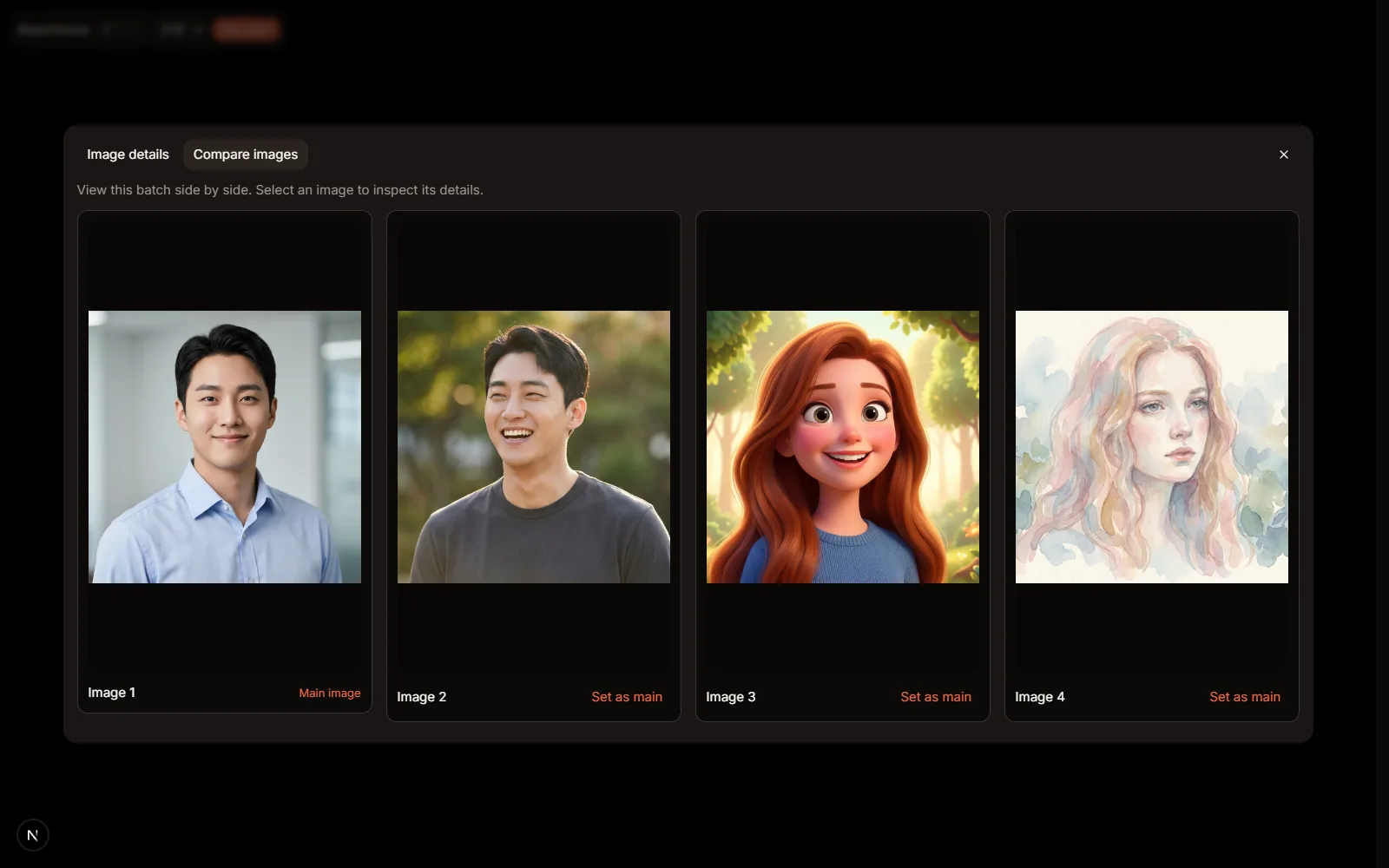
批次比較檢視將所有方案放在一起,讓您在選擇主要圖像前能先評估構圖與風格。
圖像細節檢視器現在支援縮放與平移。使用 實際大小 (1:1) 檢查原始像素,或使用 縮放至符合視窗 查看完整構圖。使用 Ctrl/Cmd + 滾輪可縮放圖像,拖曳則可在放大視窗中移動。
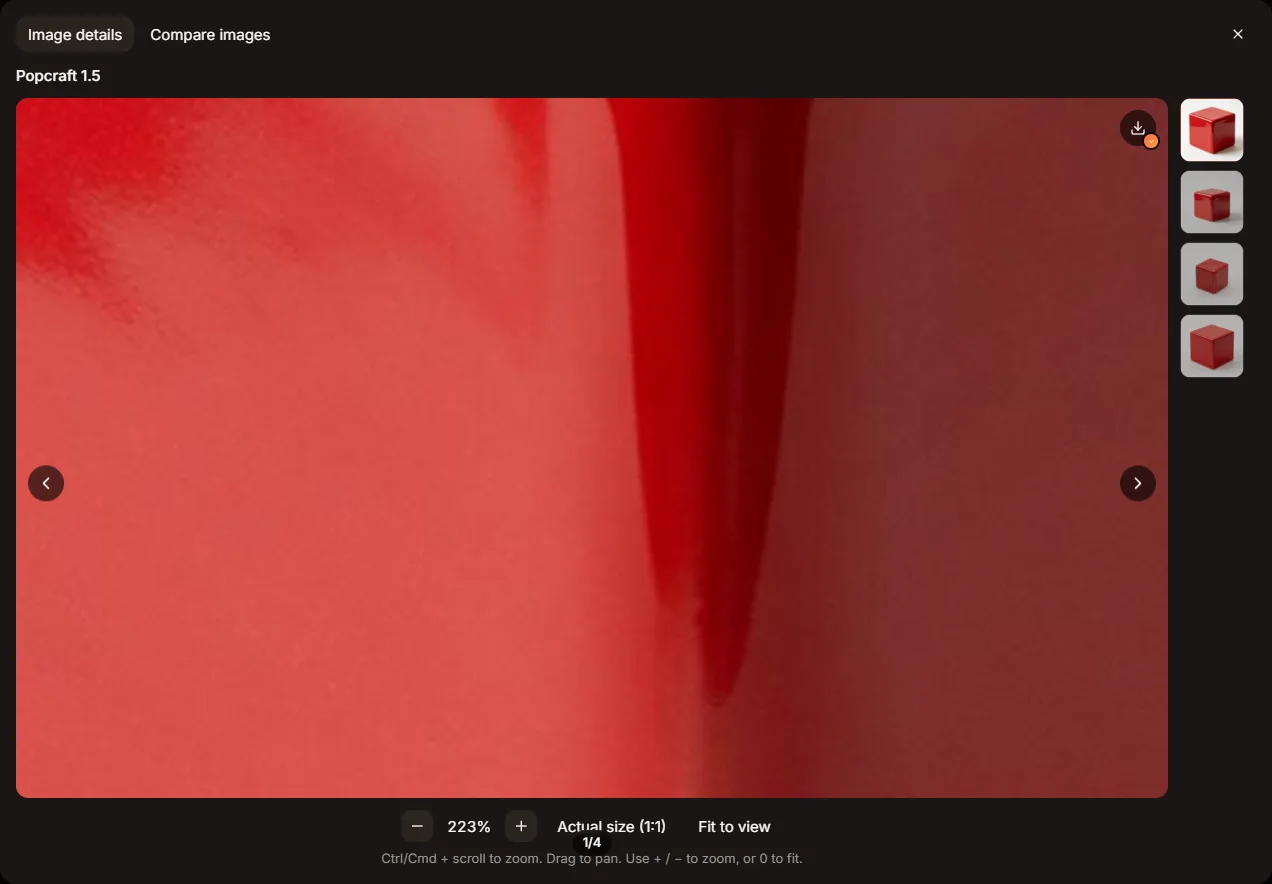
在將圖像帶入下一步驟前,請利用細節檢視來檢查邊緣、紋理與細微的視覺瑕疵。
利用節點歷史紀錄還原先前的結果
Popcraft Canvas 節點歷史紀錄讓您可以針對個別圖像、影片、音訊或文字節點,找回先前的內容與生成設定。從編輯器或節點選單中開啟 節點歷史紀錄。
版本 存放了已記錄的生成紀錄、手動儲存的版本與還原點。使用 儲存版本 即可在不生成的情況下保留重要的草稿。
提示詞 讓您可以重新查看原始或增強後的影片/音訊提示詞,包括您當時未採用的增強結果。
使用此提示詞 會帶回該提示詞,同時保留目前的輸出結果。
還原節點 會帶回所選版本的內容與設定,並維持該節點在畫板上的位置與連線。
還原已儲存的版本 不會重新生成也不會消耗點數。還原操作同時也會儲存被替換掉的狀態,因此您之後仍可以隨時切換回來。
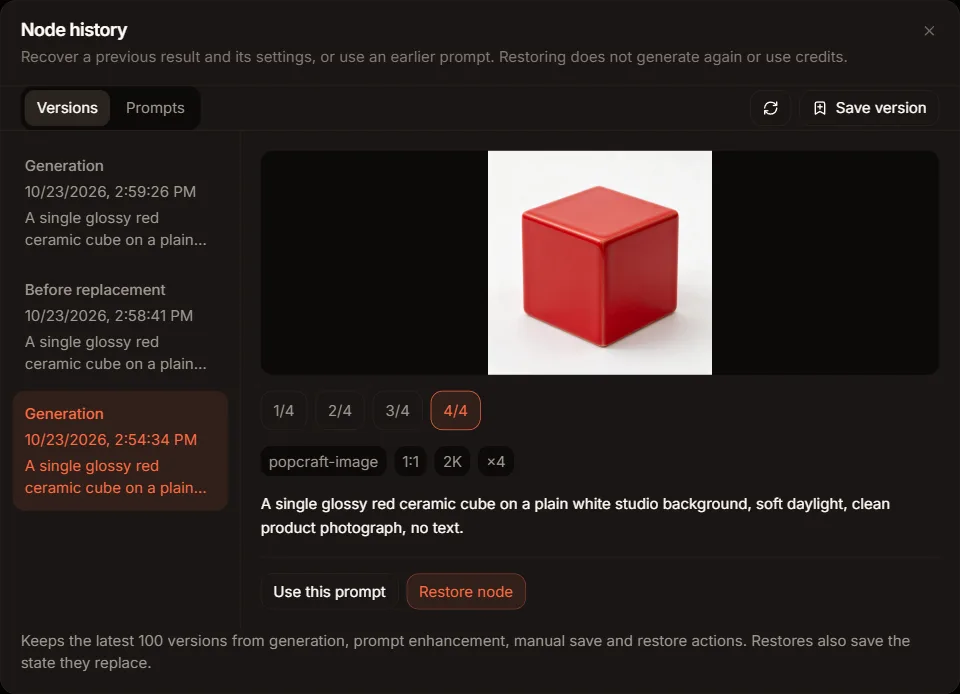
在還原先前批次前可以先進行瀏覽。生成設定與其輸出結果會綁在一起。
截至 2026 年 10 月,節點歷史紀錄每個節點最多可保留 100 個明確版本。一般的打字輸入不會針對每次編輯都建立版本,且歷史紀錄無法找回從未被記錄的工作內容。
生成影片批次並升級選定的草稿
Popcraft Canvas 的圖像與影片編輯器提供 ×1、×2 與 ×4 的輸出選擇,視模型支援情況而定。新的生成執行會替換節點上目前顯示的結果,而先前記錄的執行紀錄仍可透過節點歷史紀錄存取。
針對 Seedance 2.5,草稿模式支援 480p 預覽批次。瀏覽至您偏好的片段並選擇 升級至 1080p。升級會針對您正在查看的片段進行,即使該片段尚未被設為主要結果。
升級後的片段會儲存為獨立版本。截至 2026 年 10 月,原始的七天草稿升級期限仍然適用,還原草稿並不會重置該期限。升級屬於生成行為,會產生點數費用,與還原歷史紀錄是分開的。
在 Canvas 內編輯影片與排列音訊
Popcraft Canvas 現在為影片節點提供直接的 編輯影片 動作,可開啟相連且可編輯的合成作品。編輯器將影片序列、音軌層、預覽與剪輯屬性整合在同一個工作空間。
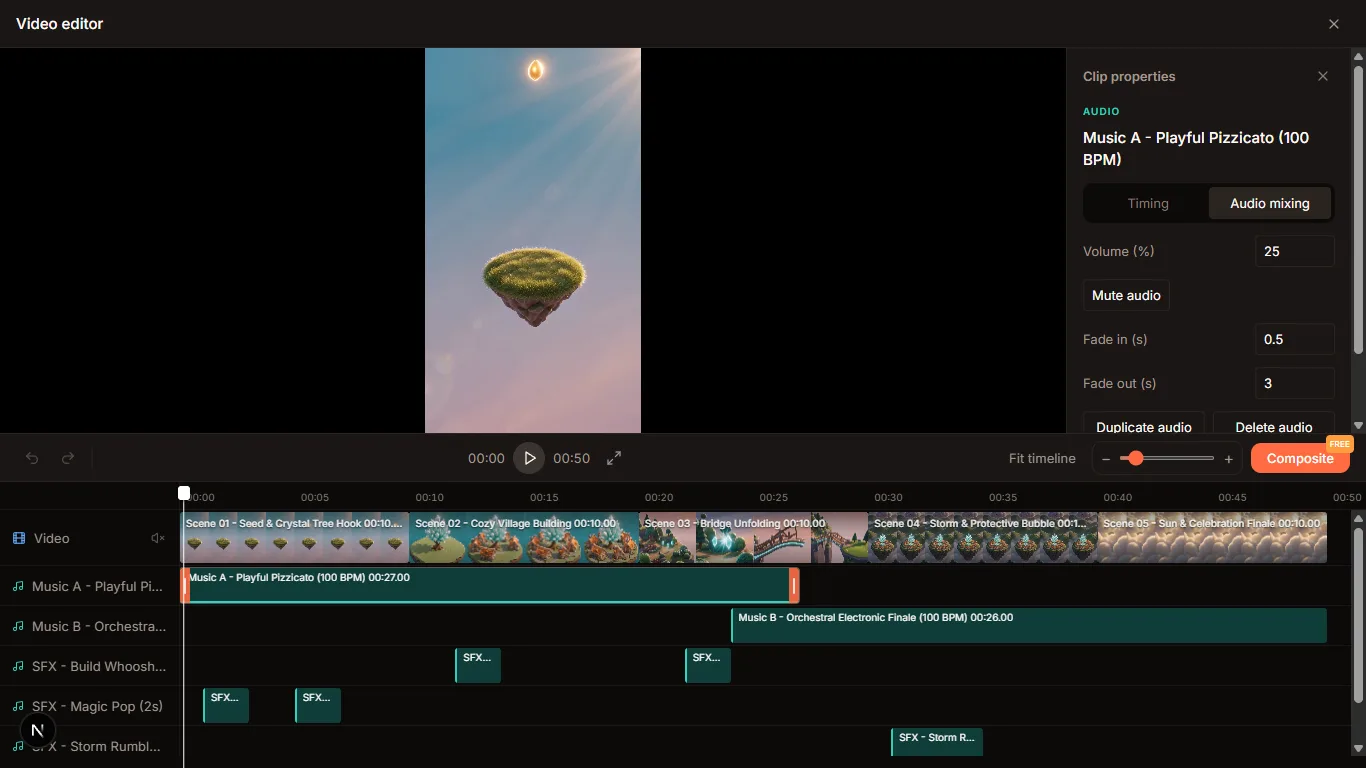
編輯器將剪輯時間軸與音訊混音分開。選取剪輯片段即可調整相關控制項。
更新後的編輯工作流程包括:
影片時序:修剪片段、調整播放速度並整理序列。
音訊排列:從畫板加入準備好的音訊、定位片段、設定來源入點/出點,並在播放頭處分割音訊。
多層音效:在獨立的音軌層上放置重疊的音樂、旁白與音效。
音訊混音:調整每個片段的音量、靜音,並設定淡入與淡出時間。
重複使用與修訂:複製音訊片段,並可復原或重做編輯。
時間軸導覽:讓時間軸符合可用空間,選取片段即可查看其屬性。
例如,您可以調低旁白下的背景音樂音量、在剪輯點放置音效,並在結尾處讓音樂淡出。影片序列決定了導出的總長度:超出結尾的音訊會保留在專案中,但不會包含在導出的檔案中。
導出卡片現在也會區分「與目前專案一致的導出檔」以及「已有新編輯的舊導出檔」。點擊 編輯專案 即可回到可編輯的合成作品。
更輕鬆地在畫板移動並管理參考資料
Popcraft Canvas 加入了一些小改進,幫助日常工作更順暢:
選取與手形工具 將選取節點與在畫板上平移移動的功能分開。
選取提示詞文字 不再會觸發畫板平移。
單一結果檢視 會遵循目前輸出的長寬比,全螢幕則會開啟您正在查看的輸出內容。
點擊播放影片 讓您掌控何時開始預覽。
參考資料選取與排序 已獲得改善,包括在重新生成後使用上游圖像的更新 URL。
群組拖曳 在處理選定節點進入群組時更加穩定一致。
體驗更新後的 Canvas 工作流程
開啟 Popcraft Canvas,選擇一個畫板,從最適合您下個任務的改進功能開始:
探索風格:比較相容的模型,或生成一批變化方案。
自信選擇:詳細檢查圖像,並將您偏好的輸出設為主要。
保留有用成果:在改變創作方向前儲存版本,需要回頭時再使用節點歷史紀錄。
建立序列:開啟編輯影片、排列片段並在導出前完成音訊混音。
哪項改進對您的工作流程幫助最大?您希望我們接下來改進什麼?歡迎在評論區分享您的體驗。