

Popcraft Canvasは、ボード上で画像、動画、音声、テキストを生成・連結できるビジュアルAIワークスペースです。今回のCanvasアップデートでは、モデルの比較、ノード履歴からの復元、動画の一括生成、画像のプレビュー詳細確認、そしてオーディオの重ね合わせが可能な本格的な動画エディタが導入されました。
広告、ストーリーボード、短編映画、SNS動画などを制作するクリエイターにとって、これらの変更により、代替案の検討や、選んだ結果を編集シークエンスへ反映させることがより簡単になります。
2026年10月のアップデートでの変更点は以下の通りです。
1つのプロンプトからAI画像・動画モデルを比較する
Popcraft Canvasでは、同じプロンプトに対して複数の互換性のある画像または動画モデルを選択できるようになりました。モデルピッカーを開き、モデルを比較を選択し、モデルを選んで生成します。
比較モードではモデルごとに1つの出力が生成されます。画像を比較または動画を比較を開くと、現在の結果をまとめて確認したり、個別の結果を詳細表示したりして、メインで使用する結果を選択できます。新しく比較を実行しても代替案は1つのノード内にまとめられるため、ボードを整理された状態に保てます。
モデルピッカーは、設定や参照との互換性をチェックします。選択した解像度、再生時間、参照タイプ、生成モードを使用できないモデルには、その理由が表示されます。設定の変更により選択済みのモデルが互換性を失った場合、Canvasは続行前にそれらを削除するよう促します。
異なるモデルがアイデアをどのように解釈するか確認したい時は「モデル比較」を、1つのモデルから複数のバリエーションが欲しい時は「シングルモデルのバッチ生成」を使用してください。生成にはクレジットを消費します。送信前に見積もりを確認してください。
画像のバリエーションを比較し、詳細を確認する
Popcraft Canvasでは、バッチ内の画像バリエーションを並べて表示することも可能です。画像を選択して詳細を確認し、メインに設定を使用してノードに表示される結果を選択します。
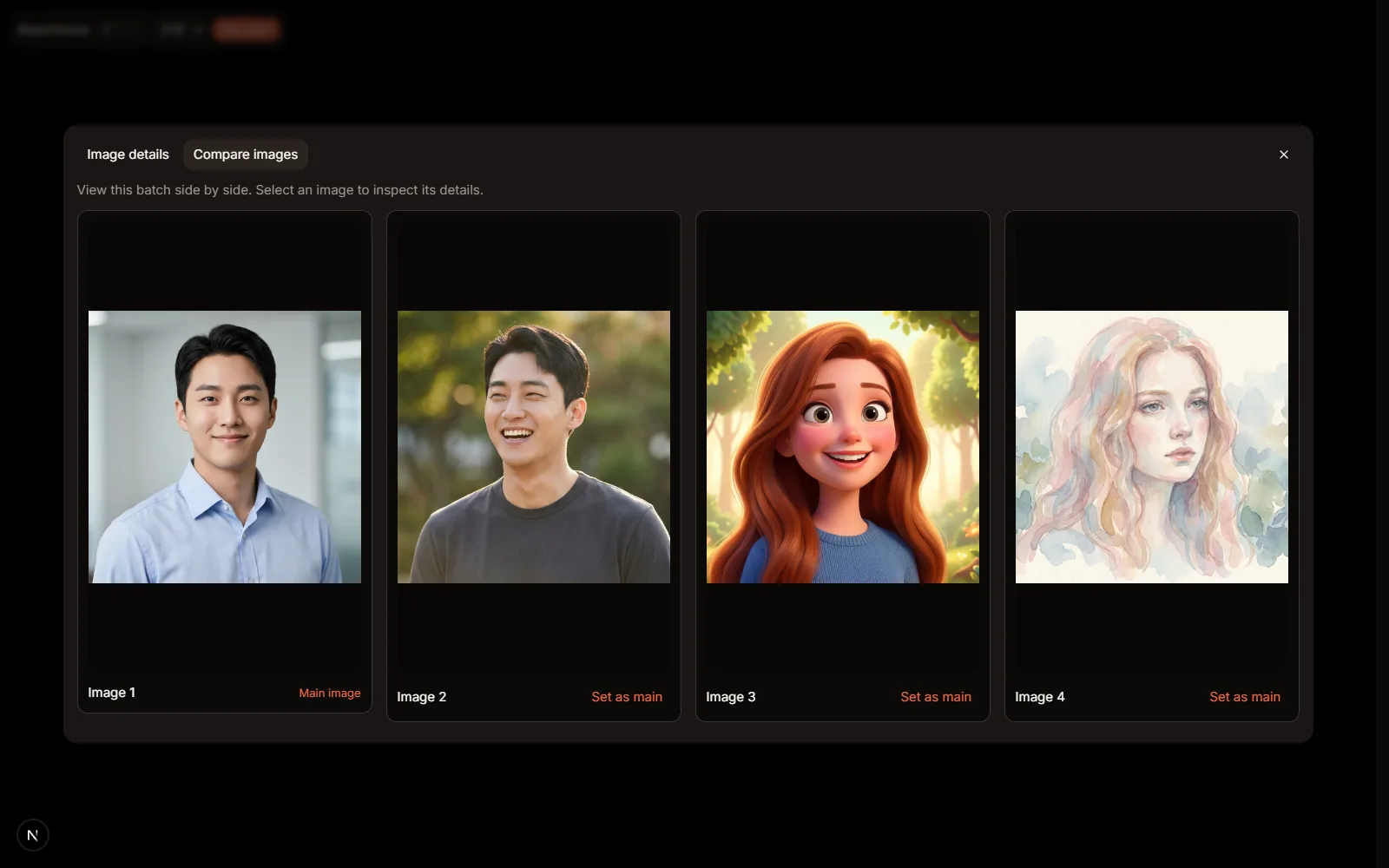
バッチ比較ビューでは代替案がまとめて表示されるため、メイン画像を決める前に構図やスタイルを判断できます。
画像詳細ビューアーで、ズームとパンができるようになりました。実寸 (1:1)でソースピクセルを確認したり、表示領域に合わせるで全体の構成を見たりできます。Ctrl/Cmd + スクロールでズーム、ドラッグで拡大表示内の移動が可能です。
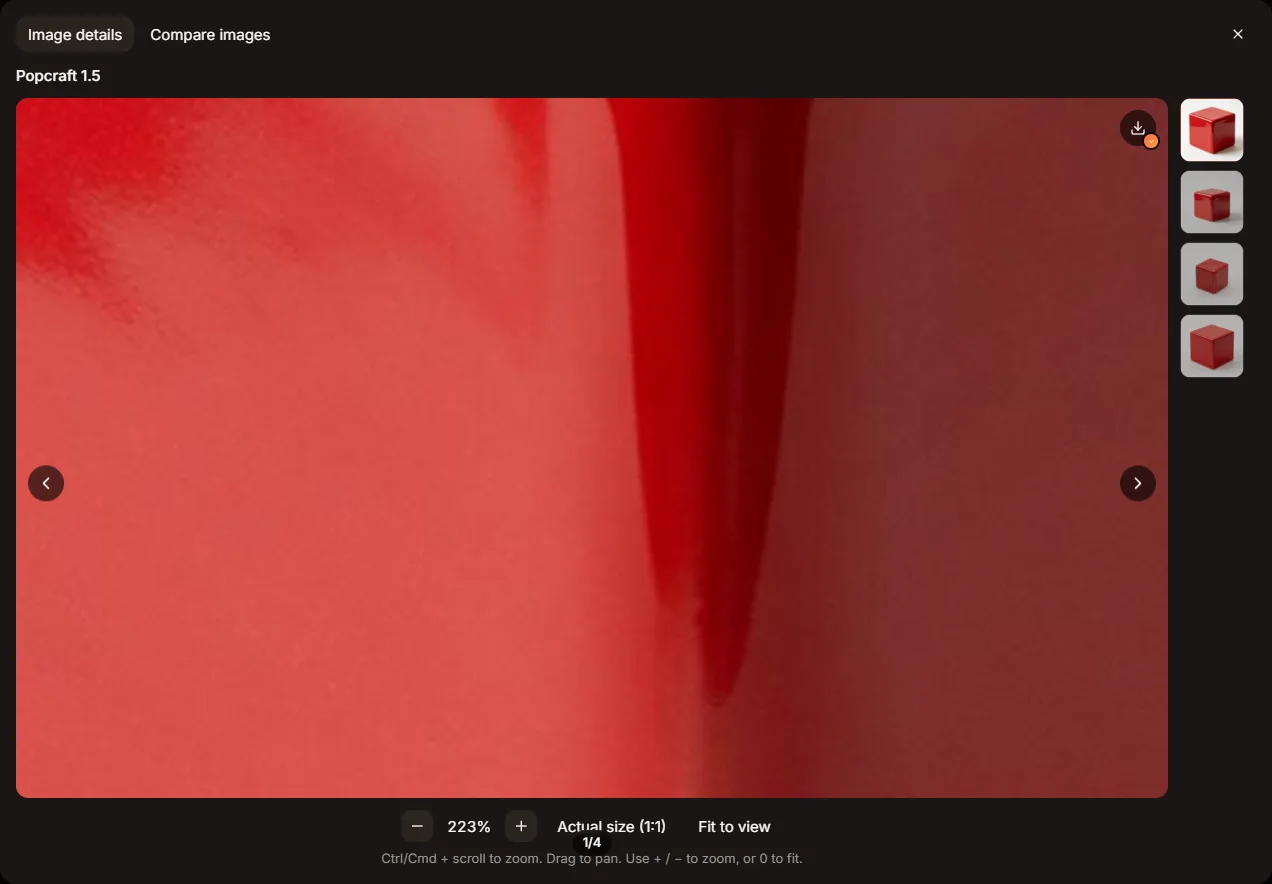
画像を次のステップに進める前に、詳細表示機能を使って、エッジやテクスチャ、細かな視覚的欠陥をチェックしましょう。
ノード履歴で以前の結果を復元する
Popcraft Canvasのノード履歴により、個別の画像、動画、音声、テキストノードの以前のコンテンツや生成設定を復元できます。コンポーザーまたはノードメニューからノード履歴を開きます。
バージョンには、記録された生成結果、手動で保存されたバージョン、復元履歴が保持されます。バージョンを保存を使うと、生成を行わずに重要なドラフトを保存できます。
プロンプトでは、適用しなかった拡張結果を含め、動画や音声のオリジナルおよび拡張プロンプトを再確認できます。
このプロンプトを使用は、現在の出力を維持したままプロンプトを呼び戻します。
ノードを復元は、ノードの位置と接続を維持したまま、選択したバージョンのコンテンツと設定を呼び戻します。
保存されたバージョンを復元しても、再生成やクレジットの消費は発生しません。また、復元時には置き換えられる前の状態も保存されるため、後でその作業に戻ることも可能です。
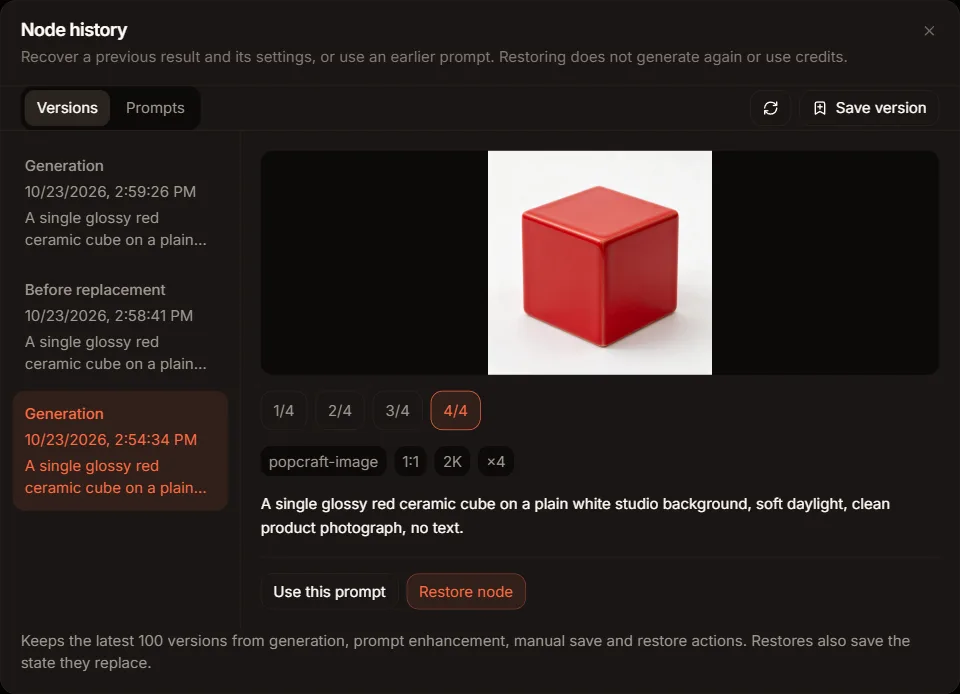
復元前に以前のバッチを閲覧できます。生成設定とその出力はセットで保持されます。
2026年10月現在、ノード履歴は1ノードにつき最大100個の明示的なバージョンを保持します。通常の入力作業ですべての編集がバージョンとして作成されるわけではなく、記録されなかった作業を履歴から復元することはできません。
動画のバッチ生成と選択したドラフトのアップグレード
Popcraft Canvasの画像・動画コンポーザーでは、モデルのサポート状況に応じて×1、×2、×4の出力数を選択できます。新しく実行するとノードに現在表示されている結果が置き換わりますが、以前の実行結果はノード履歴から引き続き利用可能です。
Seedance 2.5では、ドラフトモードで480pプレビューのバッチ生成が可能です。お好みのクリップを探し、1080pにアップグレードを選択してください。アップグレードは、メイン結果に設定されていない場合でも、現在表示しているクリップに対して適用されます。
アップグレードされたクリップは別バージョンとして保存されます。2026年10月現在、従来の7日間のドラフトアップグレード期間が適用されます。ドラフトを復元してもその期間がリセットされることはありません。アップグレードは生成アクションであり、履歴の復元とは別にクレジットコストが発生します。
Canvas内で動画編集とオーディオ配置を行う
Popcraft Canvasの動画ノードに、接続された編集可能なコンポジションを開く動画を編集アクションが追加されました。このエディタでは、動画シークエンス、オーディオレイヤー、プレビュー、クリップのプロパティを1つのワークスペースで操作できます。
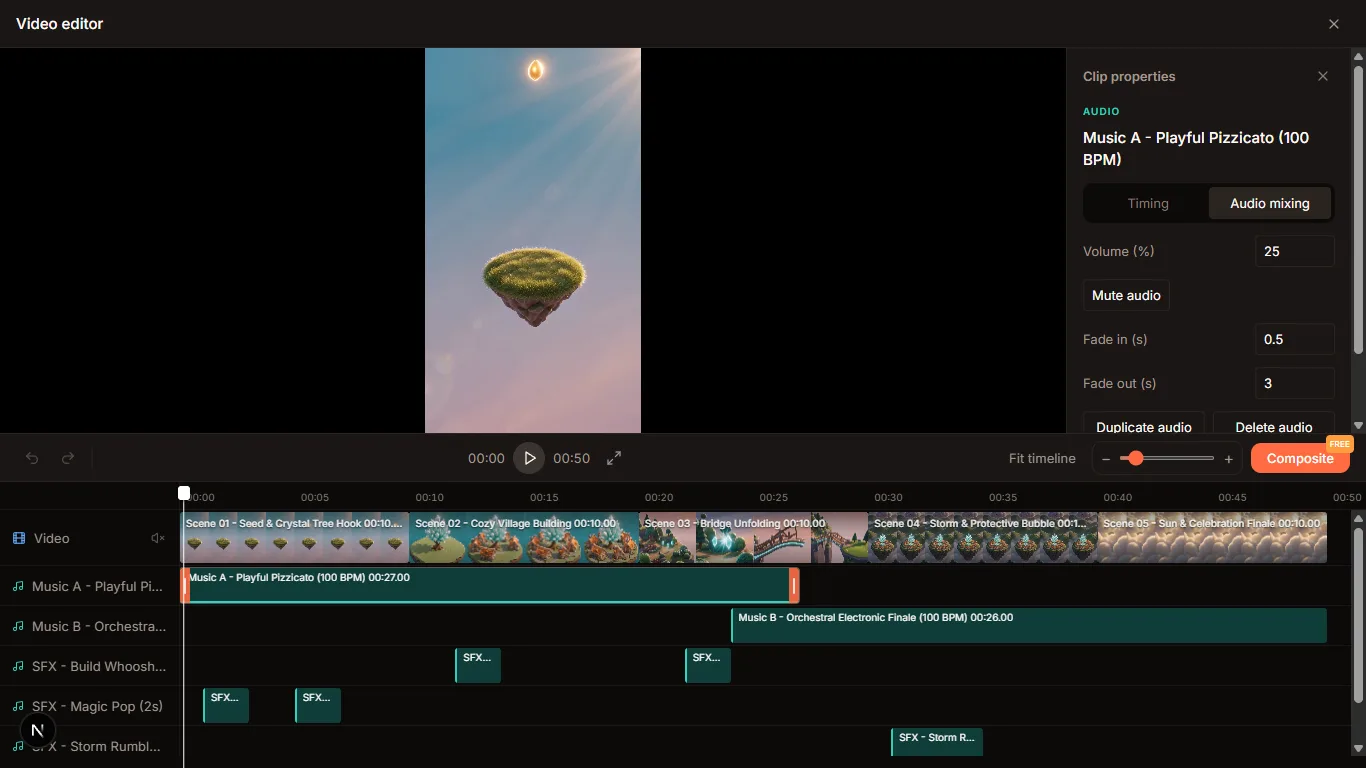
エディタでは、クリップのタイミング調整とオーディオのミキシングが分かれています。クリップを選択して、関連するコントロールを表示します。
更新された編集ワークフローには以下が含まれます。
動画のタイミング:クリップのトリミング、再生速度の調整、シークエンスの整理。
オーディオの配置:ボードから準備した音声の追加、クリップの配置、ソースのイン/アウト点の設定、再生ヘッド位置でのオーディオ分割。
サウンドのレイヤー化:重なり合う音楽、ナレーション、効果音を別々のオーディオレイヤーに配置。
オーディオミキシング:各クリップの音量調整、ミュート、フェードイン・フェードアウト時間の設定。
再利用と修正:オーディオクリップの複製、編集の取り消し・やり直し。
タイムラインのナビゲーション:タイムラインを利用可能なスペースに合わせる表示、クリップを選択してプロパティを表示。
例えば、ナレーションの背景でBGMを下げ、カット部分に効果音を配置し、最後に音楽をフェードアウトさせるといったことが可能です。書き出しの長さは動画シークエンスによって定義されます。末尾より後ろにあるオーディオはプロジェクト内に残りますが、書き出しからは除外されます。
書き出しカードでは、現在のプロジェクトと一致する書き出しと、新しい編集が存在する以前の書き出しが区別されるようになりました。プロジェクトを編集から、編集可能なコンポジションに戻ることができます。
ボード内の移動と参照の管理をよりスムーズに
Popcraft Canvasには、日常的な作業をサポートする細かな改善も追加されています。
ポインターとハンドツールにより、ノードの選択とボードのパン表示の操作が分かれました。
プロンプトのテキスト選択時に、ボードのパンが開始されないようになりました。
単一結果の表示が現在の出力のアスペクト比に従うようになり、フルスクリーン表示では閲覧中の出力が開くようになりました。
クリックで動画再生により、プレビューを開始するタイミングをコントロールできるようになりました。
参照の選択と順序付けが改善されました。これには、再生成後にアップストリーム画像の更新されたURLを使用することも含まれます。
グループドラッグにおいて、選択したノードがグループに入る際の動作がより一貫したものになりました。
新しくなったCanvasのワークフローを試す
Popcraft Canvasを開き、ボードを選んで、次のタスクに最適な機能から始めてみましょう。
ルックを模索する:互換性のあるモデルを比較するか、バリエーションをバッチ生成する。
納得して選択する:画像を詳細まで確認し、好みの出力をメインに設定する。
成果を保存する:方向性を変える前にバージョンを保存し、戻る必要があるときはノード履歴を使用する。
シークエンスを構築する:「動画を編集」を開き、クリップを配置してオーディオをミックスしてから書き出す。
どの改善があなたのワークフローに最も役立ちましたか?また、次に改善してほしい点はどこですか?ぜひコメント欄で体験を共有してください。