

- 動画
- ヒント
コーヒーショップ:毎回作り直さない週替わりメニュー投稿セット
コーヒーショップの週替わりコンテンツでは、承認済みのベースとなるビジュアルを再利用しつつ、投稿前に最新のメニュー情報を確認しましょう。日付ごとの記録で、価格、在庫、提供条件を確定させます。その後、その日のゲストが知りたいことに応じて「商品の紹介」「リマインド」「欠品のお知らせ」から選んで発信します。カバー画像:AI生成によるイラスト。
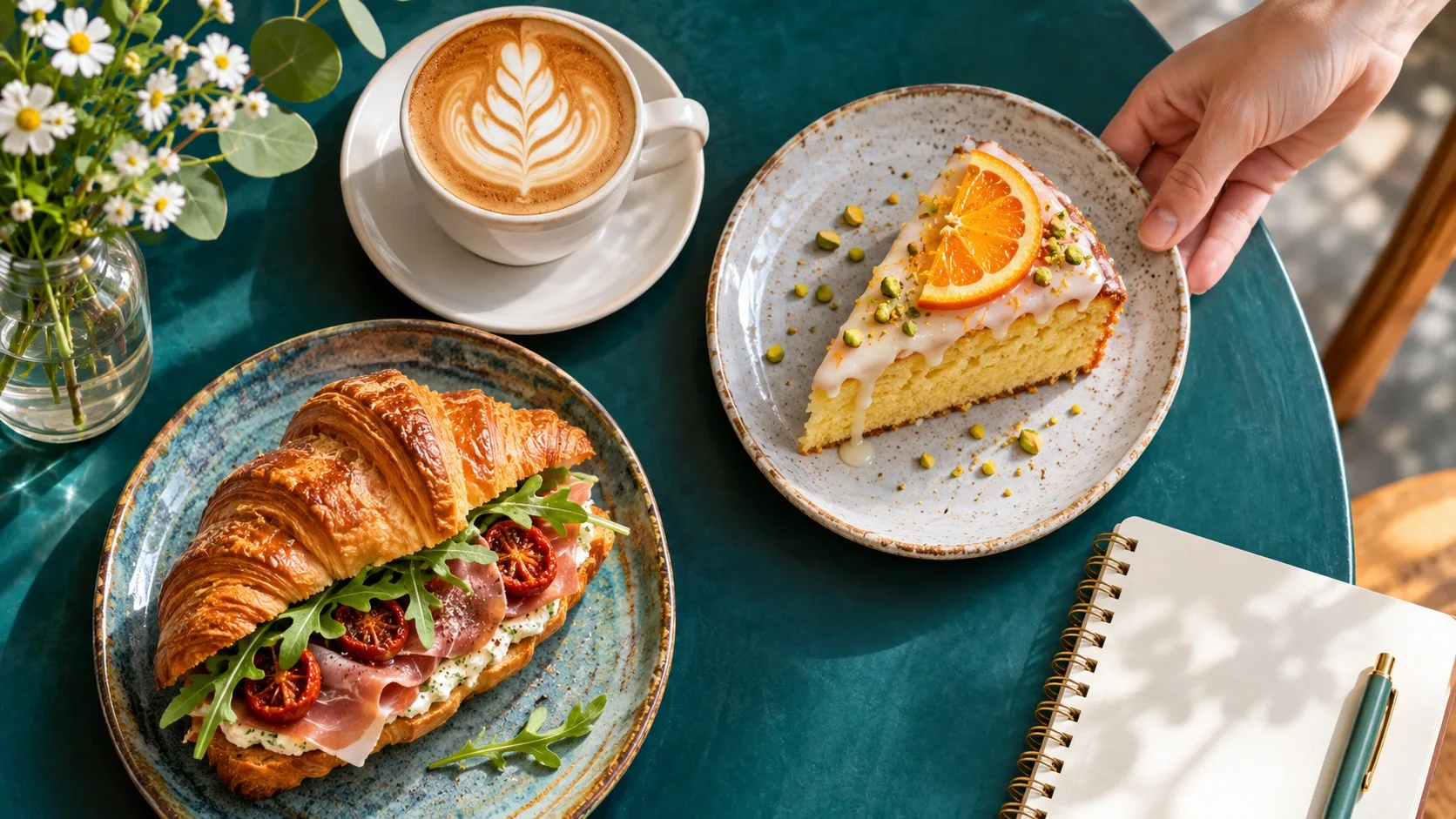
以下は架空のコーヒーショップのワークフローであり、実在する店舗の広告ではありません。この方法は、スタイルを維持したまま、シフト担当者が管理する情報だけを変更できるようにするものです。
セットを3つのレイヤーに分ける
固定ベース:ロゴ、許可された店内の写真、カラー、タイトルのレイアウト。元データは完成した投稿用ファイルとは別に保管してください。販売商品の画像として使用する場合は、実際の盛り付けと一致している必要があります。
その日のデータ:商品名、承認済みメニューに基づく構成、価格、在庫、提供条件。各項目には公開前に確認を行う担当者を割り当ててください。ジェネレーターは、投稿時点でクロワッサンが売り切れているかどうかまでは把握できません。
配信バージョン:フィード用のキャプション、メッセージ用の要約カード、縦型動画。事実は変えずに、見せ方だけを変えていきます。
1つの承認済みメニューから作成する3つのメッセージ
商品の紹介: «Сегодня показываем, как выглядит наша новая подача. Состав и актуальное меню — по ссылке»。実際の写真と、確認済みのリンクが必要です。
常連さんへのリマインド: «Перед визитом посмотрите меню дня и наличие»。昨日の数字が入った動画の使い回しではなく、更新されたカードが必要です。
変更のお知らせ: «Эта позиция сегодня закончилась. Доступные варианты указаны в текущем меню»。ここでは新しいアニメーションよりも、分かりやすいテキストの方が役立ちます。
これらは目的別の雛形です。具体的な情報は必ず確認後に流し込み、架空の割引や在庫の保証などを勝手に追加しないでください。
置き換え項目の管理マップ
各投稿について「公開日 → メニュー項目 → 価格ソース → 在庫確認 → リンク先 → 最終ファイル名」という行を作成します。料理の構成が変わった場合は、タイトルだけでなく、関連するテキストと画像も再確認してください。
作業用ファイル名の例:menu_2026-11-09_drink-a_vertical_v02。これは構造を示すための仮の日付です。完成した投稿は公開当時のデータと一緒に保存し、アーカイブを新しいメニューにすり替えないでください。
Popcraft をどこで活用するか
Canvas では、視覚資料や編集パターンの作成が可能です。装飾的なシーンには Image を使用し、イラストと実物の料理写真を明確に区別してください。メニュー担当者が事実を確認し、投稿担当者が最終リンクを開いて最新情報につながっていることを確かめて初めて、公開準備完了となります。
本日のメニュー公開前のチェック事項
商品が売り切れた時はどうすればいいですか?
在庫情報と、そこからリンクされているメニューを更新してください。昨日の情報を今日の情報として表示させないようにしましょう。過去に公開したファイルは、当時の日付と情報を付与したままアーカイブに保存します。
1枚の料理写真を複数の投稿で使い回せますか?
はい。提供される商品や盛り付けと一致しており、再利用が許可されていれば可能です。構成や盛り付け、商品自体が変わった場合は、キャプションと一緒に画像も再確認してください。
注文の受け取り方法を説明する必要がある場合は、5シーン構成の予約商品受け取りシナリオを使用して、メニュー情報とお客様への案内を分けて管理しましょう。この記事は英語で提供されています。
追加の公式レッスン
英語による Popcraft の追加公式ビデオで、全体的なワークフローを確認できます。これは本記事で説明した学習プロジェクトのデモンストレーションではありません。