

- 動画
- ヒント
ナレーションなしで道具を解説する:根拠を明確にする4つのカット設定
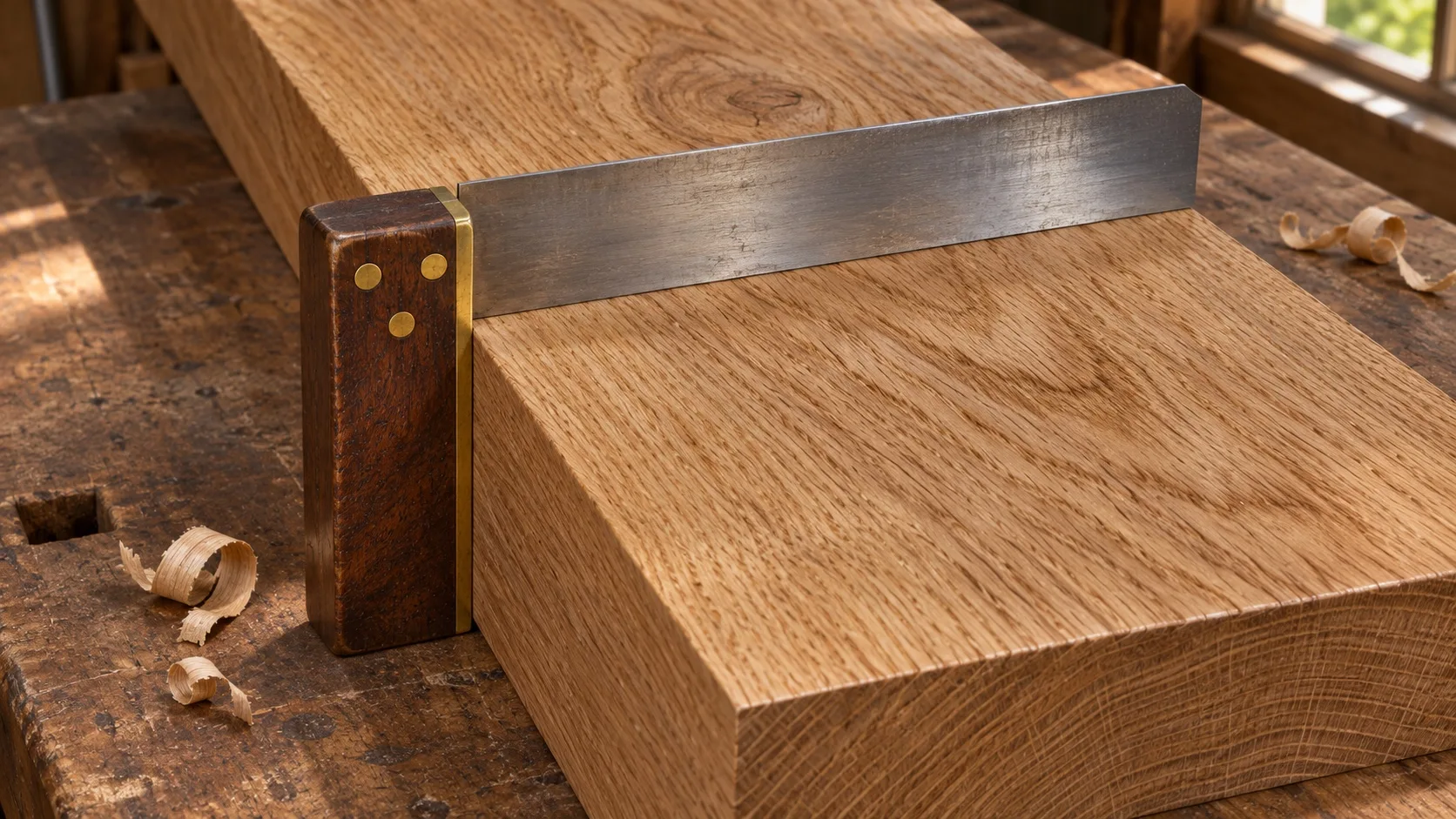
ナレーションを使わず、4つの実証可能なカット(道具全体、接触面、目盛りや刻印、実際の使用風景)だけで道具を解説できます。各カットに承認済みのテキストと出典を割り当ててください。道具の形状や次のステップが理解しやすいか、無音の状態で最終確認を行いましょう。メイン画像:AI生成によるイラスト。
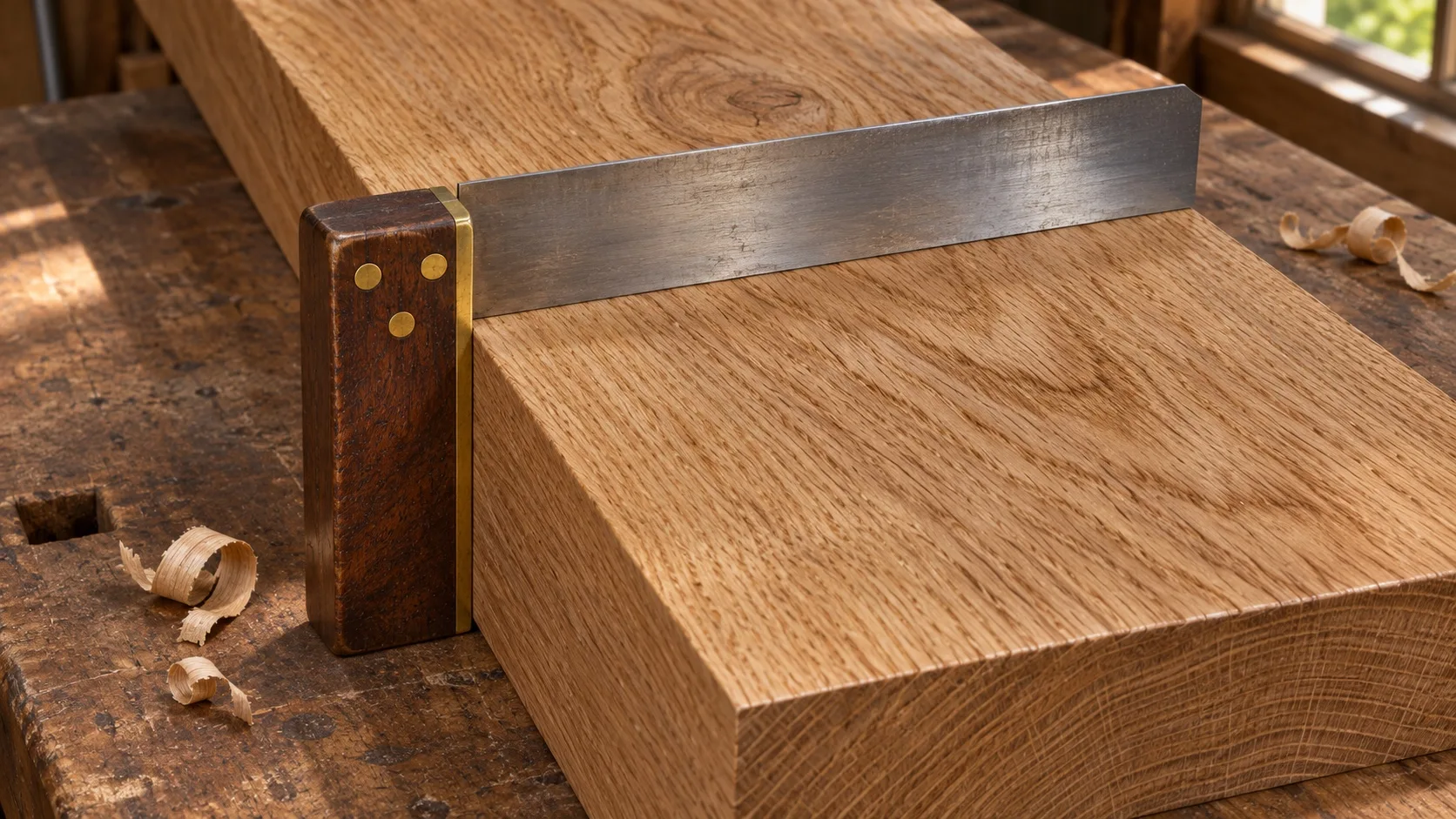
ある小さな町工場が、B2Bショップで完全スコヤ(直角定規)を紹介したいと考えています。音がない環境でも、購入希望者が形状や扱い方を理解できるようにする必要があります。以下の架空の例では、4つの画像によるストーリーボードを提案します。これは、技術データシートや精度の証明に代わるものではありません。
どの記述に出典があるか?
承認済みの全体写真、詳細写真、そして既存の実際のデモンストレーション素材を用意してください。技術的な仕様は、対応するデータシートに基づきます。各カットで表示するテキストの出典をメモしておきましょう。例えば、根拠となる公差値がない場合は、動画内にも表示しません。
道具とのコントラストがはっきりした、落ち着いたテーブル面を選んでください。反射によって光沢のあるエッジが消えてしまわないよう注意します。ここでは、魅力的なワークショップの雰囲気よりも、形状が明確に見えることの方が重要です。
4つの画像によるストーリーボード
カット1 – 全体把握:道具の全体を真上から。出典:全体写真。テキスト:承認済みの製品名称。チェック項目:両方の脚と突き当て面が見えていること。
カット2 – 接触面:突き当て部分の側面ディテール。出典:詳細写真。テキスト:„Anschlagfläche“。チェック項目:形状が実物と一致しており、余計なエッジが生じていないこと。
カット3 – 読み取り:刻印や目盛りがある場合は、その鮮明な実写画像。出典:マクロ写真。テキスト:根拠のある情報のみ。チェック項目:文字が欠けることなく正しく読めること。
カット4 – 使用例:想定される取り扱い方法の短い実写映像。出典:検証済みのデモ素材。テキスト:„Produktdetails anfordern“。適切な素材がない場合は、不自然な機能アニメーションを作るのではなく、全体写真で動画を終了させます。
各画像について、必要な読解時間を計画値としてメモしてください。後で編集が完了した際に再確認します。
テロップを独立したレイヤーとして扱う
製品番号、寸法、連絡先などは、承認済みのテキストから引用します。生成された背景の中に、これらの文字を偶然任せで発生させないでください。道具がきれいに演出されているからといって、„höchste Präzision“のような余計な文言を画面に入れてはいけません。
テキストはナレーションがなくても理解できるものでなければなりません。そのため、各カットは「これは何か」「どの細部が重要か」「何が読み取れるか」「次はどうなるか」という、正確に1つの問いに答えるようにします。
制作をこれら4つの画像に限定する
Popcraft Studio は、製品画像を広告のアイデア出しの起点として活用できます。しかし、今回のような事実に基づいた形式では、根拠となる詳細写真が絶対的な基準となります。生成されたディテールで技術的な証拠を置き換えることなく、Canvas で構成と編集を行ってください。
承認時には、別の担当者に無音で動画を見てもらい、4つのメッセージを言い当ててもらいます。その後、道具の形状とテキストを出典と照らし合わせます。その結果、既存の素材に基づいた、検証可能な製品紹介ビデオが完成します。
無音の道具解説動画に関するFAQ
実際のデモンストレーション映像がない場合はどうすればいいですか?
承認済みの全体写真と、製品情報への明確なリンクを表示して終了してください。穴埋めのために機能アニメーションを捏造してはいけません。不正確なデモンストレーションよりも、根拠のある静止画の方が優れています。
生成された文字で寸法や精度を表現してもいいですか?
寸法や技術的な記述は承認済みのデータシートから引用し、検証済みのテキストを別途配置してください。生成された刻印や説得力のある作業風景は、寸法の正確さを証明するものではありません。
利用可能な編集機能については、Canvasのビデオおよびオーディオに関するガイド(英語)に記載されています。
補足:公式チュートリアル
補足の公式動画(英語):これは一般的なワークフローを示すものであり、本記事の具体的な事例を実装するものではありません。