

- 動画
- ヒント
アクリルグッズの絵柄とSKUを守る:差し戻し記録の作り方
Popcraft公式ガイド
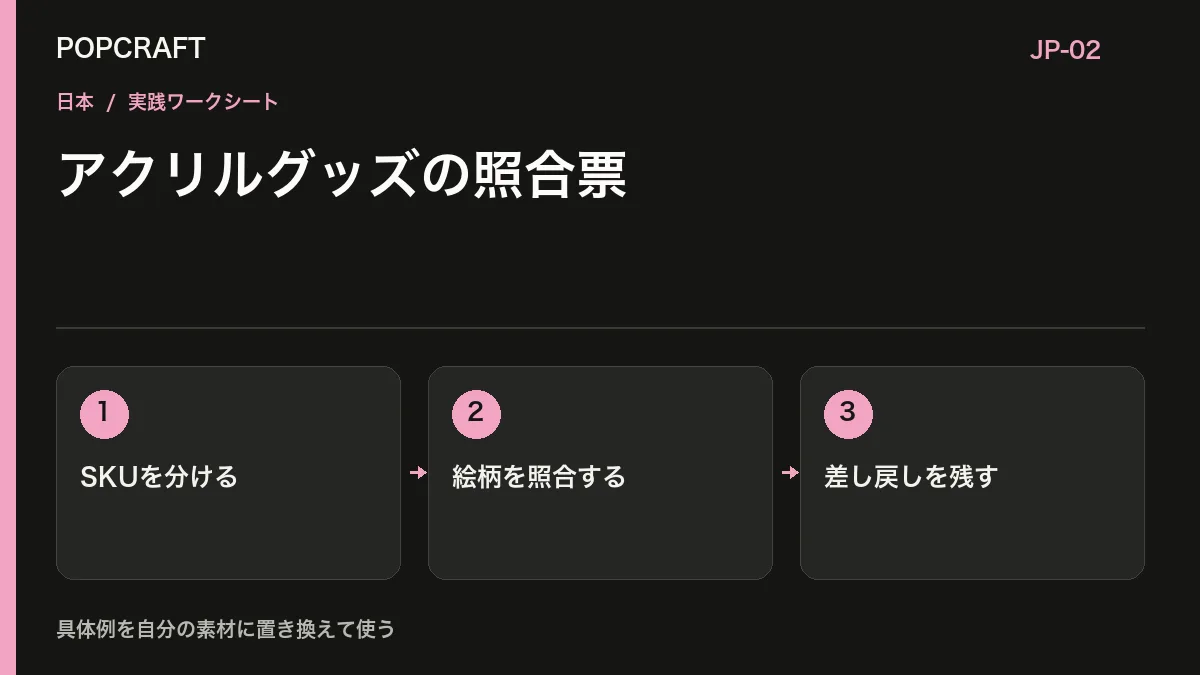
イベント向けのアクリルスタンドでは、髪飾り一つ、台座の文字一つが別SKUを区別することがあります。ここでは、権利を持つオリジナルキャラクターのグッズを販売する架空のサークルを例に、装飾より先に確認する「絵柄の差し戻し記録」を作ります。
原稿と商品写真を一対にする
仮のSKUは、通常衣装が「AK-A」、イベント衣装が「AK-B」です。それぞれに、承認済み印刷原稿、実物の正面写真、台座写真を紐づけます。画面上で似ているからといって、別SKUの写真を補助素材として混ぜないでください。
制作台帳の記入欄は「SKU/衣装/台座の文字/原稿の版/実物写真」です。例えば「AK-B/イベント衣装/台座表記は原稿B参照/art-v03/photo-B-front」と記録します。この名称は説明用の架空例です。
変更してよい範囲を先に線引きする
背景の色や余白は広告ごとに変えられます。一方、顔、衣装の模様、署名、キャラクター名、輪郭線は承認原稿に従います。透明な縁、台座の穴、差し込み部分も、商品形状として実物を確認します。
Popcraft Imageで背景案を検討する場合は、印刷絵柄を描き直す工程と混同しないようにします。正確さが必要な商品部分は、許可された実写素材や原稿を通常の編集で配置する方法を選べます。
生成した反射や光沢によって、実物にないホログラム加工があるように見えていないかも確認してください。透明素材らしい美しさと、実際の仕様は別の確認項目です。
そのまま使える差し戻し記録
次は、実際の不具合報告ではなく、記入方法を示す架空例です。
D01/AK-B/候補02/顔の拡大部分: 髪飾りが通常衣装の形になっている。根拠は原稿B-v03。判定:不採用。対応:別SKUの参照を外し、正しい商品写真へ戻す。
D02/AK-A/候補04/台座: 商品名の一文字が欠けている。根拠は実物正面写真。判定:差し戻し。対応:承認済み画像素材を使用する。
D03/SKU__/候補__/箇所__: 相違点__。照合した原稿__。担当__。再確認日__。
「かわいくない」「違和感がある」だけでは、次の担当者が何を戻すべきか分かりません。元原稿のどこに戻すかまで記録します。
会場告知へ進める条件
二つのSKUを並べ、衣装、名前、台座の対応が合っているかを確認します。購入者が色違いだと思ったのに実際は衣装違いだった、という説明のずれも防ぎたいポイントです。差し戻した候補を再使用しないよう、採用画像と分けて保管します。
Canvas上で画像を見比べる際も、この記録の番号を制作メモに残してください。最終的な成果物は、宣伝画像一枚と、それがどの原稿・SKUに対応するかを示す確認記録です。
参考:公式チュートリアル
補足の公式動画です。英語で一般的な制作の流れを紹介しており、この記事の具体的な商品や手順を実演したものではありません。